条件付き書式
メニューを表示するにはスワイプしてください
どのセルをどのように見せるかを手動で決めるのではなく、ルールを作成し、その条件を満たすすべてのセルに対してExcelが自動的に書式を適用します。条件を満たさなくなった場合は、書式も自動的に解除されます。
ホーム タブ → スタイル グループにある条件付き書式を使用します。常に選択範囲に対して適用され、その範囲内の各セルがルールに従って個別に評価され、条件が真の場合のみ書式が適用されます。
強調表示ルール
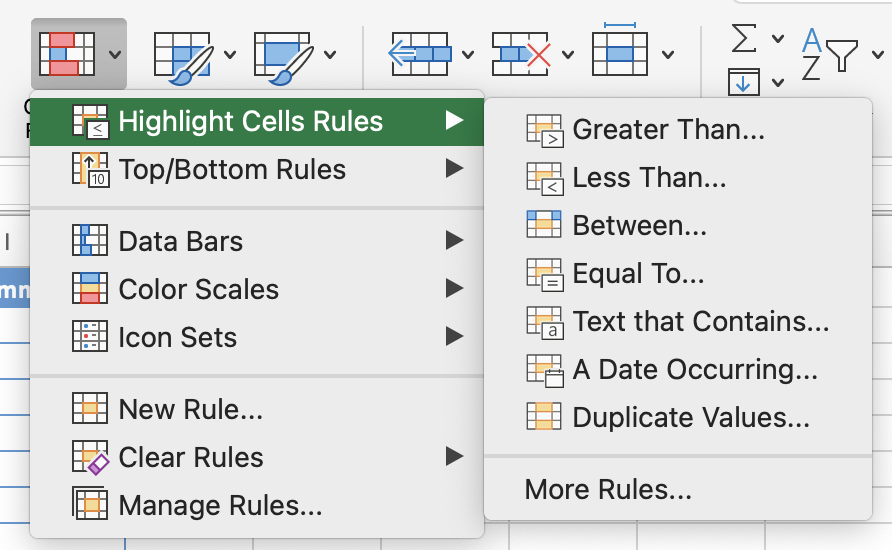
より大きい、より小さい、等しい、または特定のテキストを含むなどの条件を定義し、Excelが該当するすべてのセルに選択した書式を適用します。条件に一致しないセルは変更されません。
ホーム → 条件付き書式 → セルの強調表示ルール → より大きい / 指定の値を含む など
カラースケール
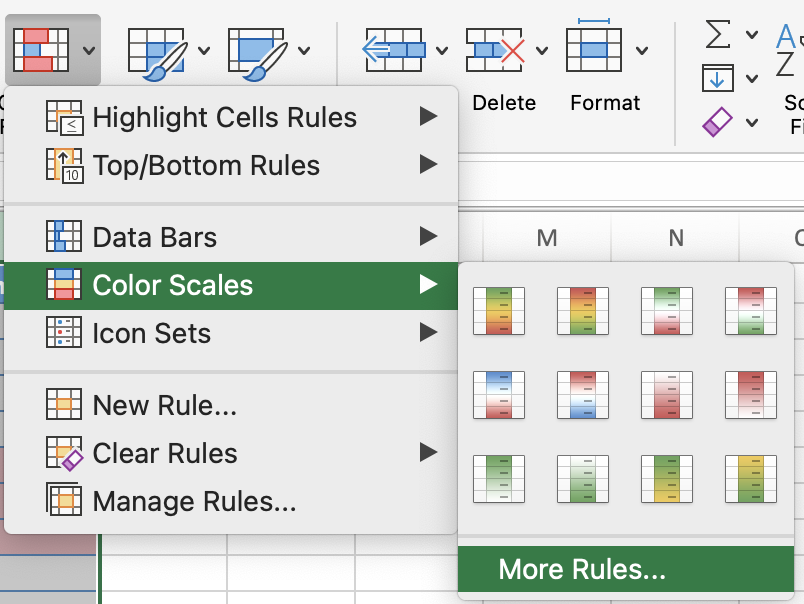
固定のしきい値ではなく、カラースケールは相対的な値に基づいて全体の範囲に色のグラデーションを割り当てます。最小値には1つの色、最大値には別の色が適用され、その間の値は割合に応じて段階的に色分けされます。これにより、外れ値や傾向が正確な数値を知らなくても一目で把握できます。
ホーム → 条件付き書式 → カラースケール → 2色または3色スケールを選択。
空白セルのルール
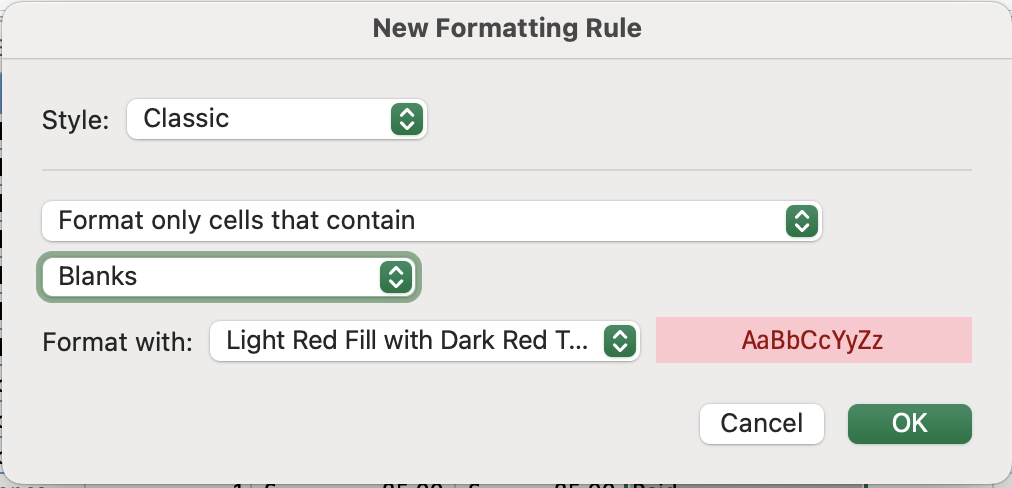
本来値が入力されているべき列(例:日付、金額、ステータス)に空白セルがある場合、それはデータ品質上の問題となります。空白セルは、数式が誤った結果を返したり、COUNT関数とCOUNTA関数の結果が予期せず異なったり、レポートが不完全になったりする原因となります。空白セルを強調表示することで、大きな表の中でもすぐにギャップを発見できます。
ホーム → 条件付き書式 → 新しいルール → 指定の値を含むセルのみ書式設定 → 空白。
ルールの管理と編集
ルールを適用した後、編集、並べ替え、または削除が必要になる場合があります。Excel では、同じ範囲に複数のルールがある場合、優先順位順に評価されます。最初に一致したルールが適用されますが、「True の場合停止(Stop If True)」にチェックを入れると、下位のルールが適用されなくなります。これらすべての管理は ルール マネージャー で行います。
ホーム → 条件付き書式 → ルールの管理
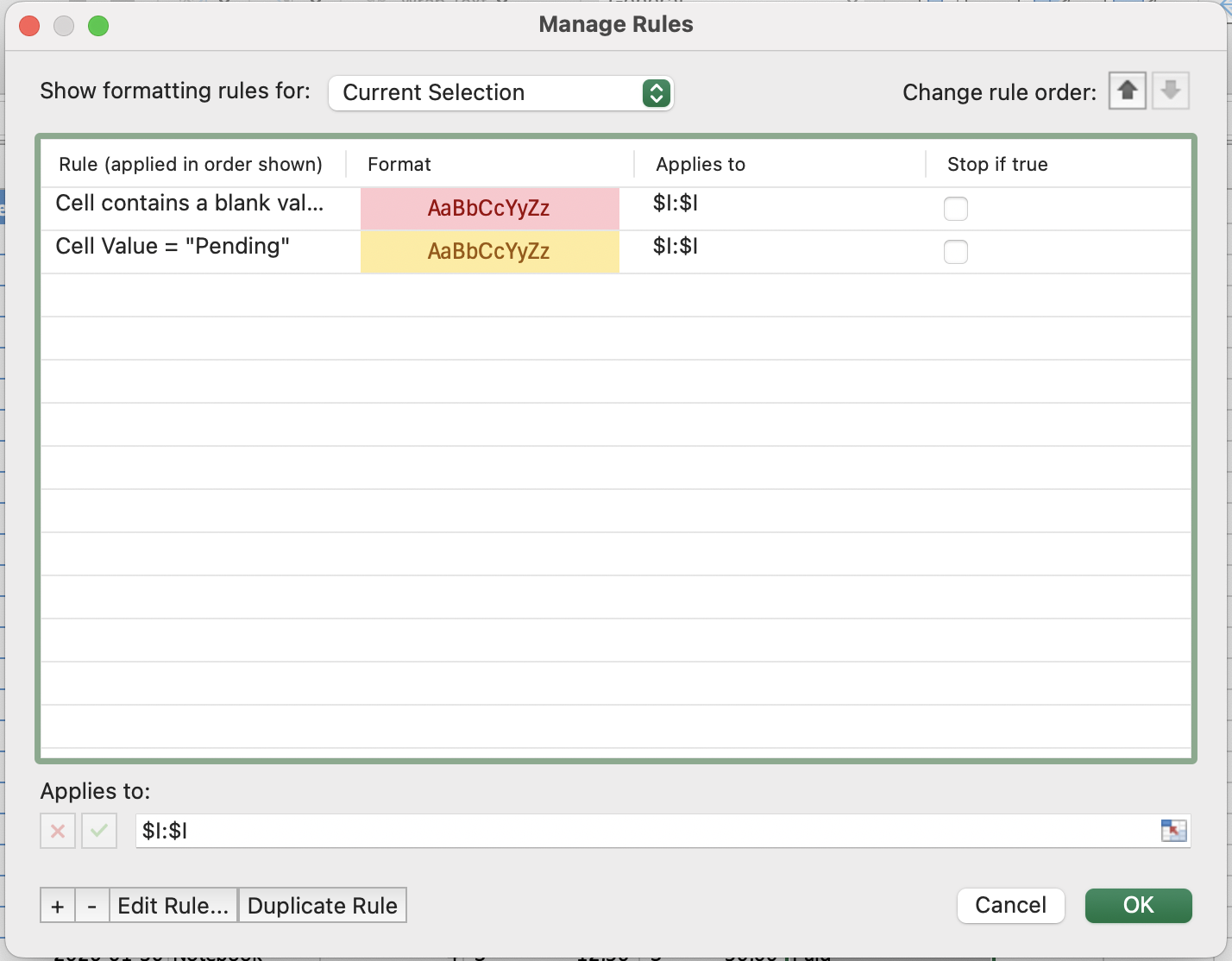

複数のルールが同じセルに適用される場合、Excelは上から下へと評価し、最初に一致したルールを適用します。ルールの順序を変更するには、ルール マネージャーの矢印ボタンを使用します。1つのルールのみを適用したい場合は、最優先のルールで Stop If True をチェックします。
フィードバックありがとうございます!
AIに質問する

AIに質問する

何でも質問するか、提案された質問の1つを試してチャットを始めてください
