効率的なデータ入力
メニューを表示するにはスワイプしてください

前の章と同じワークブックを引き続き使用します。

オートフィルとフラッシュフィルは、どちらも繰り返し作業を減らすための機能ですが、根本的に異なる役割を持ちます。オートフィルは拡張、つまり既存の内容をコピーまたは継続します。フラッシュフィルは変換、つまり示したパターンに基づいて抽出や再フォーマットを行います。
異なるシード値で同じドラッグ操作を行うと、まったく異なる動作になります。以下の各シナリオを試して、実際に何が起こるか確認してください。
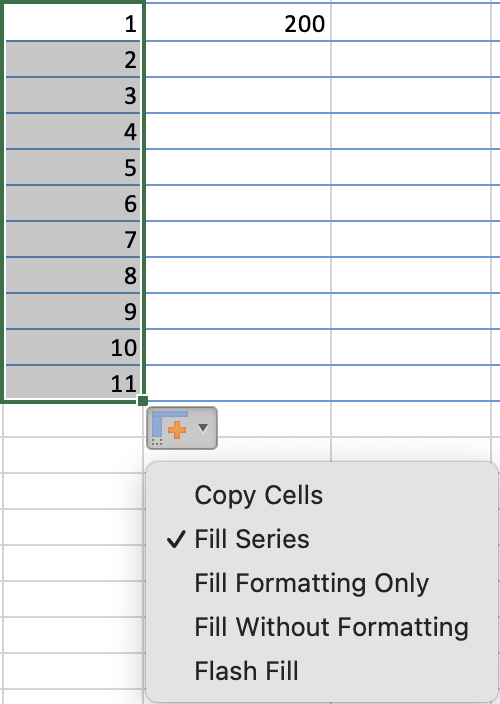
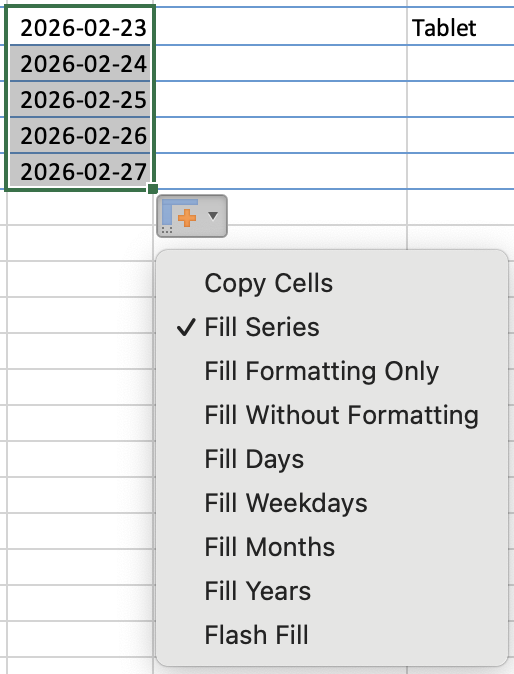
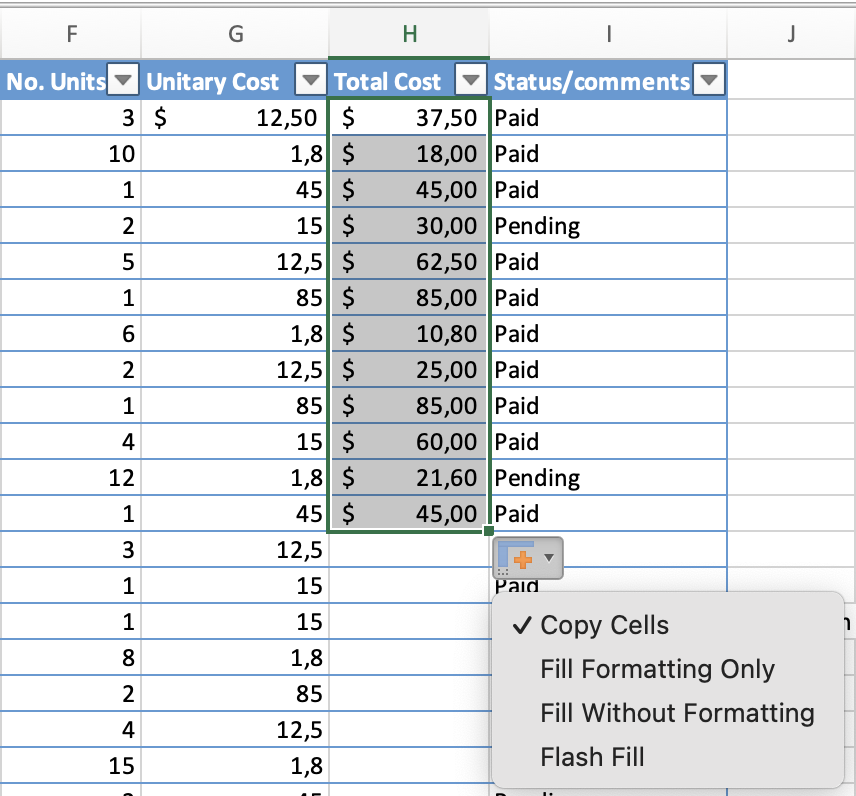
オートフィル オプション メニュー(ドラッグ後に表示される小さなアイコン)は、安全装置として機能します。Excel の推測に頼らず、明示的に入力方法を選択できます。
フィル ハンドルをダブルクリックすると、隣接する列の最終行まで自動的に下方向に入力されるため、ドラッグは不要です。これは、データセット全体に数式を伝播させる最速の方法です。隣の列の最初の空白行で停止するため、構造化されたテーブル内で最適に機能します。
カスタムリスト
Excel には組み込みの連続データ(Mon–Sun、Jan–Dec)が用意されていますが、業務に合わせた任意のシーケンスも追加可能です。一度登録すれば、組み込みリストと同様に、最初の項目を入力してドラッグするだけで連続入力ができます。
カスタムリストの作成方法(Windows):
- ファイル → オプション → 詳細設定 — 一番下の全般セクションまでスクロール;
- ユーザー設定リストの編集をクリック;
- リストの項目ボックスに、各項目を1行ずつ入力し、各行の後にEnterキーを押す;
- 追加をクリックし、OKを押す — これで全てのブックで利用可能になります。
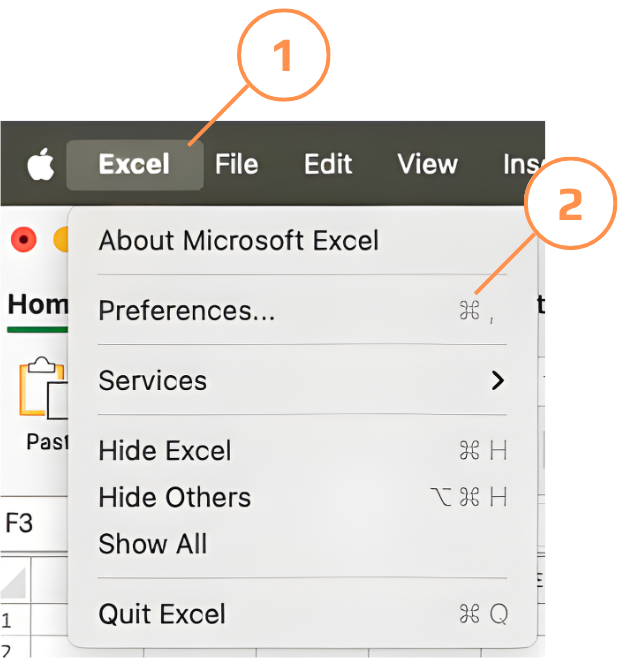
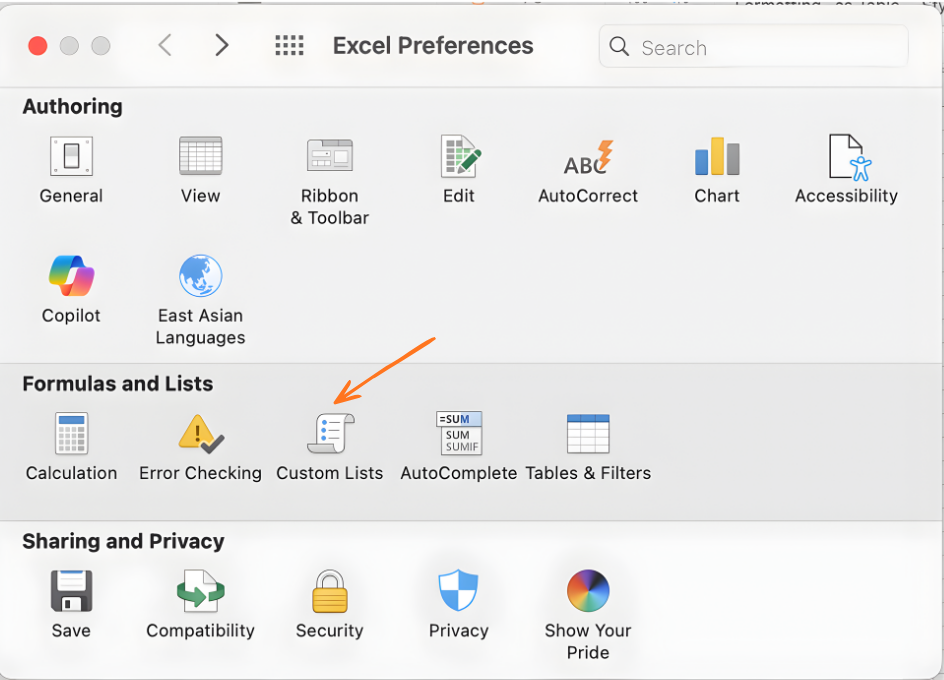
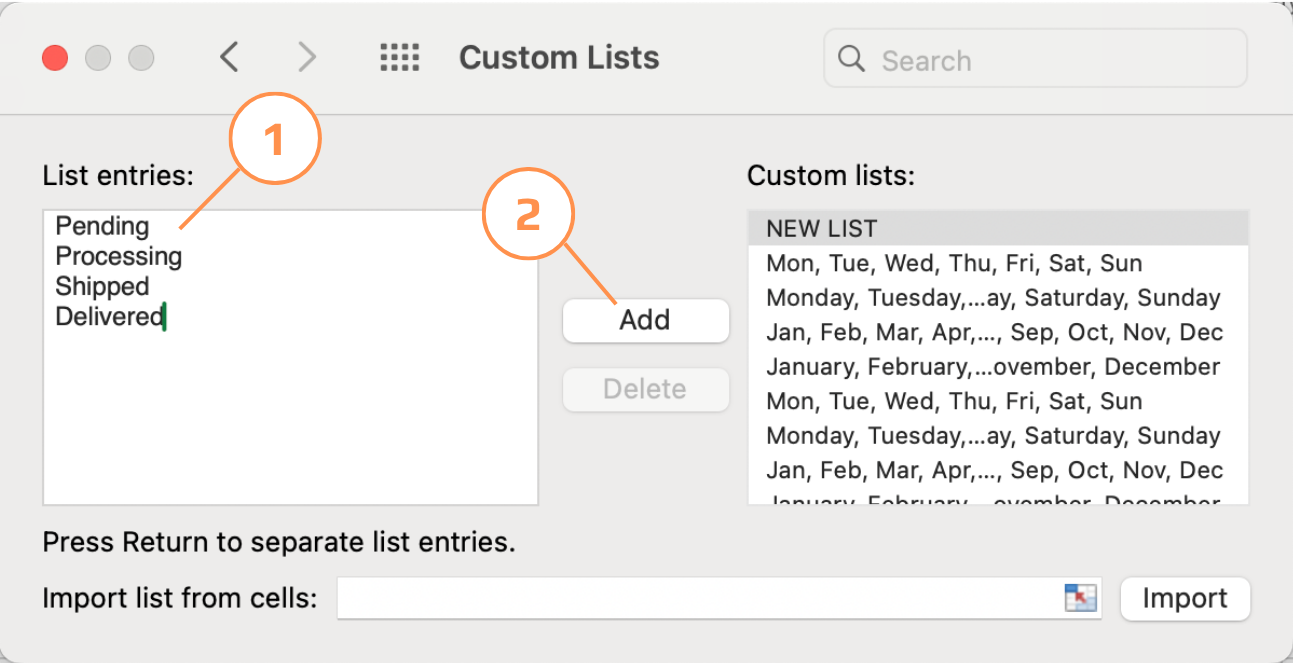
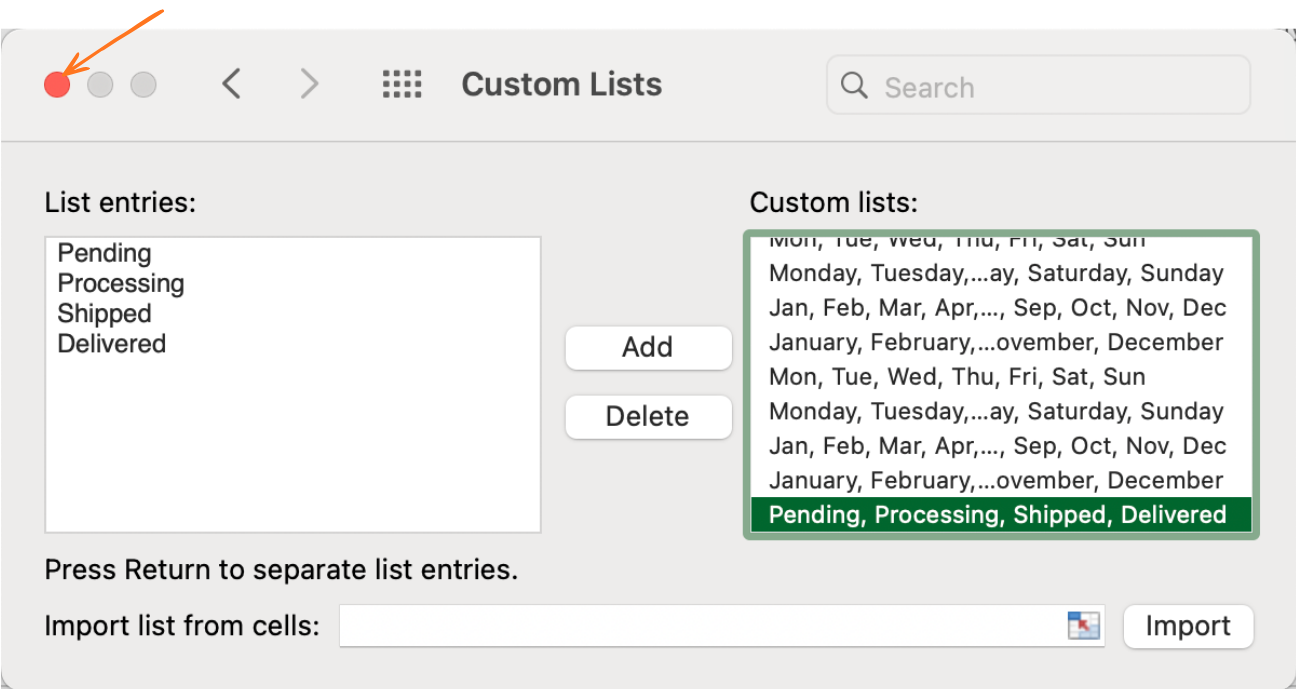
カスタムリストの作成方法(Mac):
- Excel → 設定 → ユーザー設定リスト — またはメニューバーのExcelから環境設定を選択;
- 数式とリストセクション内のユーザー設定リストをクリック;
- リストの項目ボックスに、各項目を1行ずつ入力し、各行の後にEnterキーを押す;
- 追加をクリックし、ウィンドウを閉じる — これで全てのブックで利用可能になります。
フラッシュフィル
フラッシュフィルは、元の列と入力例のパターンを読み取り、その変換を残りのすべての行に自動適用します。数式を作成する必要はなく、Excel に結果の例を示すだけで十分です。
フラッシュフィルは、1つの例から幅広い変換に対応します:
- 名前の分割 — 元データ: "Emily Johnson" → 例: "Emily" → すべての名を抽出;
- メールのドメイン抽出 — 元データ: "user@company.com" → 例: "company.com" → すべてのドメインを抽出;
- 日付の再フォーマット — 元データ: "2026-03-01" → 例: "01/03/2026" → すべての日付を再フォーマット;
- 列の結合 — 元データ列A+B: "John" + "Smith" → 例: "John Smith" → すべての行を結合;
- コードの抽出 — 元データ: "ORDER-2024-0042" → 例: "0042" → すべての行から末尾の番号を抽出。
入力された値は静的です。元の列が変更された場合(名前の修正やメールアドレスの更新など)でも、フラッシュフィルの結果はそのままです。フラッシュフィルは一度きりのデータ整理に適しています。
フィードバックありがとうございます!
AIに質問する

AIに質問する

何でも質問するか、提案された質問の1つを試してチャットを始めてください
