並べ替え
メニューを表示するにはスワイプしてください
Excelでの並べ替えは、データを素早く整理し、情報をすぐに見つけたり、傾向や外れ値を簡単に発見したりするのに役立ちます。テキスト、数値、日付、さらには色に基づいて行を並べ替えることができ、ワークシートが分析により役立つものになります。

並べ替えを行うと、行の順序が永久に変更されます。一度並べ替えて保存すると、元の順序には戻せません。
Excelは列のデータ型に基づいて自動的に適切な並べ替えロジックを適用します。同じA→Zボタンでも、列に含まれる内容によって動作が異なります。
数値の列がテキストとして書式設定されている場合(CSVファイルをインポートした後によく発生)、並べ替えは文字列順になります:1、10、100、2、20、3 — 数値順ではありません。まず列の書式を修正してから並べ替えてください。簡単な確認方法:テキストとして保存された数値はセル内で左揃えになります。
カスタム並べ替え
データ → 並べ替え または ホーム → 並べ替えとフィルター → カスタム並べ替え から開きます。複数レベルの並べ替え、カスタム順序、色やアイコンによる並べ替え、ヘッダー検出の確認に対応。
アルファベット順は必ずしも業務ロジックを反映しません。たとえば、ステータス列をアルファベット順で並べ替えると「Paid」が「Pending」より先になりますが、実務上は「Pending」を上位にしたい場合があります。カスタム並べ替え順序を使うことで、Excelに希望する並び順を指定できます。
カスタムリストによる並べ替え(Windows):
- テーブル内の任意のセルをクリック → データ → 並べ替え で 並べ替えダイアログ を開く;
- 並べ替え対象 ドロップダウンで列(例:Status)を選択;
- 順序 ドロップダウンで ユーザー設定リスト を選択;
- 希望する順序を1行ずつ入力(例:Pending → Paid → Cancelled)し、追加 をクリック;
- OK を2回クリック — 指定した順序で行が並べ替えられます(アルファベット順ではありません)。
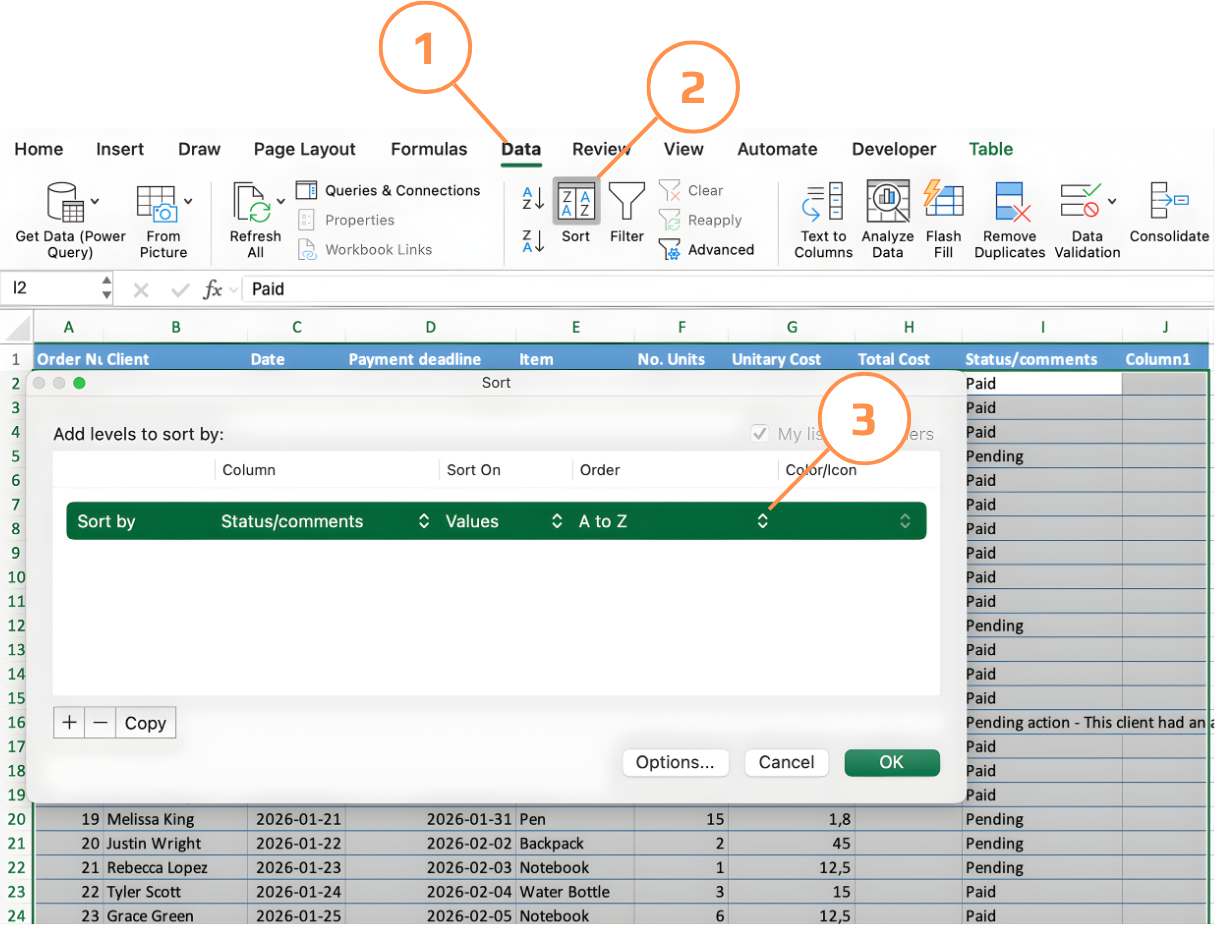
カスタムリストによる並べ替え(Mac):
- まずカスタムリストを作成:Excelメニュー → 環境設定 → ユーザー設定リスト へ進み、1行ずつ順序を入力(例:Pending → Paid → Cancelled)、追加、OK をクリック。
- テーブル内の任意のセルをクリック → データ → 並べ替え で 並べ替え ダイアログを開く;
- 並べ替え対象ドロップダウンで列(例:Status)を選択。
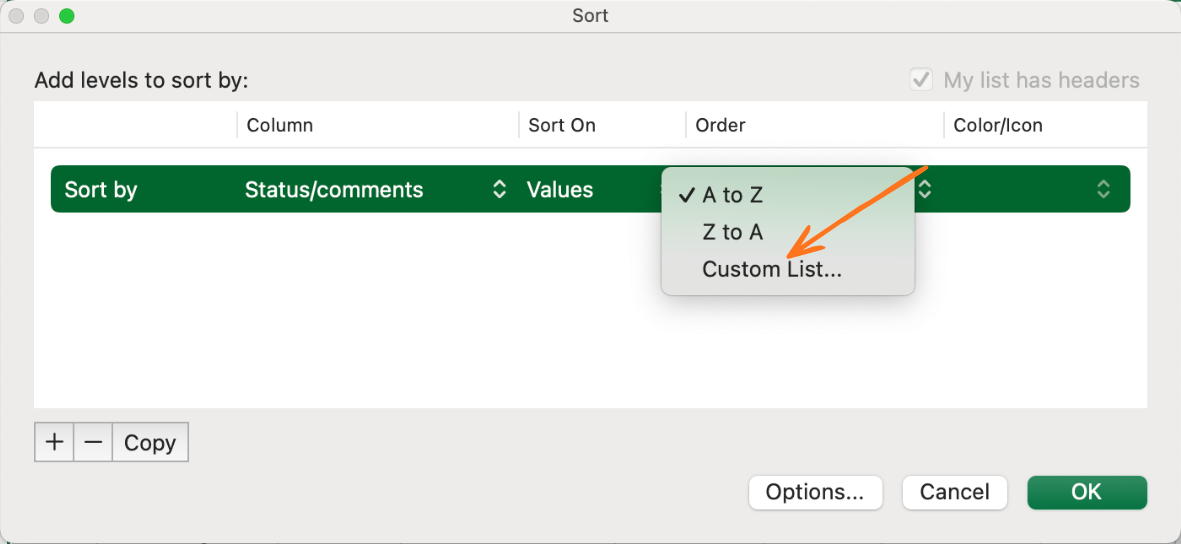
- 順序ドロップダウンで ユーザー設定リスト を選択 — 先ほど保存したリストが表示されます;
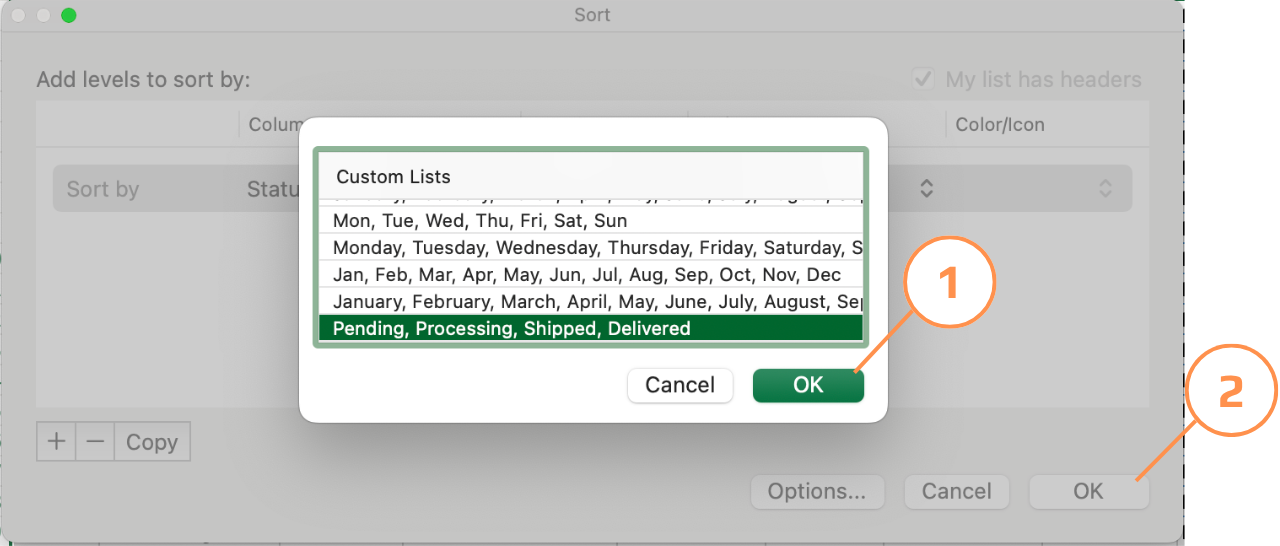
- リストを選択し、OKを2回 クリック — 指定した順序で行が並べ替えられます。
フィードバックありがとうございます!
AIに質問する

AIに質問する

何でも質問するか、提案された質問の1つを試してチャットを始めてください
