データ型とセル内容
メニューを表示するにはスワイプしてください
Excel の新しいセルはすべてデフォルトで 標準 形式になります。これは柔軟な汎用形式で、入力内容を自動的に判別します。
頻繁に使用する5つのデータ型と、その見分け方:
- 標準(デフォルト): 特定の書式が割り当てられていない状態;
- 文字列: 左揃え — 計算には使用されない;
- 数値: 右揃え — 計算に使用される;
- 通貨: 通貨記号付きの金額、財務書式が適用された数値;
- 日付: カレンダーの日付(整数として保存)、並べ替えや減算、時間計算が可能。
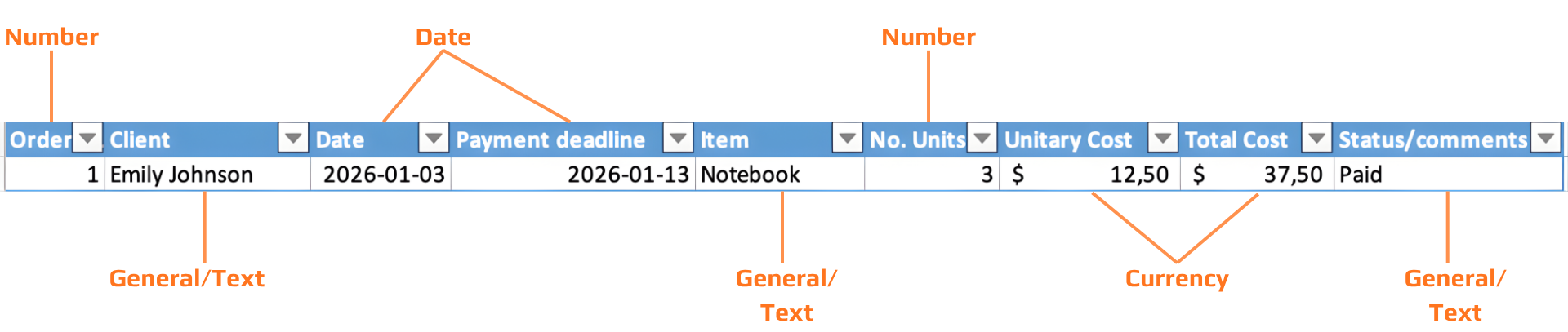

Excel では、テキストは常に左揃え、数値は常に右揃えになります。列を数値形式に設定してもセルが左揃えの場合、その値は数値ではなくテキストとして保存されています。正しく計算されません。
すべての日付は整数として保存されており、1900年1月1日からの日数を表す連番です。「日付形式」はその整数の上にかけられた表示マスクにすぎません。このため、日付の引き算や、日付の時系列での並べ替え、時間差の計算が可能です。
日付は数値であるため、日付の計算は単なる減算です。=B2-A2 のように両方のセルに日付が入力されている場合、2つの日付の間の日数が得られます。特別な関数は不要です。
短い日付形式:03/01/2026。長い日付形式:Sunday, 1 March 2026。表示形式を変更しても、保存されている値は変わらないため、計算結果に影響はありません。
### 記号
セルに ### が表示される場合、値自体は正しいものの、列幅が狭すぎて表示できない状態です。これは主に日付や通貨の値でよく発生します。
対処法:ヘッダー行の列境界をダブルクリックして自動調整するか、境界をドラッグして手動で幅を広げます。データ自体は変更されません。
セルに入力できるその他の内容
入力値以外にも、Excel のセルには他に3種類の内容を含めることができます(いずれも「挿入」タブの「イラスト」グループから挿入):
- 画像:デバイスやオンラインから挿入した写真やグラフィック。グリッド上に浮かんで表示され、「セル内に配置」(Excel 365)を使わない限り特定のセルには結びつきません;
- アイコン:Excel に内蔵されたライブラリから挿入できるスケーラブルなベクターアイコン。画像と異なり、解像度に依存せず、色の変更も可能です。挿入 → アイコン から追加;
- ハイパーリンク:URL、ファイル、メールアドレス、または同じブック内の場所へのクリック可能なリンク。
Ctrl+Kで挿入します。セルには表示テキストが表示され、実際のURLはリンク先に保存されます。出典ドキュメントや外部リソースへのリンクに便利です。
検索と置換
検索と置換機能により、データセット全体を数秒で修正可能。現在の選択範囲が反映されるため、特定の列のみに適用することも可能。
すべて置換は、指定範囲全体に即座に変更を適用。次を検索で一致箇所を事前に確認し、すべて置換の前にチェック可能。誤って操作した場合は、Ctrl+Z / Cmd+Zですべて置換の操作全体を一度で元に戻すことが可能。
タスク
-
正しいデータ形式の適用
各列の用途に応じて書式設定:- Client → テキスト
- Date → 日付(短い日付形式)
- No. of Units → 数値
- Unit Cost → 通貨
- Total Cost → 通貨
書式設定後、以下を確認:
- テキスト値は左揃え。
- 数値と日付は右揃え。
-
表示の問題(
###)の修正###が表示されている列を特定- **自動調整(AutoFit)**で列幅を調整(列の境界をダブルクリック)
-
検索と置換によるデータの標準化
Status列で:
- “Paid”のさまざまな表記(例:“paid.”、“PAID”)をすべて“Paid”に置換
使用方法:
Ctrl/Cmd + H- 次を検索 → その後 すべて置換
- 補足内容用の新しい列を追加
右側に新しい列を挿入し、Receiptsと命名。
-
ビジュアル要素とリンク要素の挿入
- 少なくとも1行で:Receipts列に画像を挿入
- 別の行で:Receipts列にアイコンを挿入
- Item列で:ハイパーリンクを追加(
Ctrl/Cmd + K)
フィードバックありがとうございます!
AIに質問する

AIに質問する

何でも質問するか、提案された質問の1つを試してチャットを始めてください
