高度なグラフの可読性と軸の制御
メニューを表示するにはスワイプしてください
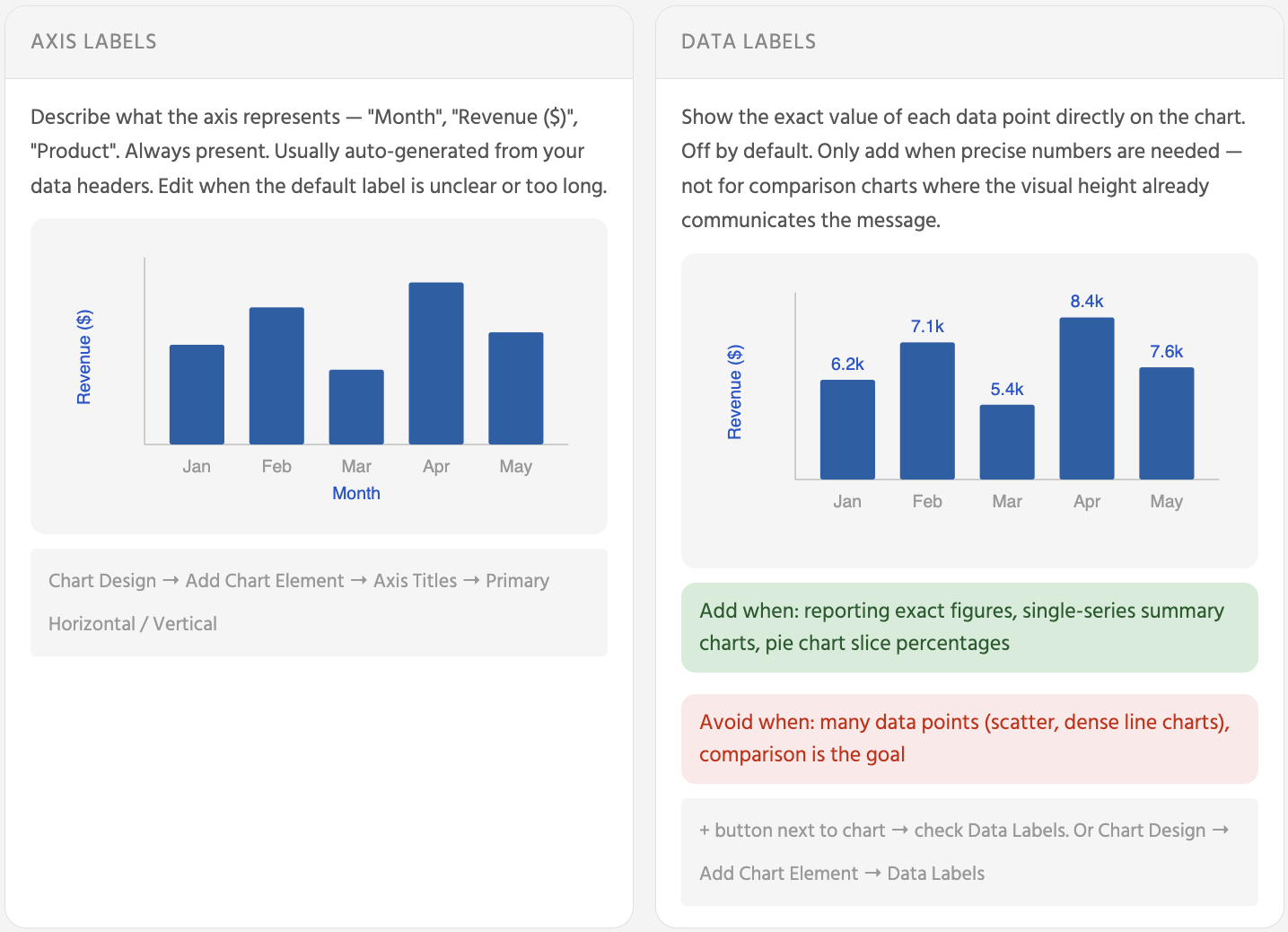
軸ラベルは軸が何を表しているかを示し、常に表示されており、変更する必要はほとんどありません。データラベルは各バー、折れ線ポイント、または円グラフのスライスの正確な数値を表示しますが、デフォルトではオフになっており、読者が視覚的な比較だけでなく正確な数値を本当に必要とする場合のみオンにします。
色の一貫性
多くの系列で鮮やかで飽和した色を避けます。すべてが同じように目立ち、重要なデータポイントに集中しにくくなります。強調したい系列にアクセントカラーを使い、他は落ち着いたパレットにする方が効果的です。
グラフデザイン タブ → 色の変更 → パレットを選択します。ダッシュボード上のすべてのグラフに同じパレットを適用します。
または グラフデザイン → グラフスタイル → スタイルを選択し、一貫して適用します。
軸のスケール
軸のスケールは、差異がどれほど大きくまたは小さく見えるかを直接制御します。つまり、データがどれほど劇的または控えめに見えるかを決定します。
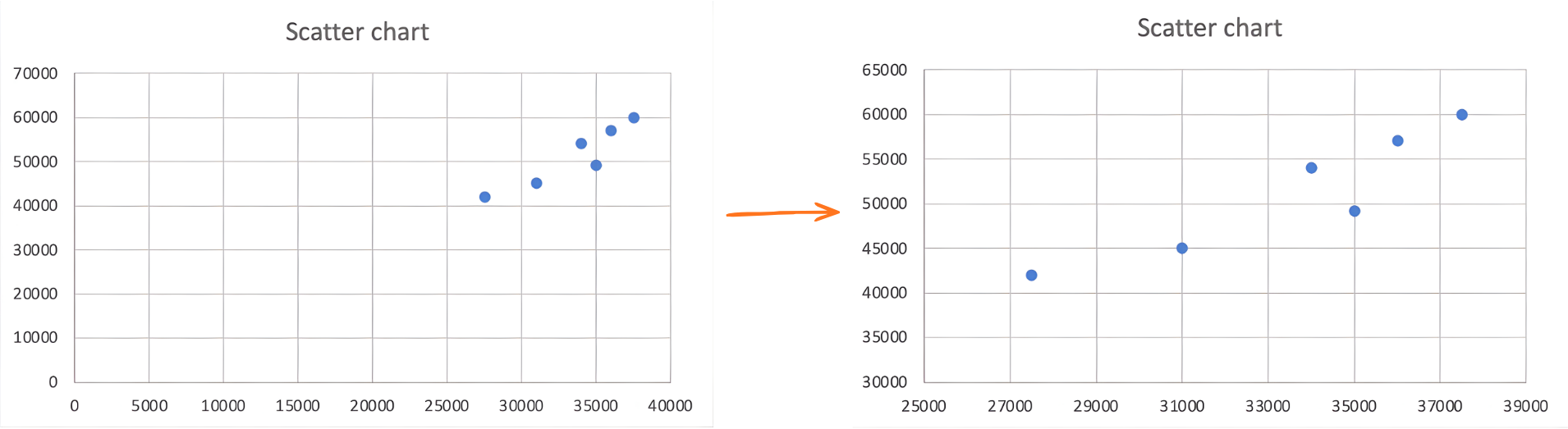
ゼロから始めると、グラフの表示領域のほとんどが空白となり、興味深い変動が上部の狭い帯に圧縮されてしまうことがよくあります。そのような場合、最小値を最も小さいデータポイントの少し下に設定することで、比較を歪めることなく違いを見やすくできます。
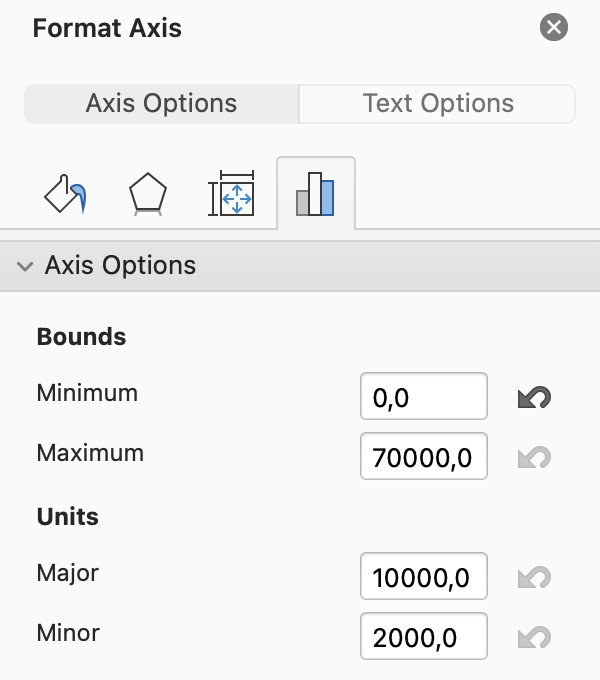
軸を右クリック → 軸の書式設定 → 軸のオプション → 最小値をデータ範囲の最小値(例:27 500)、最大値を最大値(例:60 000)に設定。数値フィールドをクリックして値を直接入力。大きな数値の場合はスピナー矢印を使用しないこと。
タスク
すでに4つのチャートを含むダッシュボードがあります:カラム(製品別売上)、折れ線(毎月の売上推移)、円グラフ(売上シェア)、および散布図(タブレット対スマートフォン)。
次に、明確さと一貫性を向上させます:
- チャートタイトルの更新
デフォルトのタイトルを「製品別売上」や「毎月の売上推移」など、明確で説明的なものに置き換えます。
- 視覚的な雑然さの整理
各チャートを確認し、可読性を高めない不要なグリッド線、枠線、背景塗りなどの要素を削除します。データの解釈に役立つものだけを残します。
- 凡例の調整
チャートと重なっている凡例を移動します。データ系列が1つだけの場合は、凡例を完全に削除します。
- 色の統一
すべてのチャートで各製品に同じ色を使用し、認識と比較を向上させます。
- データラベルの選択的な使用
正確な値が明確さを高める場合(例:カラムや円グラフ)にのみラベルを追加します。可読性が低下する場合は、散布図にはラベルを追加しません。
- 軸スケールの調整(散布図)
Excelは軸の範囲を自動で設定しますが、最適とは限りません。
範囲が広すぎると違いが小さく見え、狭すぎると違いが誇張されます。
データを明確に反映する範囲を設定します:
- 散布図を選択します。
- 垂直軸をクリックします。
- 軸の書式設定を開きます。
- 最小値を27 500、最大値を60 000に設定します。
この設定により、各ポイント間の違いがより見やすくなります。
フィードバックありがとうございます!
AIに質問する

AIに質問する

何でも質問するか、提案された質問の1つを試してチャットを始めてください
高度なグラフの可読性と軸の制御
軸ラベルは軸が何を表しているかを示し、常に表示されており、変更する必要はほとんどありません。データラベルは各バー、折れ線ポイント、または円グラフのスライスの正確な数値を表示しますが、デフォルトではオフになっており、読者が視覚的な比較だけでなく正確な数値を本当に必要とする場合のみオンにします。
色の一貫性
多くの系列で鮮やかで飽和した色を避けます。すべてが同じように目立ち、重要なデータポイントに集中しにくくなります。強調したい系列にアクセントカラーを使い、他は落ち着いたパレットにする方が効果的です。
グラフデザイン タブ → 色の変更 → パレットを選択します。ダッシュボード上のすべてのグラフに同じパレットを適用します。
または グラフデザイン → グラフスタイル → スタイルを選択し、一貫して適用します。
軸のスケール
軸のスケールは、差異がどれほど大きくまたは小さく見えるかを直接制御します。つまり、データがどれほど劇的または控えめに見えるかを決定します。
ゼロから始めると、グラフの表示領域のほとんどが空白となり、興味深い変動が上部の狭い帯に圧縮されてしまうことがよくあります。そのような場合、最小値を最も小さいデータポイントの少し下に設定することで、比較を歪めることなく違いを見やすくできます。
軸を右クリック → 軸の書式設定 → 軸のオプション → 最小値をデータ範囲の最小値(例:27 500)、最大値を最大値(例:60 000)に設定。数値フィールドをクリックして値を直接入力。大きな数値の場合はスピナー矢印を使用しないこと。
タスク
すでに4つのチャートを含むダッシュボードがあります:カラム(製品別売上)、折れ線(毎月の売上推移)、円グラフ(売上シェア)、および散布図(タブレット対スマートフォン)。
次に、明確さと一貫性を向上させます:
- チャートタイトルの更新
デフォルトのタイトルを「製品別売上」や「毎月の売上推移」など、明確で説明的なものに置き換えます。
- 視覚的な雑然さの整理
各チャートを確認し、可読性を高めない不要なグリッド線、枠線、背景塗りなどの要素を削除します。データの解釈に役立つものだけを残します。
- 凡例の調整
チャートと重なっている凡例を移動します。データ系列が1つだけの場合は、凡例を完全に削除します。
- 色の統一
すべてのチャートで各製品に同じ色を使用し、認識と比較を向上させます。
- データラベルの選択的な使用
正確な値が明確さを高める場合(例:カラムや円グラフ)にのみラベルを追加します。可読性が低下する場合は、散布図にはラベルを追加しません。
- 軸スケールの調整(散布図)
Excelは軸の範囲を自動で設定しますが、最適とは限りません。
範囲が広すぎると違いが小さく見え、狭すぎると違いが誇張されます。
データを明確に反映する範囲を設定します:
- 散布図を選択します。
- 垂直軸をクリックします。
- 軸の書式設定を開きます。
- 最小値を27 500、最大値を60 000に設定します。
この設定により、各ポイント間の違いがより見やすくなります。
フィードバックありがとうございます!
