スパークライン
メニューを表示するにはスワイプしてください
スパークラインは、テーブルに視覚的なコンテキストを追加する最もコンパクトな方法。
読者がテーブルのセルからシート上の別のグラフに目を移す必要はなく、スパークラインはトレンドをセル内に直接表示。
完全なグラフの代わりにはならない。スパークラインでは軸ラベル、正確な値、複数製品間の詳細な比較は表示できない。スパークラインの利点は、スパークラインの列をざっと見るだけで、どの製品が上昇傾向にあり、どれが横ばい、どれが下降しているかをすぐに把握できる点 — テーブルから離れる必要がない。
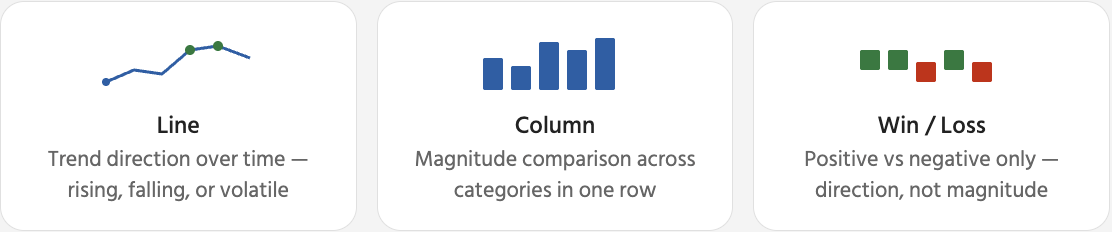
スパークラインを選択すると、リボンにコンテキストタブであるスパークラインタブが表示される。ここでスパークラインの見た目や強調するデータポイントを設定。
最も便利なオプションはマーカーとポイントのハイライト。これにより、読者は基となる数値を読まずに、ピークや谷をすばやく特定できる。

スパークラインの削除:スパークラインのセルを選択 → スパークライン タブ → クリア → 選択したスパークラインのクリア。これにより視覚的なインジケーターのみが削除され、同じ行のテーブルデータにはまったく影響しません。Delete キーを押すとセルの内容が削除され、スパークラインは削除されません。
フィードバックありがとうございます!
AIに質問する

AIに質問する

何でも質問するか、提案された質問の1つを試してチャットを始めてください
スパークライン
スパークラインは、テーブルに視覚的なコンテキストを追加する最もコンパクトな方法。
読者がテーブルのセルからシート上の別のグラフに目を移す必要はなく、スパークラインはトレンドをセル内に直接表示。
完全なグラフの代わりにはならない。スパークラインでは軸ラベル、正確な値、複数製品間の詳細な比較は表示できない。スパークラインの利点は、スパークラインの列をざっと見るだけで、どの製品が上昇傾向にあり、どれが横ばい、どれが下降しているかをすぐに把握できる点 — テーブルから離れる必要がない。
スパークラインを選択すると、リボンにコンテキストタブであるスパークラインタブが表示される。ここでスパークラインの見た目や強調するデータポイントを設定。
最も便利なオプションはマーカーとポイントのハイライト。これにより、読者は基となる数値を読まずに、ピークや谷をすばやく特定できる。
スパークラインの削除:スパークラインのセルを選択 → スパークライン タブ → クリア → 選択したスパークラインのクリア。これにより視覚的なインジケーターのみが削除され、同じ行のテーブルデータにはまったく影響しません。Delete キーを押すとセルの内容が削除され、スパークラインは削除されません。
フィードバックありがとうございます!
