Axes
メニューを表示するにはスワイプしてください
目盛りのカスタマイズ
目盛りをカスタマイズするには、以下を使用:
- x軸には
xticks - y軸には
yticks
どちらも以下を受け付ける:
ticks— 目盛りの位置(空リストで目盛りを削除)labels— その位置に表示するカスタムテキスト
追加のキーワード引数で目盛りラベルのスタイル設定が可能(例:回転、フォントサイズ)。
以下はこれらのツールを使ったプロット:
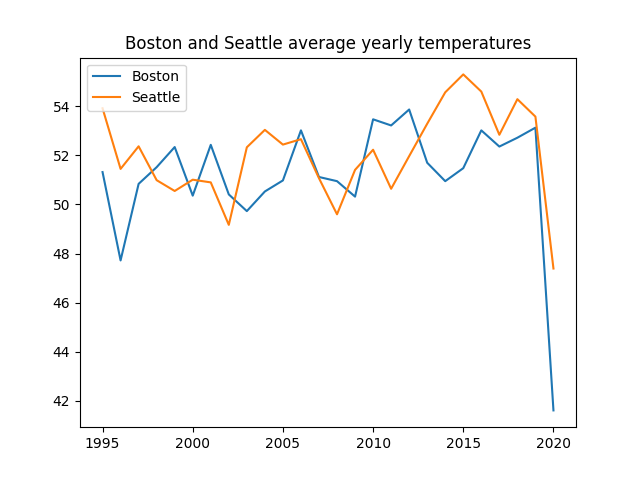
このプロットは概ね問題ありませんが、この範囲(1995-2020)のx軸にもっと多くの年を表示した方が良いでしょう。この目的で xticks() を使用します:
123456789101112131415import pandas as pd import matplotlib.pyplot as plt url = 'https://staging-content-media-cdn.codefinity.com/courses/47339f29-4722-4e72-a0d4-6112c70ff738/weather_data.csv' weather_df = pd.read_csv(url, index_col=0) plt.plot(weather_df['Boston'], label='Boston') plt.plot(weather_df['Seattle'], label='Seattle') plt.title('Boston and Seattle average yearly temperatures') plt.legend(loc='upper left') plt.xticks(range(1995, 2021, 2), rotation=30) plt.show()
range(1995, 2021, 2) により、x軸には2年ごとの年が表示される。
ラベルは読みやすさのために30°回転。
目盛りラベルは、labels にリストを渡すことで手動設定も可能。
軸ラベルのカスタマイズ
xlabel() および ylabel() を使用して軸ラベルを設定。各関数は1つの文字列を受け取る。
123456789101112131415import pandas as pd import matplotlib.pyplot as plt url = 'https://content-media-cdn.codefinity.com/courses/47339f29-4722-4e72-a0d4-6112c70ff738/weather_data.csv' weather_df = pd.read_csv(url, index_col=0) plt.plot(weather_df['Boston'], label='Boston') plt.plot(weather_df['Seattle'], label='Seattle') plt.title('Boston and Seattle average yearly temperatures') plt.legend(loc='upper left') plt.xticks(range(1995, 2021, 2), rotation=30) plt.ylabel('Temperature, °F') plt.show()
ラベルは fontsize や color などのオプションでスタイルを設定可能。
loc 引数はラベルの配置を制御:
- xラベルの場合:
'left'、'center'、'right'; - yラベルの場合:
'top'、'center'、'bottom'。

タスク
スワイプしてコーディングを開始
- 正しい関数を使用して、
data_linearを x 軸の目盛りに設定。 - 正しい関数を使用して、x 軸ラベルを
'x'に設定。 - x 軸ラベルの位置として
'right'を指定。 - 正しい関数を使用して、y 軸ラベルを
'y'に設定。 - y 軸ラベルの位置として
'top'を指定。 - y 軸ラベルの
rotationパラメータを0に設定。
解答
 実践的な練習のためにデスクトップに切り替える下記のオプションのいずれかを利用して、現在の場所から続行する
すべて明確でしたか?
フィードバックありがとうございます!
セクション 1. 章 11

single
AIに質問する

AIに質問する

何でも質問するか、提案された質問の1つを試してチャットを始めてください
