グラフィックデザインの原則
メニューを表示するにはスワイプしてください
基本的なデザイン原則は、美しく効果的なデザインを作成するために不可欠な要素です。最初のセクションでこの話をするのはあまり意味がなかったのは、まずソフトウェアの使い方を理解する必要があったからです。これは車の運転に似ています。車の仕組みを議論する前に、まずハンドルの使い方を知る必要があります。 Adobe Illustratorや他のデザインソフトウェアを使用する際には、これらの原則を常に意識することが重要です。ここでは、Adobe Illustratorを活用する際にデザイン業界で一般的に用いられる基本的なデザイン原則とベストプラクティスの概要を紹介します。
1. バランス
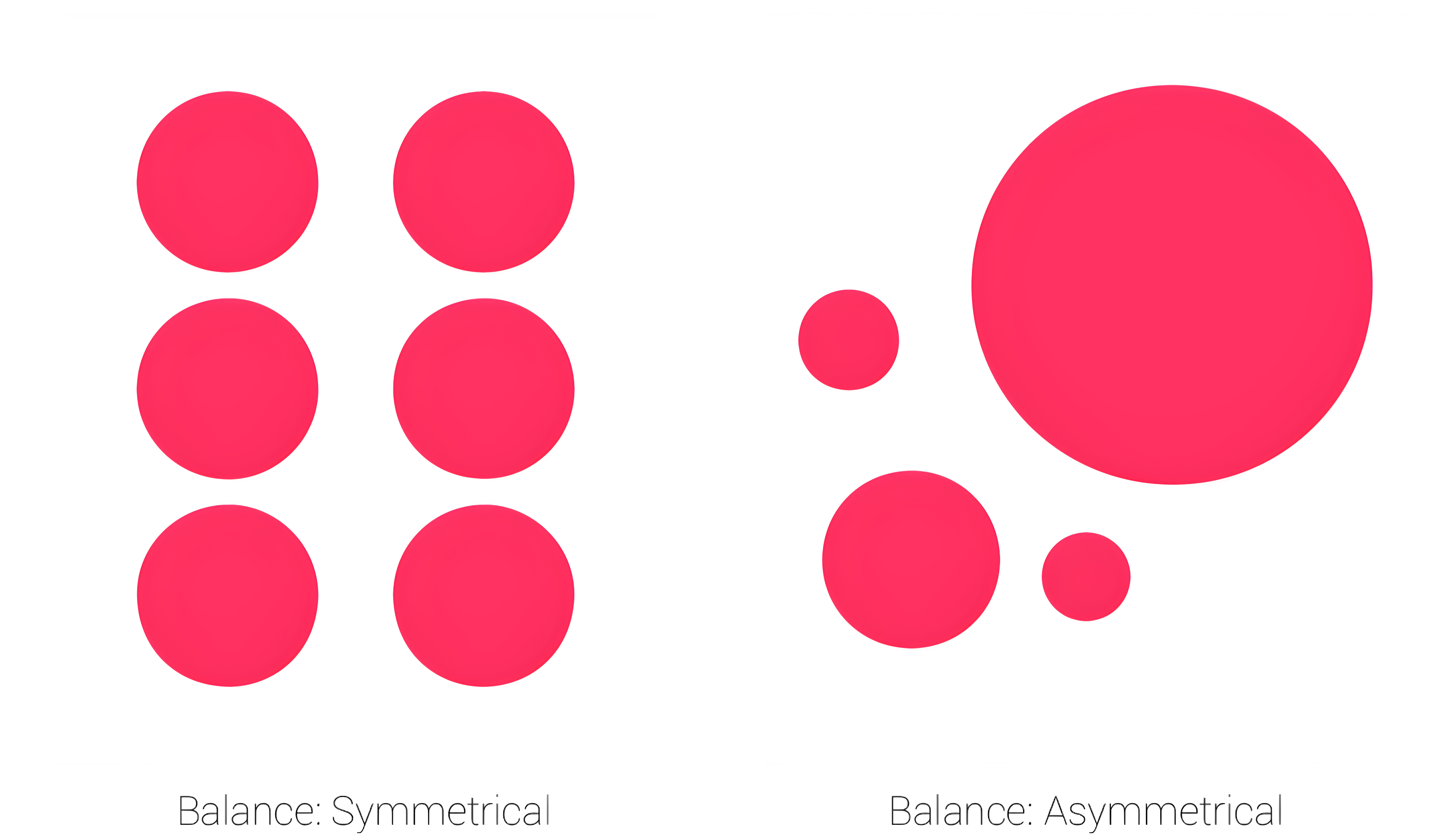
バランスとは、デザイン内の視覚的な重みの分布を指します。バランスには主に2つのタイプがあります。
- シンメトリーバランス:要素が軸の両側で鏡写しになっています。これにより、フォーマルで整理された印象が生まれます。
- アシンメトリーバランス:軸の両側で異なる要素が使われますが、視覚的な重みは均等に保たれています。この手法はよりダイナミックで興味深い印象を与えます。
Illustratorの整列ツールを使って、シンメトリーやアシンメトリーを作成できます。整列と分布のオプションは、要素が均等に配置され、整列されていることを確認するのに役立ちます。
2. コントラスト
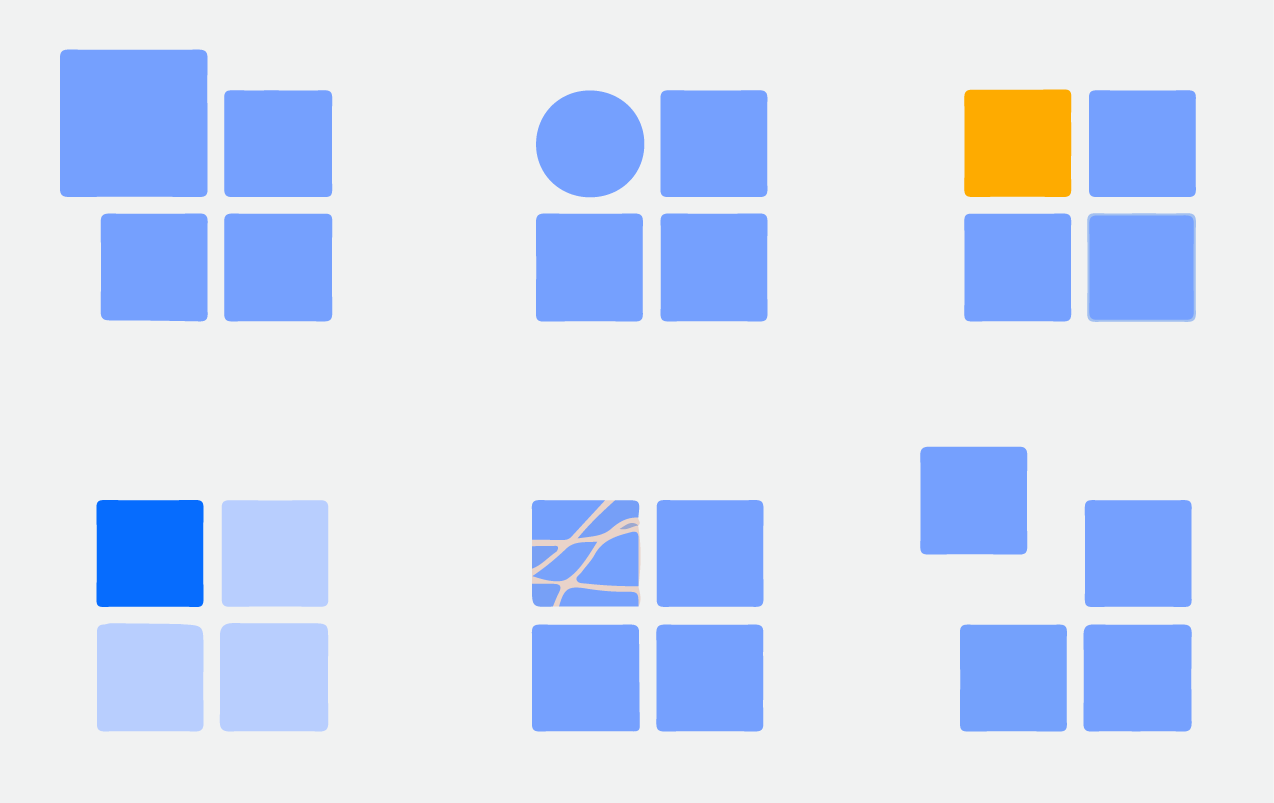
コントラストは視覚的な興味を生み出し、デザインの重要な要素へ視線を導く役割を果たします。コントラストは以下のような違いによって生み出されます:
- 色(明るい vs. 暗い)
- サイズ(大きい vs. 小さい)
- 形状(有機的 vs. 幾何学的)
- 質感(滑らか vs. 粗い)
カラーパレットを活用し、カラーパネルガイドで補色を探します。線の太さやオブジェクトのサイズを調整してコントラストを作り出します。タイトルと本文で異なる書体を使用し、階層を強調します。
3. 強調
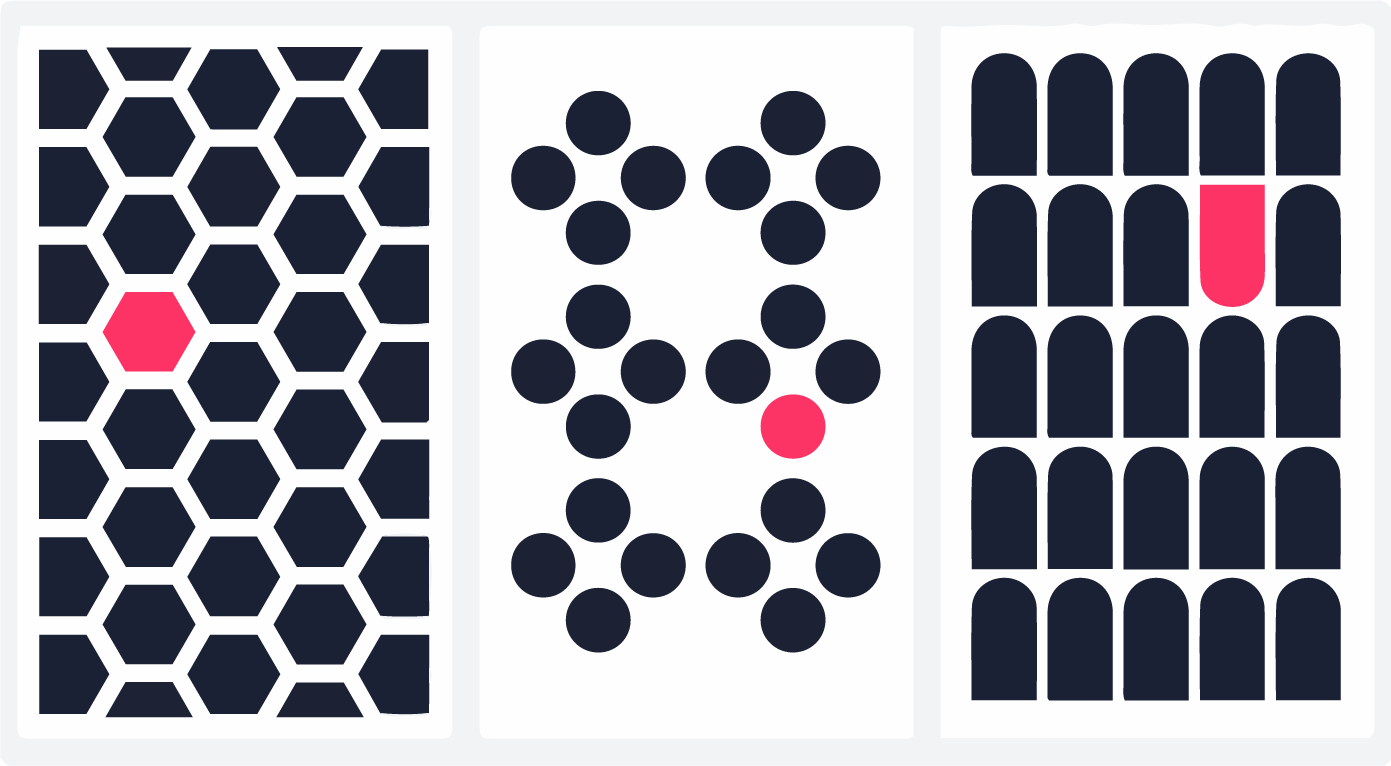
強調はデザインにおける焦点を作り、閲覧者の注意を最も重要な要素に導く役割を果たします。これはサイズ、色、コントラスト、形状の使用によって実現できます。 透明パネルを使用して背景要素の不透明度を調整し、主なオブジェクトを際立たせます。主要な要素には鮮やかな色や太字を使い、他の要素は控えめにします。ドロップシャドウやアウターグローを利用して焦点をさらに強調することも可能です。
4. バラエティ
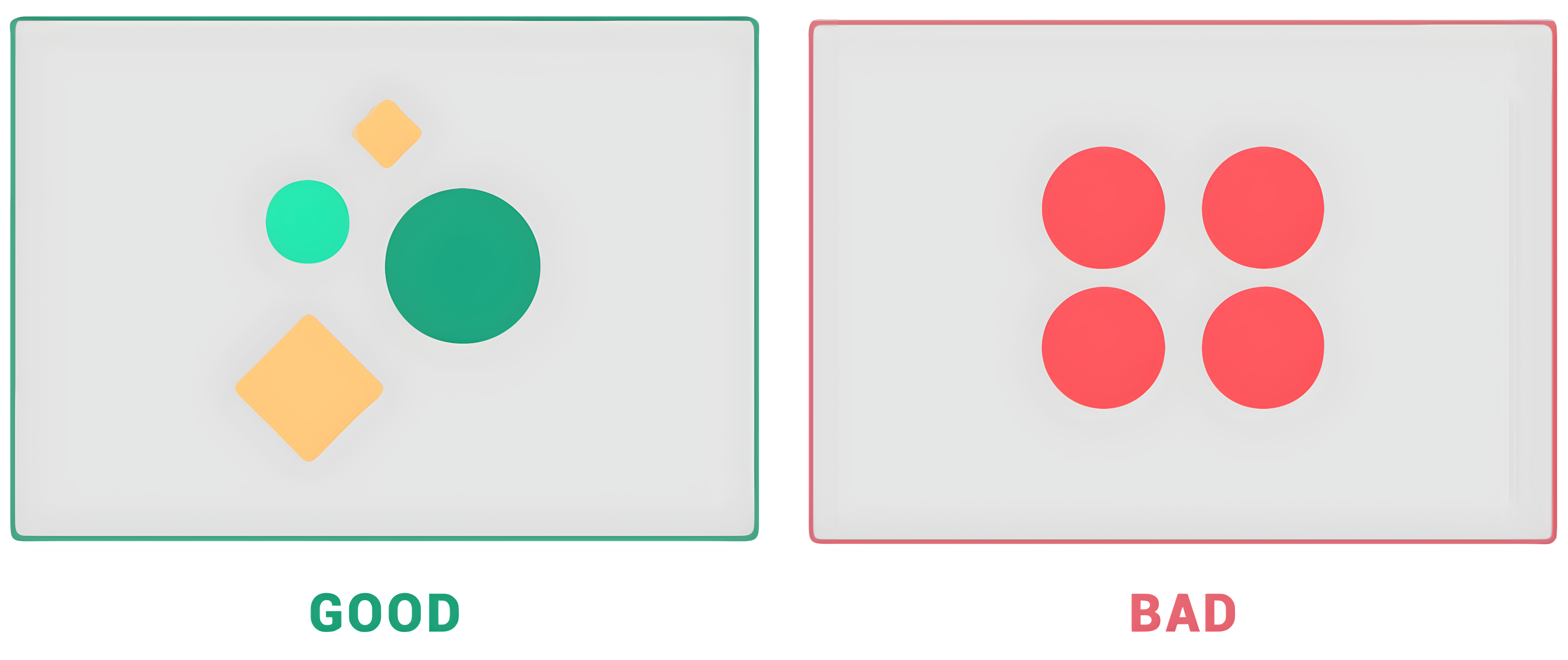
バラエティは異なる要素を組み合わせることでデザインに興味を持たせます。これにより、デザインが単調や反復的になるのを防ぎます。バラエティは、同じデザイン内で形状、色、質感、サイズを変化させつつ、全体の調和を保つことで生まれます。 異なる形状を使用したり、オブジェクトのストロークや塗りのプロパティを変更することでバラエティを導入します。アピアランスパネルを使えば、同じオブジェクトに複数の効果を適用でき、統一感を保ちながらバラエティを加えられます。グラデーションやパターンスウォッチを使うことで、さらに複雑さを演出できます。
5. 階層
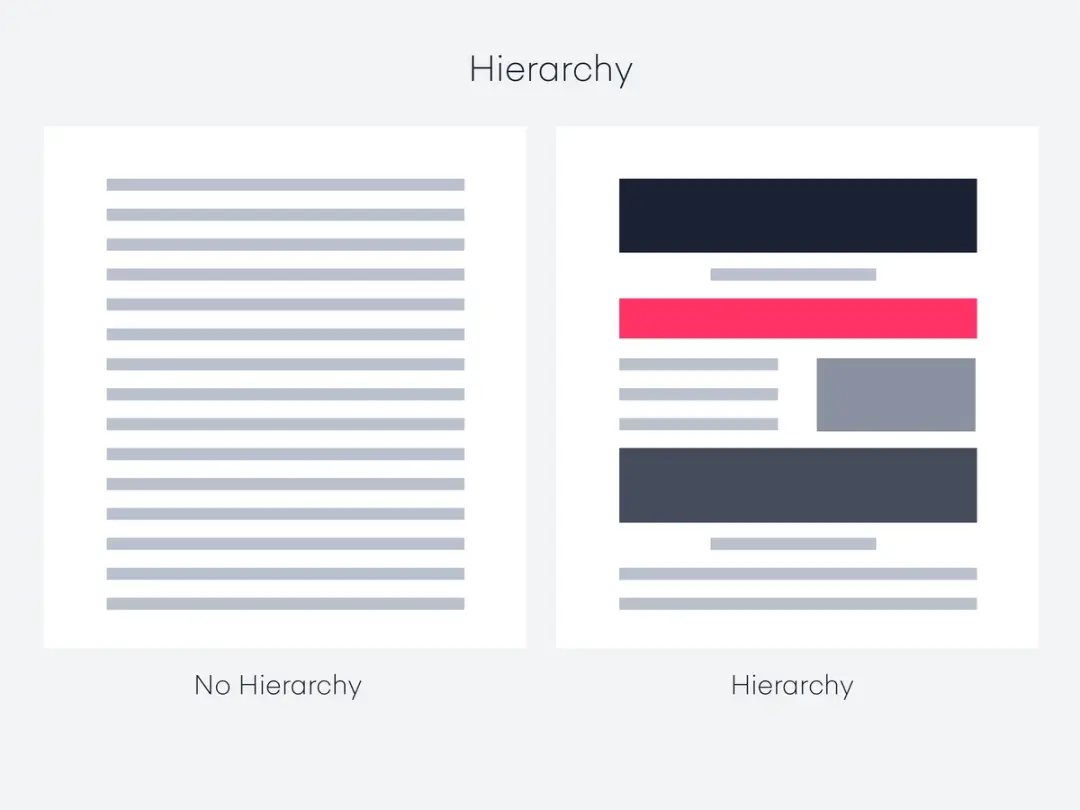
階層構造は、デザイン内で視聴者の注意を導き、どの要素が最も重要かを示す役割を果たします。これは主にサイズ、色、配置によって実現されます。大きく、太く、または明るい要素は通常目立ち、最初に認識されます。 文字パネルや段落パネルの書体設定(サイズ、太さ、間隔)を活用し、階層の異なるレベルを強調します。ロゴやブランディングの場合、主要なメッセージが際立つように、オブジェクトの拡大やコントラストの強調を行います。
6. 整列
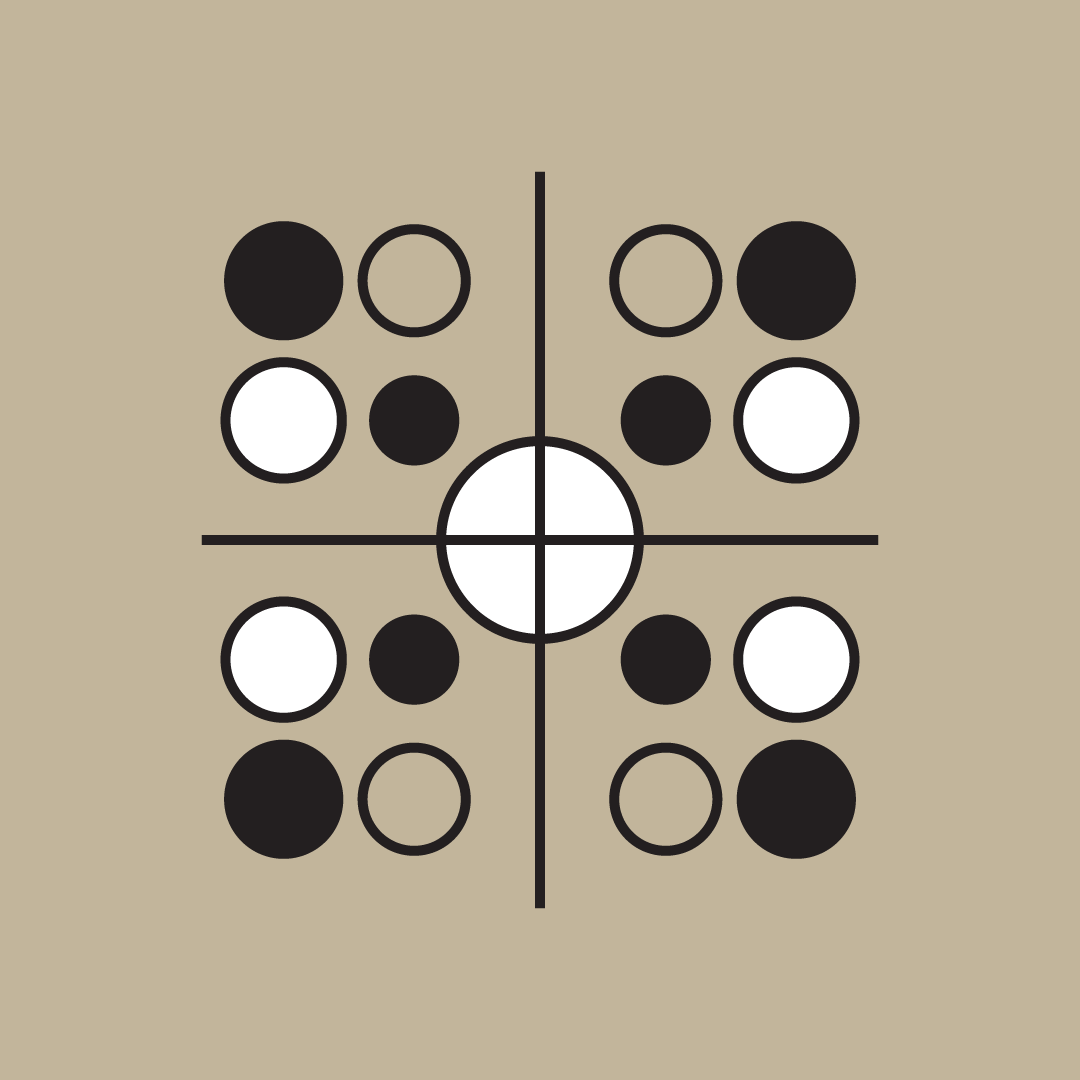
整列は、デザイン内の要素が視覚的に結びつき、整理されていることを保証するもの。秩序と構造を生み出す役割。適切な整列は、デザインをよりプロフェッショナルで洗練された印象に仕上げる。 オブジェクトをアートボードや他のオブジェクトに整列させるには、整列ツールを使用。スマートガイドやグリッドを活用して、要素を正確に整列。Illustratorの「グリッドにスナップ」や「スマートガイド」は、正確な配置に不可欠な機能。
7. 繰り返し(パターン)
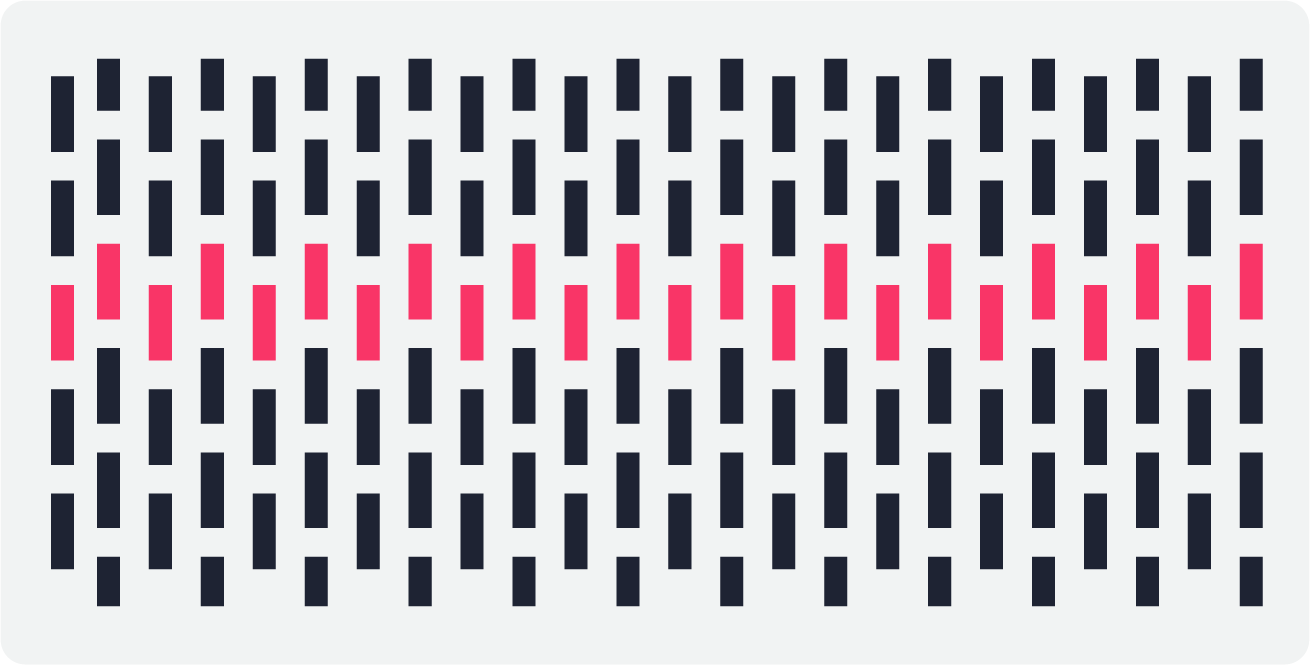
繰り返しは、一貫性と統一感を生み出し、デザインを強化する要素。パターンとして使用することで、視覚的な興味を引きつつ、見る人を圧倒しない効果。パターンは規則的(予測可能)にも、動的(間隔やサイズが変化)にもできる。 パターンツールを使って、シームレスな繰り返しパターンを作成。カスタムスウォッチを定義することで、デザイン全体で繰り返し要素の一貫性を確保。パターンは背景やデザイン要素として、形状を塗りつぶす際にも明瞭さを保ったまま活用可能。
8. 比率
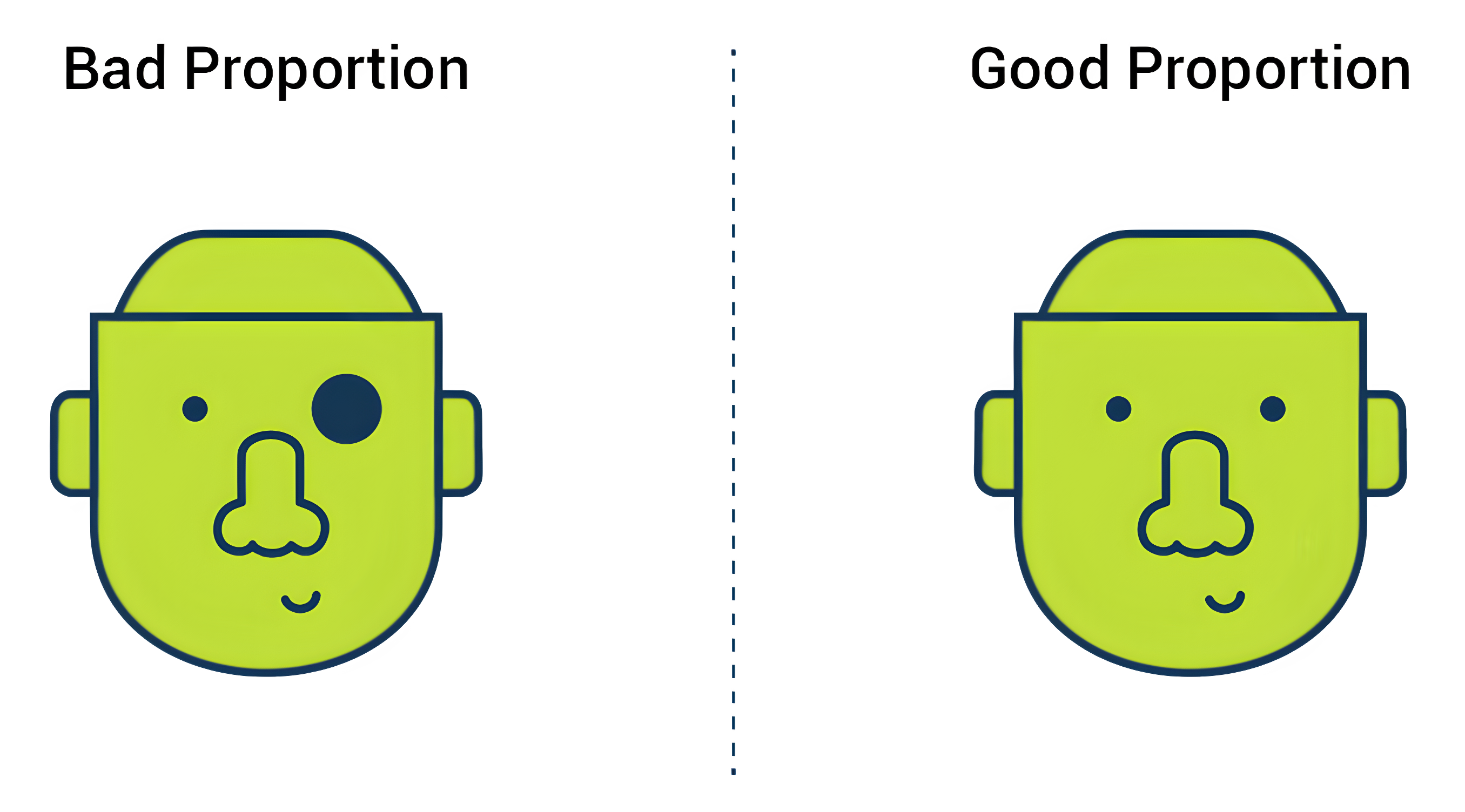
プロポーションは、デザイン内の要素同士の大きさの関係を指します。プロポーションが正しくバランスされていると、デザインは自然で目に心地よく見えます。不均衡なプロポーションは、デザインを混沌としたり不自然に感じさせることがあります。 変形ツールを使用して要素を比率を保ったまま拡大・縮小します。Shiftキーを押しながらサイズ変更すると、アスペクト比を維持できます。また、拡大・縮小ツールやリフレクトツールを活用して、望ましいプロポーションを実現できます。黄金比や三分割法ガイドを利用して、デザイン全体のバランスを高めましょう。
9. 近接
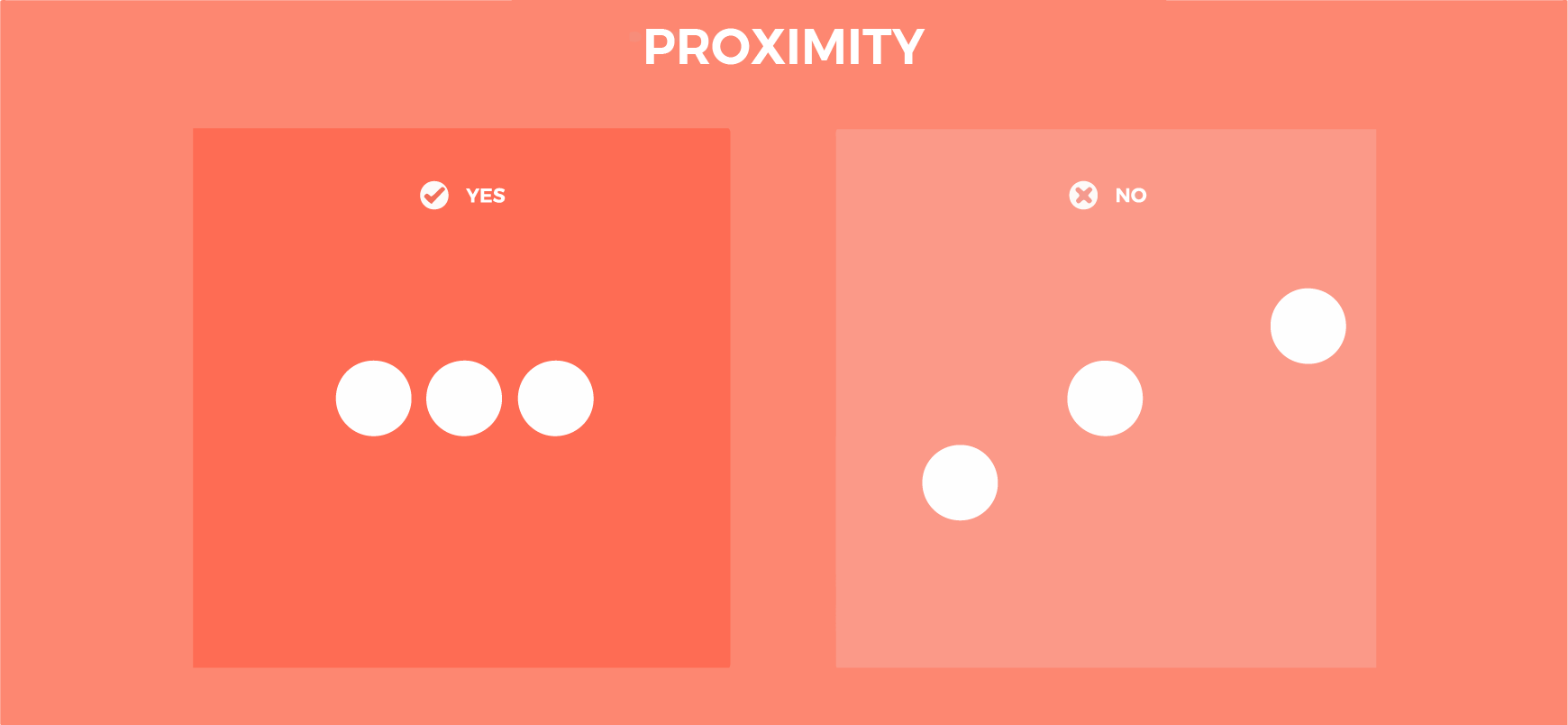
近接は、関連する項目をまとめて配置し、それらの間に関係性を持たせることを指します。これにより、閲覧者が情報を理解しやすくなり、処理しやすくなります。要素同士の距離が近いほど、関係性が強いことを示します。
関連するオブジェクトをグループ化して、視覚的な一貫性を保ちます。複数の要素を移動または配置する際は、グループ化(Ctrl+G または Command+G)機能を使用して一つのオブジェクトとして扱います。また、要素間に適切なスペースを設けることで、明確な視覚的なつながりを作ります。
10. スペース(ネガティブスペース)
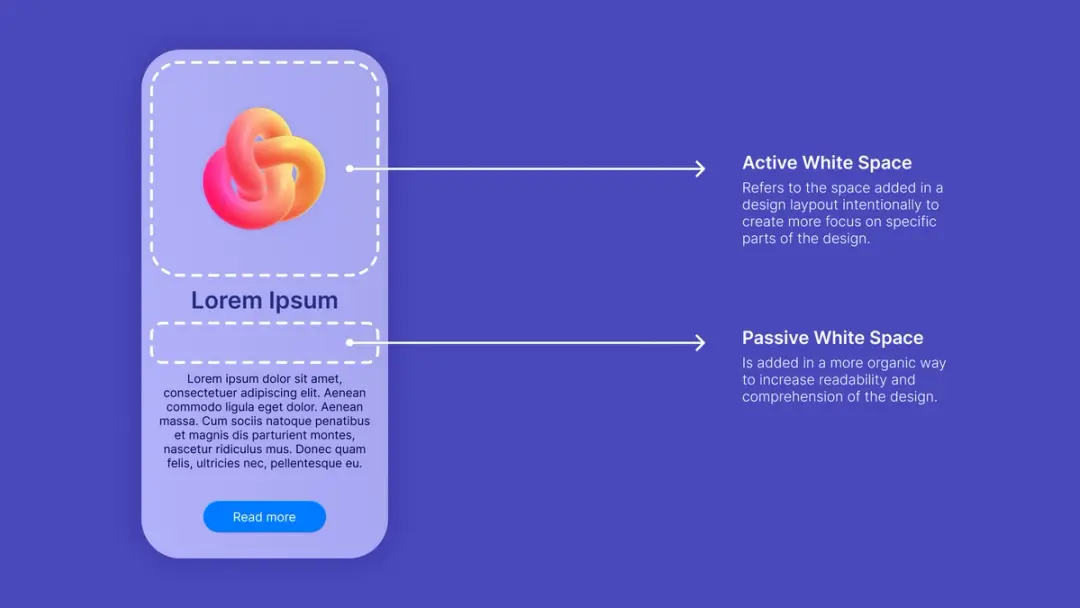
スペースはホワイトスペースとも呼ばれ、デザイン内の空白部分を指します。スペースを適切に活用することで、重要な要素を強調し、詰め込みすぎを防ぎ、デザイン全体をよりクリーンでプロフェッショナルな印象に仕上げることができます。 パスファインダー機能を使って、スペースを活かしたクリーンで幾何学的なデザインを作成します。テキストが多いデザインでは、行間(リーディング)を広げることで、タイポグラフィに余白を持たせることを検討します。
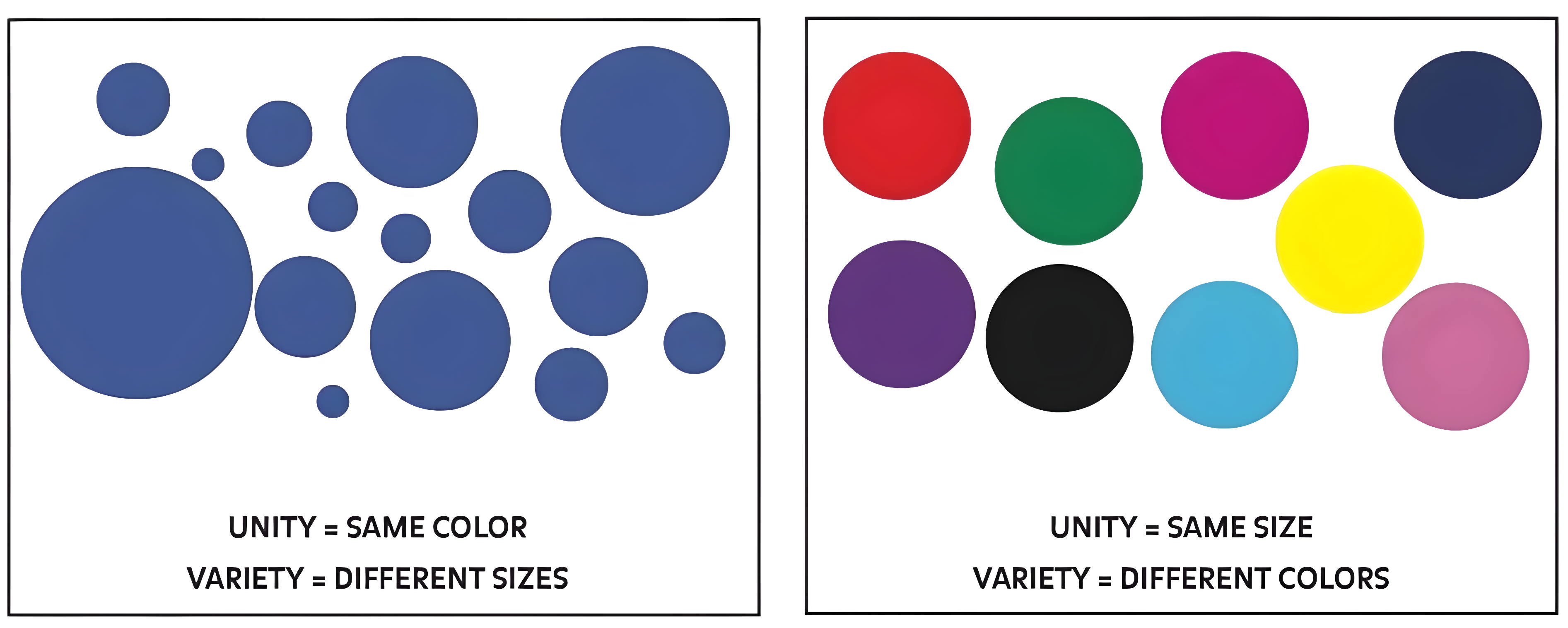
11. 統一感と調和
12. Adobe Illustrator におけるベストプラクティス
非破壊編集
変更が容易にできるように作業を進めることが重要。レイヤーを活用し、元のアートワークは不可逆的な編集(例:ラスタライズやオブジェクトの拡張)を行う前にバックアップを保持。
ベストプラクティス: アピアランスパネルで効果を重ねて管理。満足したらオブジェクトを拡張したり、再利用可能な要素としてシンボルを作成。作業中のバージョンは別レイヤーに保存。
グリッドとガイドの活用
特に幾何学的または建築的なデザインでは、正確さが重要。グリッドやガイドを使うことで、要素の整列や適切な間隔を維持。
ベストプラクティス: 完璧な整列のためにグリッドにスナップやポイントにスナップを表示メニューから有効化。定規(Ctrl+R / Cmd+R)やカスタムガイドを使い、精度を高める。
出力先に合わせた最適化
アートワークの使用先(印刷またはデジタル)を考慮し、適切なカラープロファイル、解像度、ファイル形式を適用することが不可欠。
ベストプラクティス: 印刷にはCMYK、デジタルにはRGBを使用。WebやUIデザインには画面用に書き出しでアセットをエクスポート。印刷時は解像度や塗り足し設定を必ず確認し、ピクセル化や断裁ミスを防止。
ペンツールとシェイプツールの習得
ペンツールとシェイプツールは、Illustrator のベクターデザインにおいてカスタムシェイプやパスを作成するための基本。
ベストプラクティス: 複雑なデザインにはシェイプ形成ツールで基本形状を組み合わせる。ペンツールは曲線や精密なパス作成に不可欠なので、スムーズなアンカーポイントやベジェ曲線の練習を推奨。
パスファインダーとシェイプ構築
パスファインダーツールは、シェイプの合成・減算・交差を簡単に行い、複雑なデザインを作成可能。
ベストプラクティス: シェイプ形成ツールで素早くシェイプを合成。パスファインダーは切り抜きや交差など高度な幾何学的操作に活用。
タイポグラフィ
Illustrator の高度なタイポグラフィ機能により、フォント、カーニング、行送りなどを精密にコントロール可能。テキストはアウトライン化してカスタム編集も可能。
ベストプラクティス: ロゴの仕上げや印刷時にはテキストをアウトライン化し、フォントの置き換えを防止。テキストをベクターシェイプとして操作し、最大限のコントロールを実現。
これらのデザイン原則と Illustrator 特有のベストプラクティスを統合することで、ロゴ、イラスト、Web グラフィック、印刷物など、プロフェッショナルで洗練された視覚的に効果的な作品の制作が可能。
フィードバックありがとうございます!
AIに質問する

AIに質問する

何でも質問するか、提案された質問の1つを試してチャットを始めてください
