Gitでのファイル名変更
メニューを表示するにはスワイプしてください
ファイル名を変更する理由
ファイル名の変更は、ソフトウェア開発においてさまざまな理由で一般的に行われます。
- 明確性の向上:ファイル名を変更することで、プロジェクト構造の明確性が高まり、共同作業者が各ファイルの目的を理解しやすくなります。
- 一貫性:プロジェクト全体で命名規則を統一することは、可読性と保守性のために重要です。
- 機能変更:プロジェクトの進行に伴い、特定のファイルの機能が変わる場合があります。これらの変更を反映するためにファイル名を変更することは、正確なドキュメント化に不可欠です。
ファイル名変更のためのGitコマンド
Gitはファイル名の変更を簡単にし、バージョン履歴を保持するためにGitコマンドを使用することが重要です。ファイル名を変更する主なコマンドは次のとおりです。
git mv old_filename new_filename
ここで、old_filenameは現在のファイル名、new_filenameは変更後のファイル名です。
このコマンドは3つの操作を同時に行います。
- ファイル名をローカルで変更します。
- 変更をコミット用にステージします。
- 作業ディレクトリ内のファイルを修正します。
このコマンドを実行した後、コミットを行うことができます。

注意
実際、このコマンドはファイルをディレクトリ間で移動する場合にも使用できます。
例題シナリオ
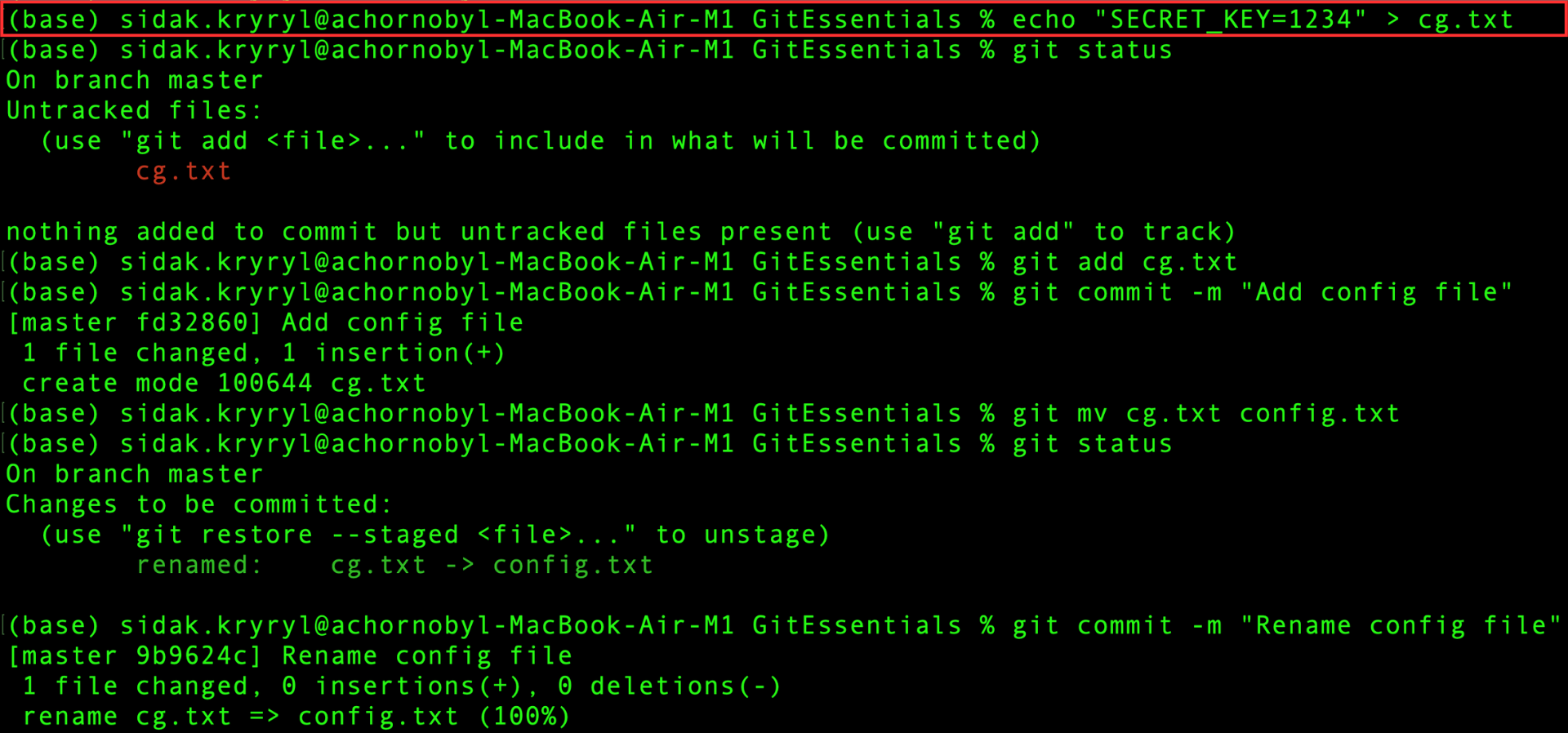
まず、cg.txt という名前の設定ファイルを作成し、例としてシークレットキーの値を1行だけ記述します:
echo "SECRET_KEY=1234" > cg.txt
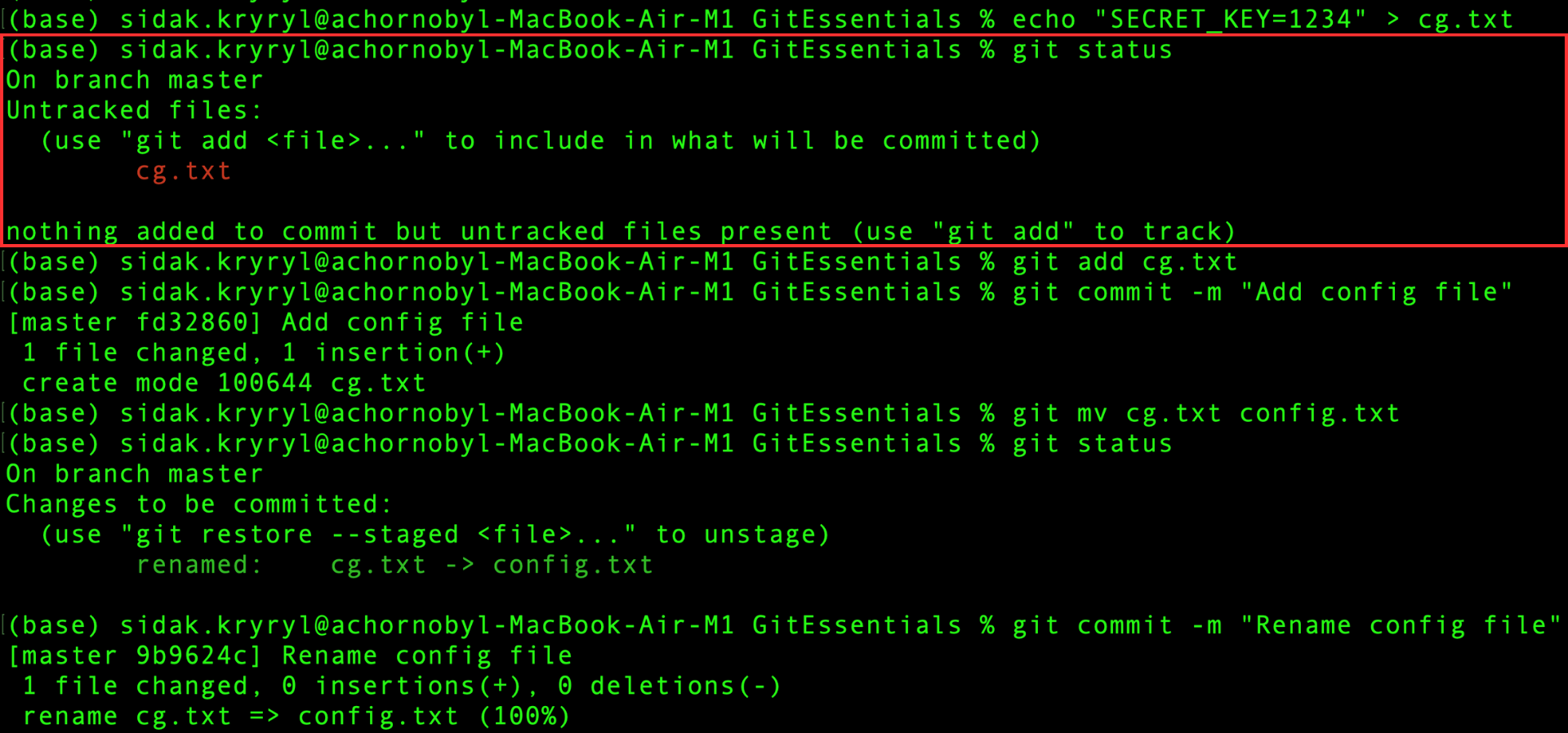
次に、作業ツリーとステージングエリアの状態を確認します:
git status
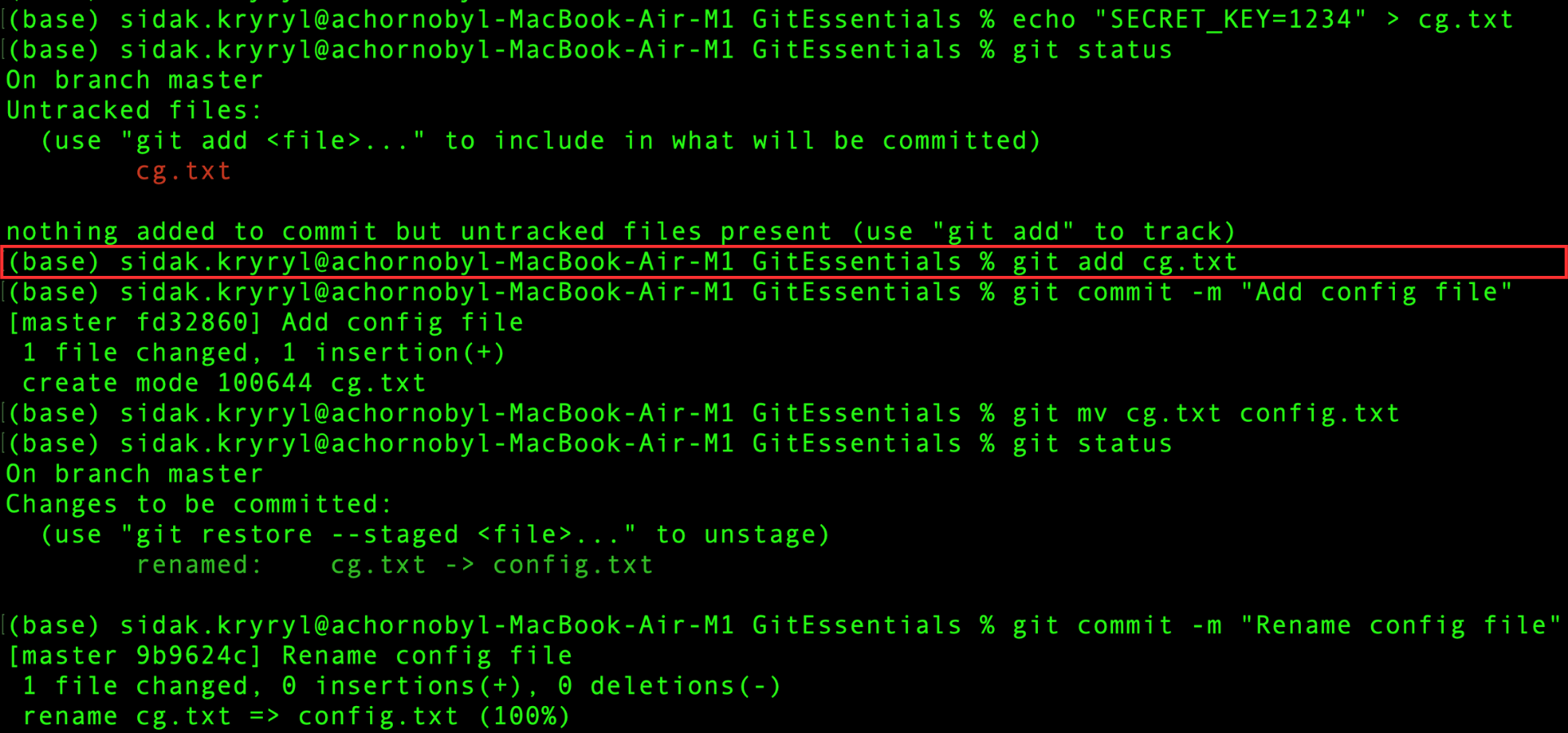
このファイルをステージングエリアに追加:
git add cg.txt
その後、この追加をコミット:
git commit -m "Add config file"
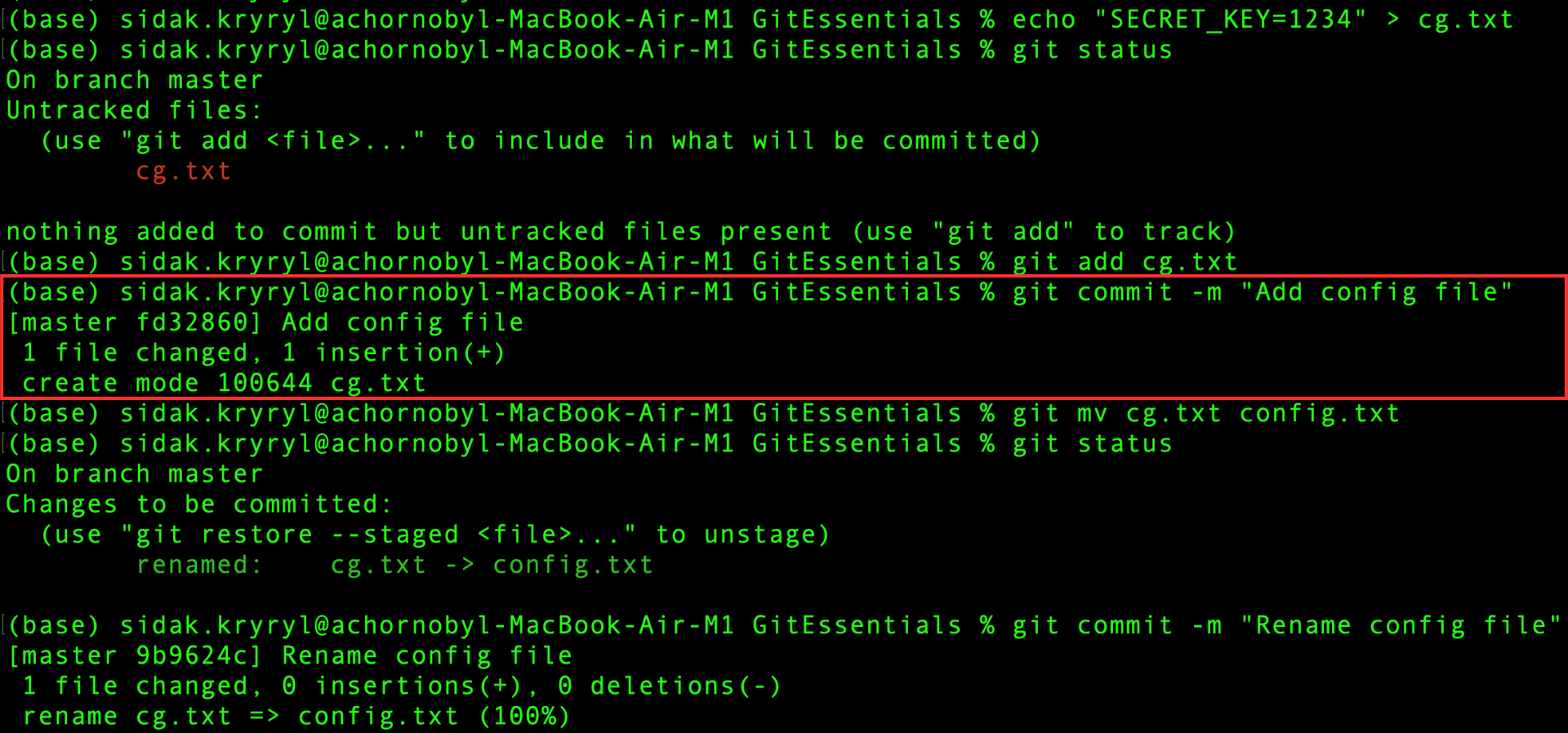
コミットは成功しましたが、設定ファイルの名前が分かりにくいため、config.txtにリネームします:
git mv cg.txt config.txt
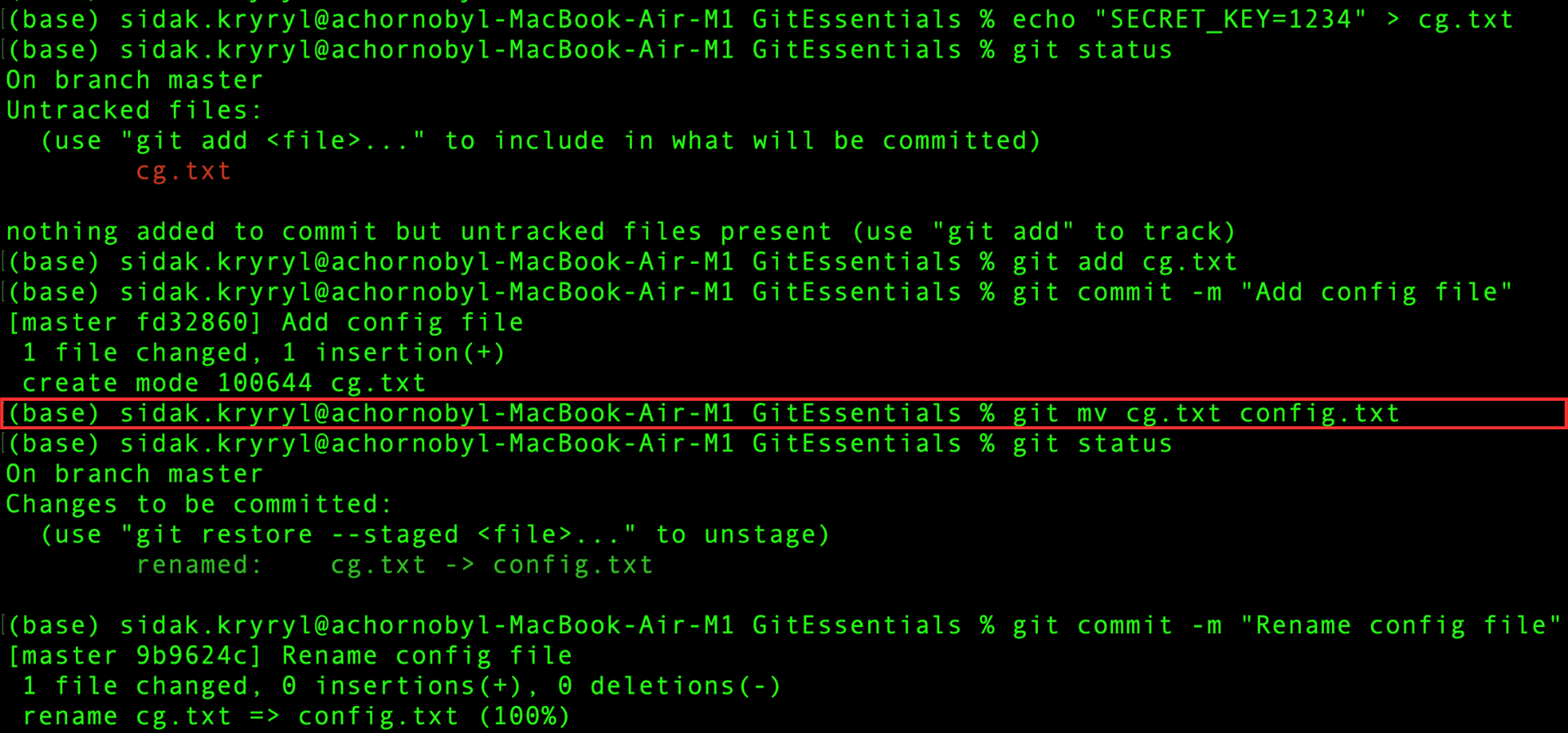
再度、作業ツリーとステージングエリアの状態を確認:
git status
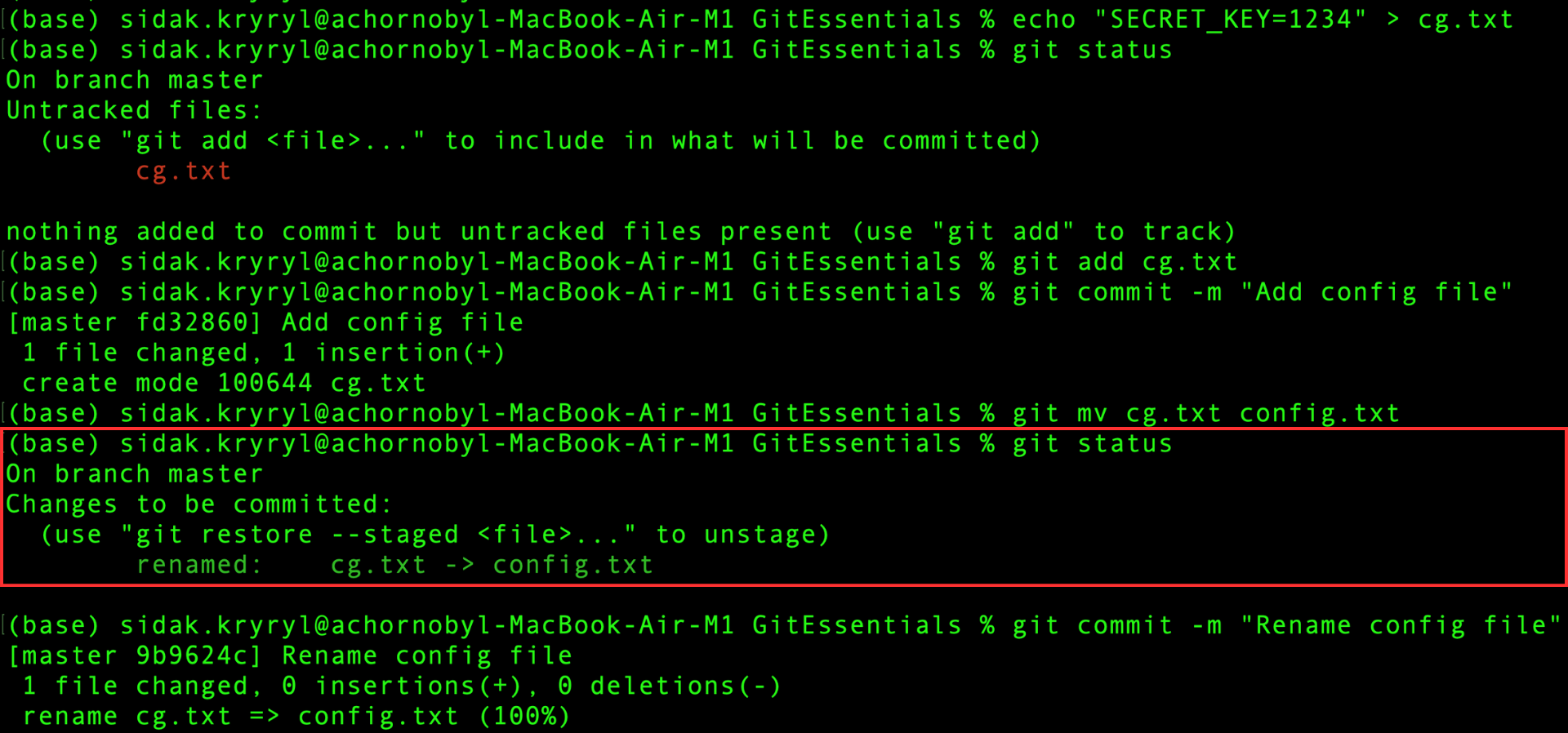
ご覧のとおり、ステータスはファイルが cg.txt から config.txt にリネームされたことを示しており、この変更はすでにステージ済みでコミットの準備ができています。
この変更をコミットします:
git commit -m "Rename config file"
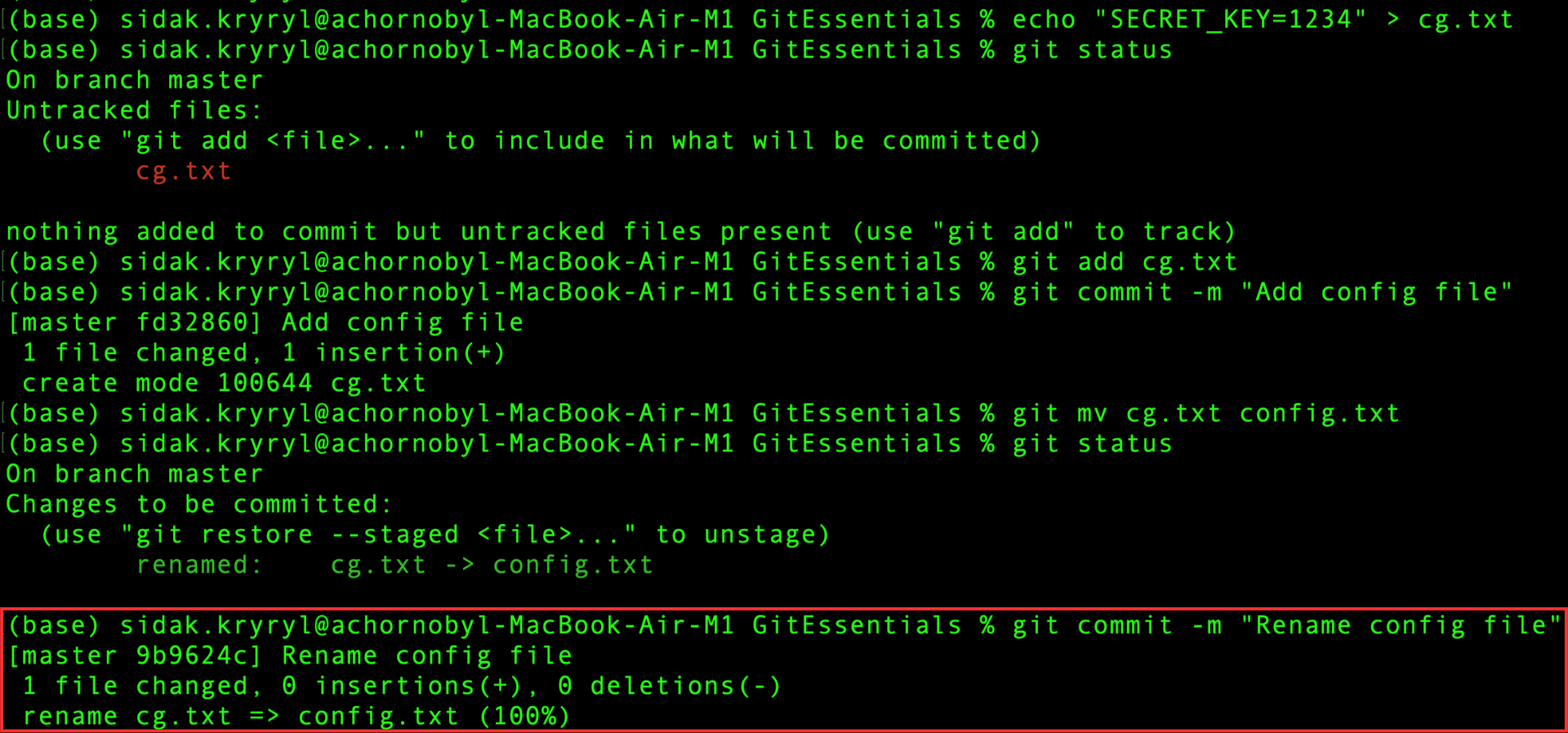
config ファイルは正常にリネームされ、コミットも正常に完了しました。
すべて明確でしたか?
フィードバックありがとうございます!
セクション 2. 章 4
AIに質問する

AIに質問する

何でも質問するか、提案された質問の1つを試してチャットを始めてください
