トレンドのためのラインチャート
メニューを表示するにはスワイプしてください
折れ線グラフは、値が時間とともにどのように変化するかを示します。横軸が日、月、四半期、年などの時間の連続である場合に使用します。
折れ線グラフの作成方法
- 時間列と値列を選択;
- 挿入タブに移動;
- 折れ線グラフを選択;
- 基本的な折れ線オプションを選択。
Excelは最初の列を横軸として使用します。時間の値がテキストではなく、実際の日付または時刻形式であることを確認してください。
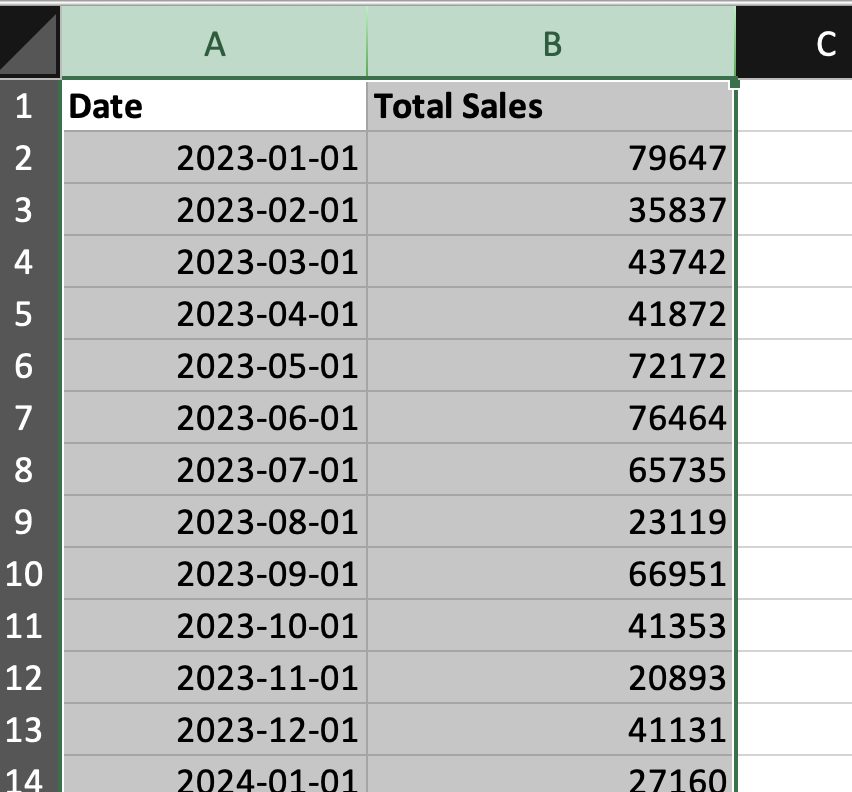
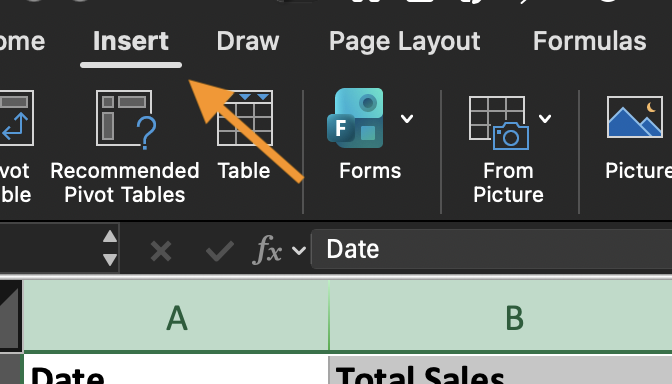
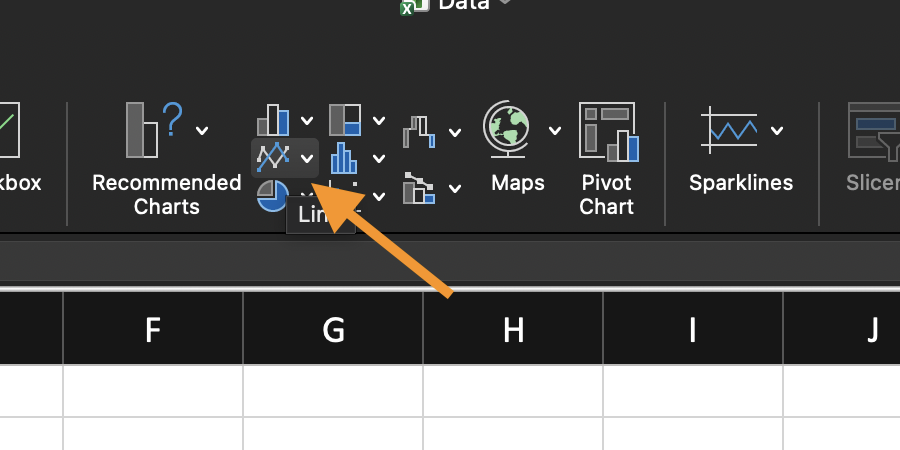
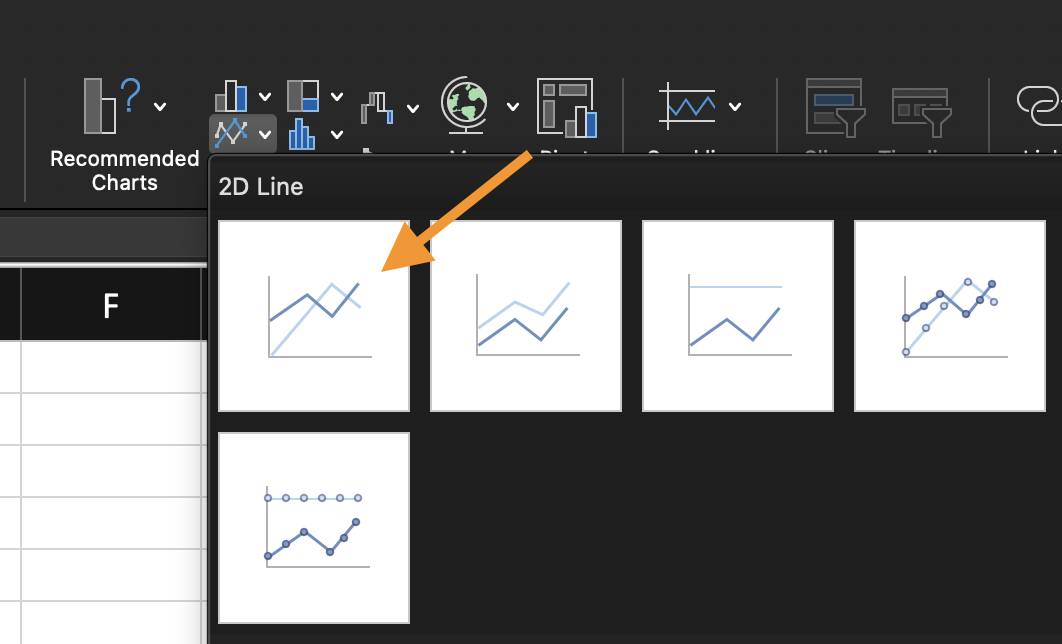
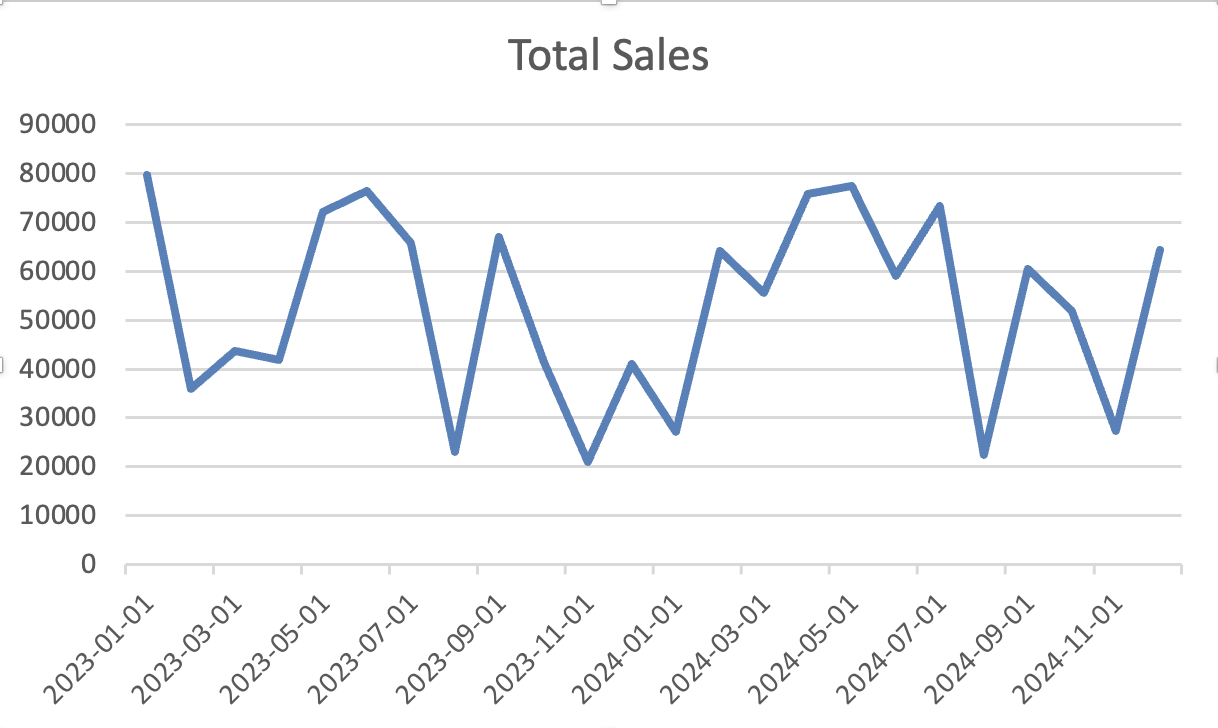
時間軸の取り扱い
時間が時間として扱われていない場合、折れ線グラフは誤解を招くものになります。日付がテキストとして保存されていたり、順序が正しくない場合、トレンドが正しく表示されません。 確認事項:
- 時間の値が日付として認識されていること;
- 時間が古い順から新しい順に並んでいること;
- 各期間が一度だけ表示され、きれいなトレンドラインになっていること。
タスク
提供されたデータセットを使用:
- 時間列と値列を使って折れ線グラフを挿入;
- 必要に応じて時間列を古い順から新しい順に並べ替え;
- 横軸が正しい順序で時間のシーケンスを表示していることを確認。
目標:時間の経過による明確なトレンドを示す。
すべて明確でしたか?
フィードバックありがとうございます!
セクション 1. 章 2
AIに質問する

AIに質問する

何でも質問するか、提案された質問の1つを試してチャットを始めてください
