スライサーとインタラクティブフィルタリング
メニューを表示するにはスワイプしてください
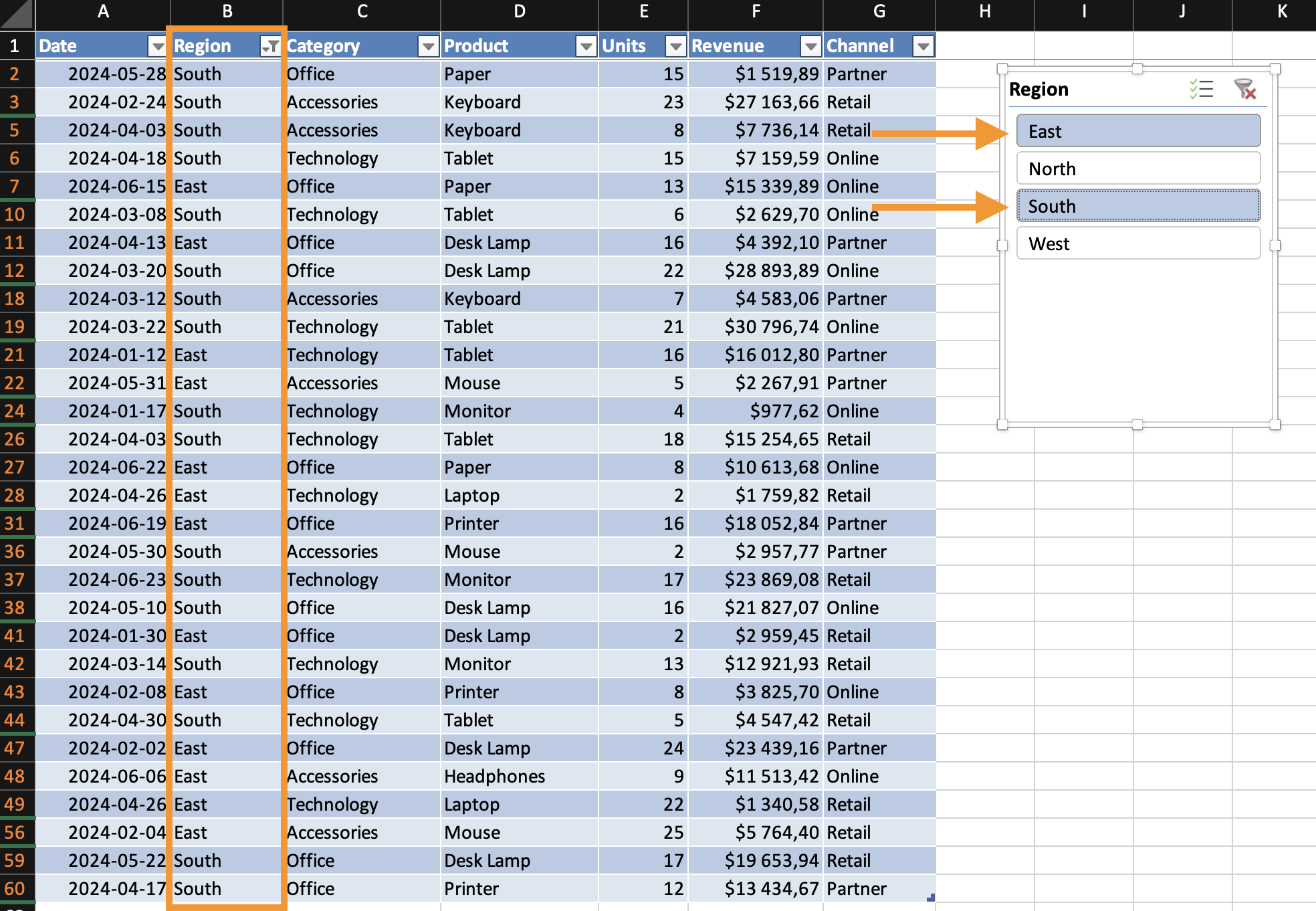
スライサーはチャートにインタラクティブなフィルタリング機能を追加します。ユーザーはデータソースを手動で変更することなく、視覚的にデータをフィルタリングできます。 スライサーはExcelテーブルおよびピボットテーブルで動作します。
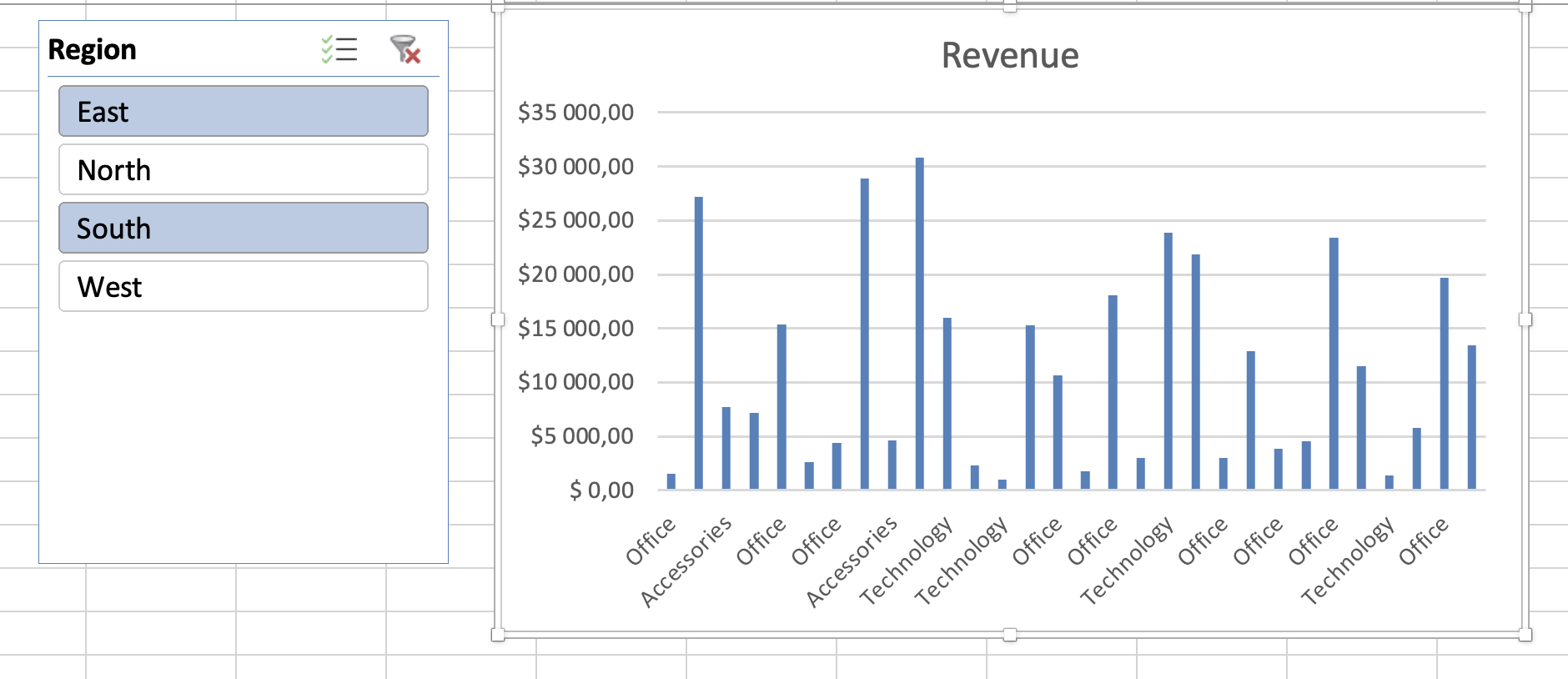
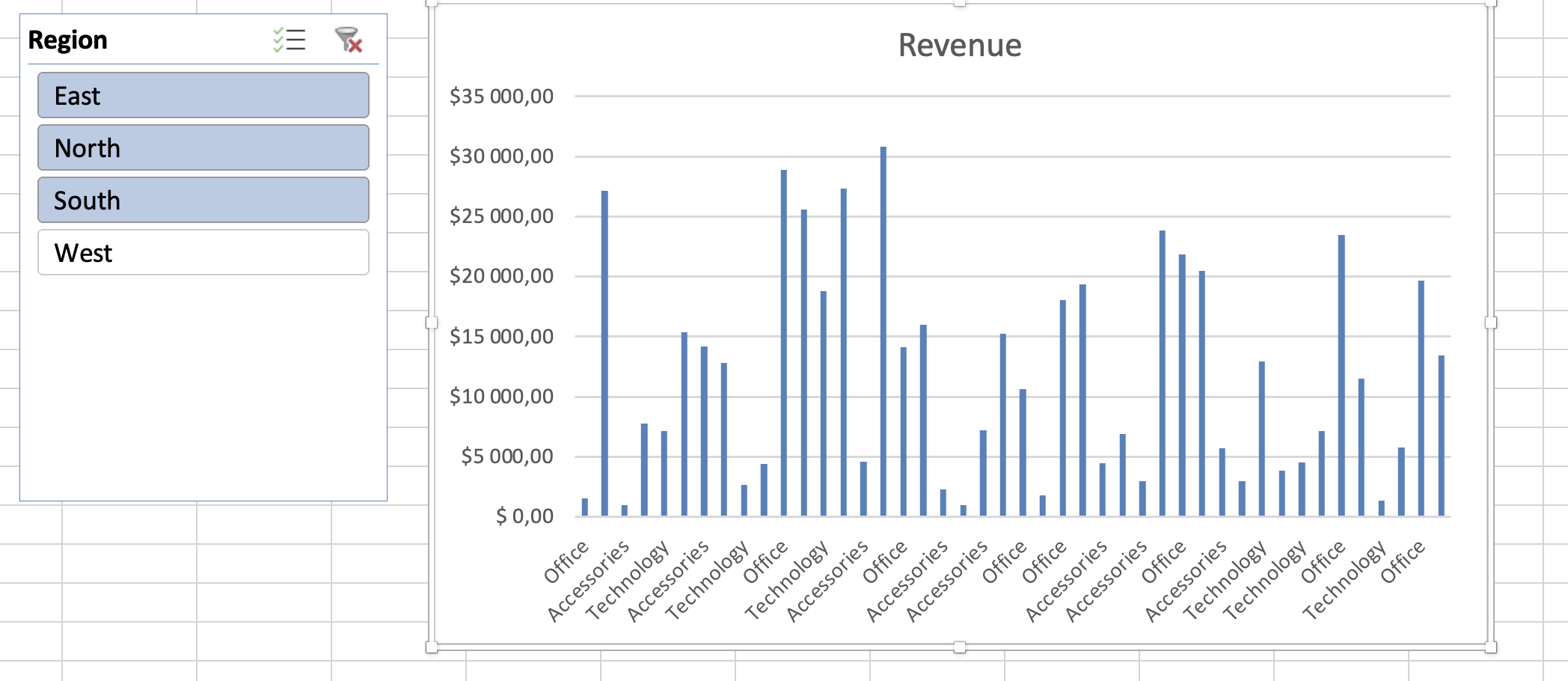
正しく接続されていれば、スライサーの選択に応じてチャートが即座に更新されます。

注意
ピボットテーブルによる高度なフィルタリングや集計をさらに学びたい場合は、このコース修了後に Pivot Tablesコースの受講をご検討ください。
テーブルにスライサーを追加する
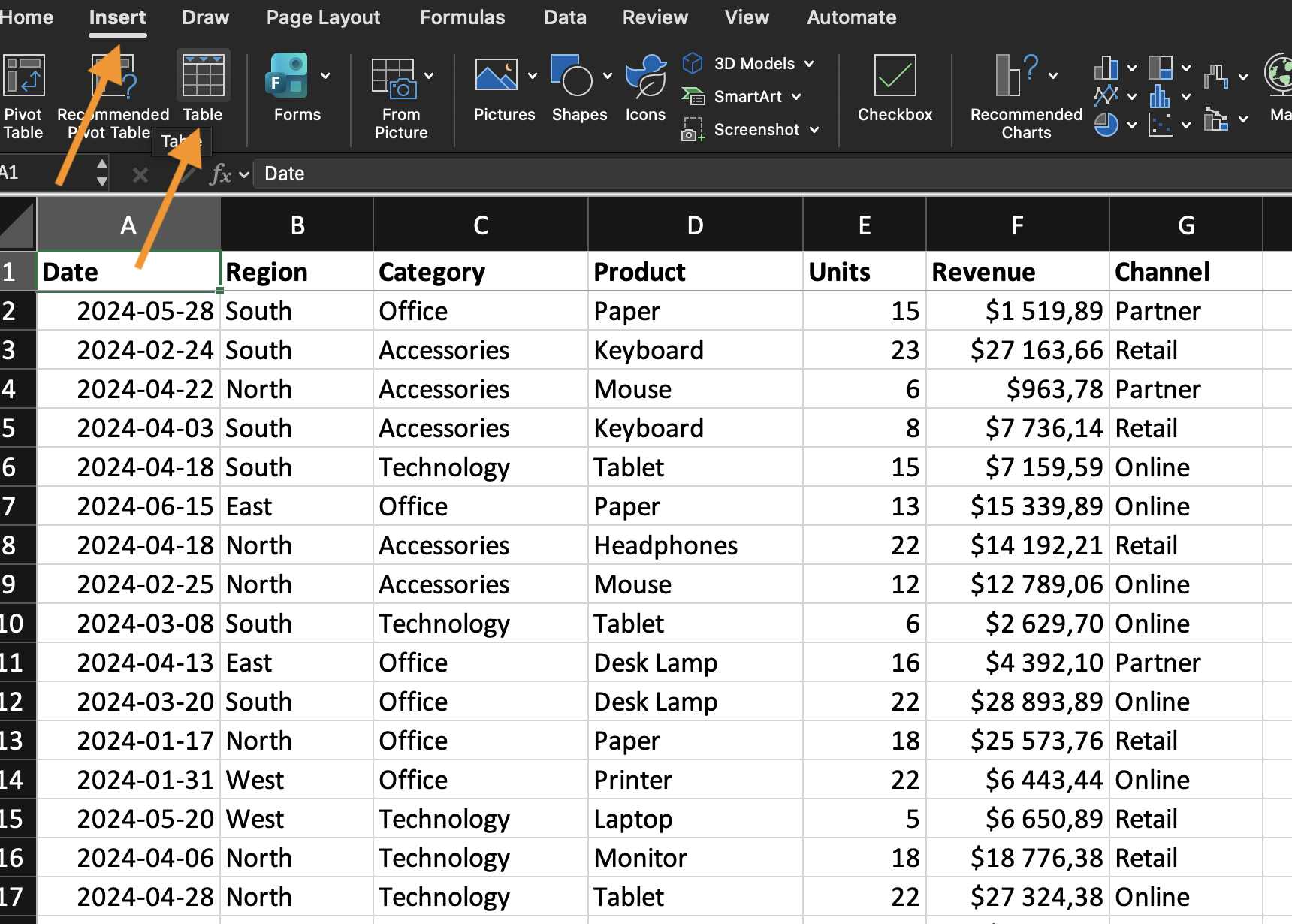
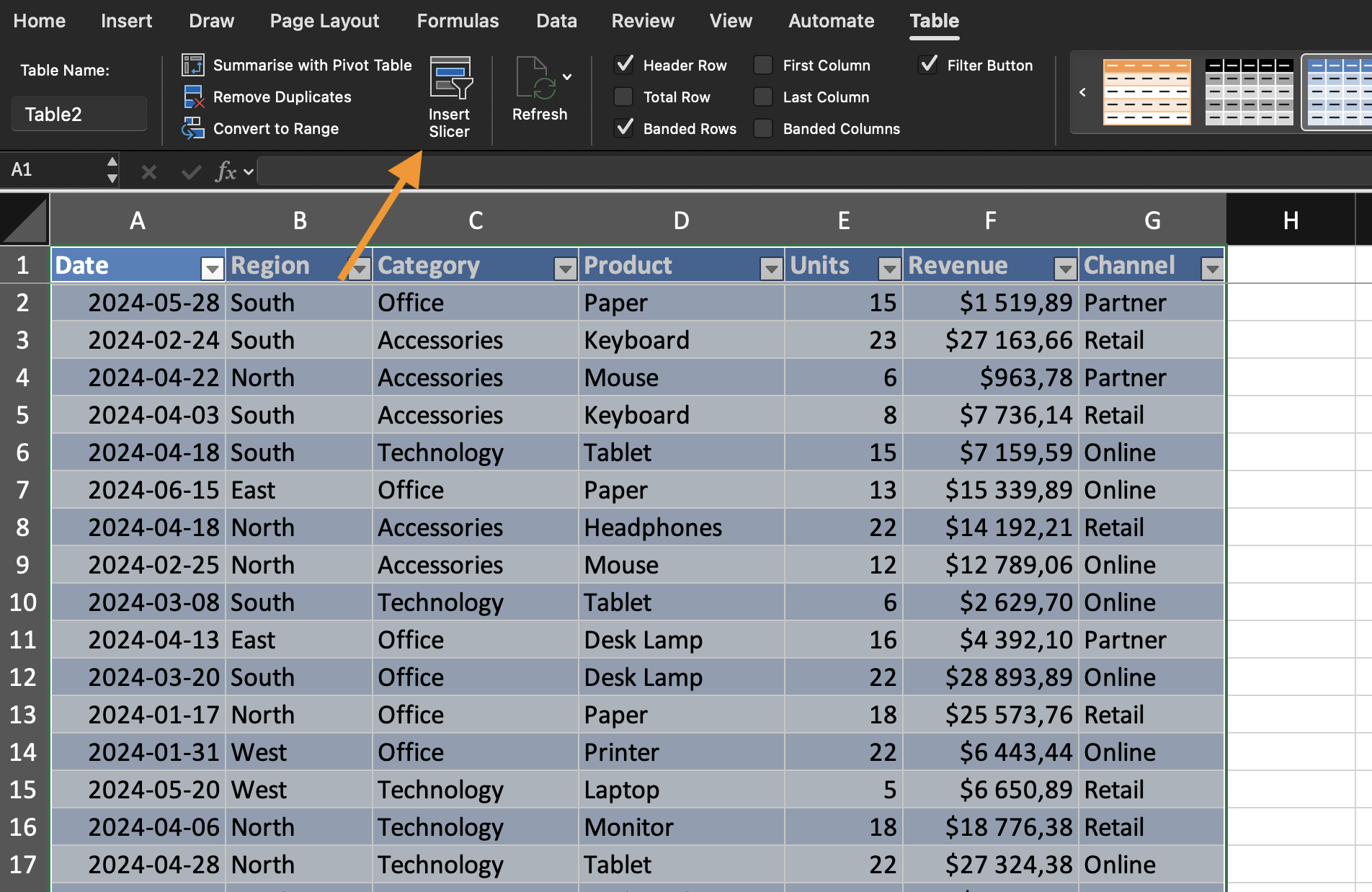
- Excelテーブル内をクリックします。
- テーブルデザインに移動します。
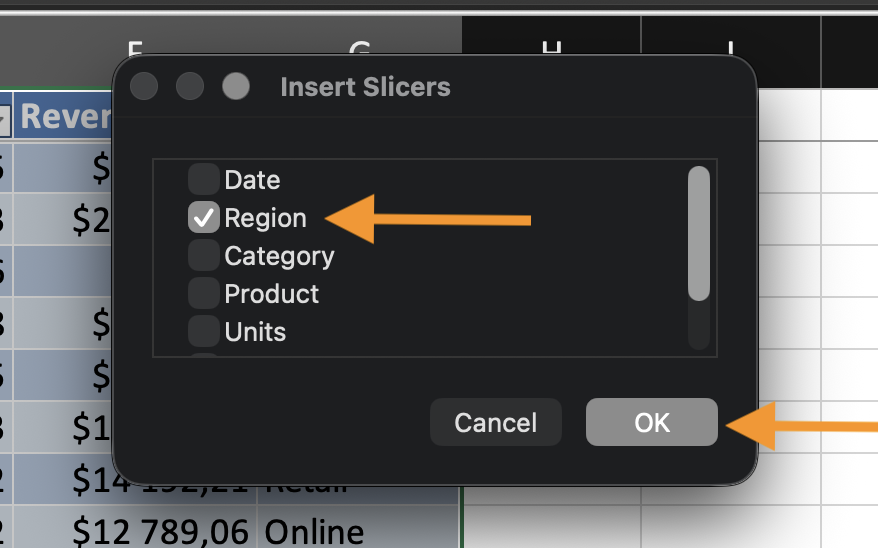
- スライサーの挿入をクリックします。
- フィルタリングしたい列を選択します。
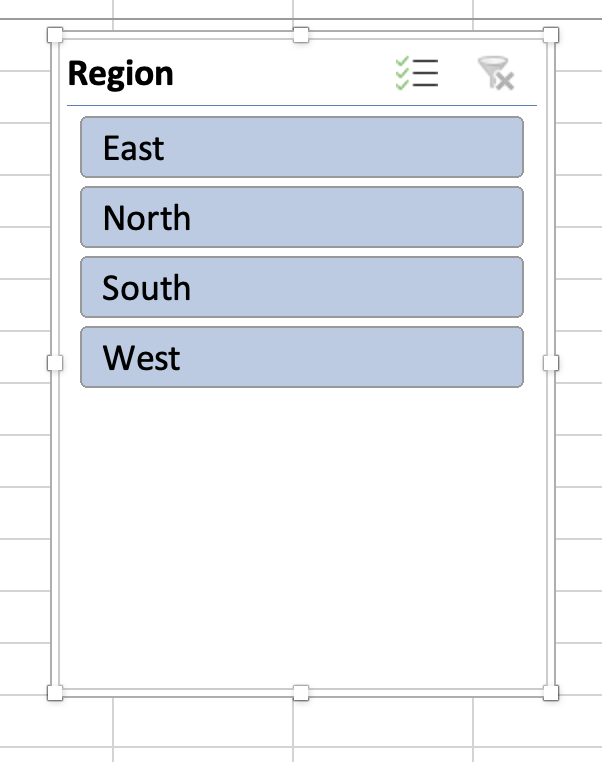
スライサーパネルが表示され、選択可能なボタンが並びます。
グラフの接続
グラフがテーブルから作成されている場合:
- スライサーで値を選択するとテーブルがフィルタリングされる;
- グラフは自動的に更新される。
複数のグラフが同じテーブルを使用している場合、同じスライサーに反応する。
スライサーの効果的な使用方法
スライサーが最も効果的に機能する場面:
- カテゴリ(Region、Product、Year)でのフィルタリング時
- データセットに複数のセグメントが含まれている場合
- ユーザーが迅速な比較を必要とする場合
スライサーの追加は最小限に抑えること。フィルターが多すぎると可読性が低下する。
タスク
提供されたデータセットを使用して:
- データセットをExcelテーブルに変換
- カテゴリ列にスライサーを挿入
- テーブルからカラムチャートまたは折れ線グラフを挿入
- スライサーでデータをフィルタリングし、グラフの更新を確認
目標:インタラクティブなフィルターでグラフ出力を制御する。
すべて明確でしたか?
フィードバックありがとうございます!
セクション 1. 章 10
AIに質問する

AIに質問する

何でも質問するか、提案された質問の1つを試してチャットを始めてください
