ウォーターフォールチャート
メニューを表示するにはスワイプしてください
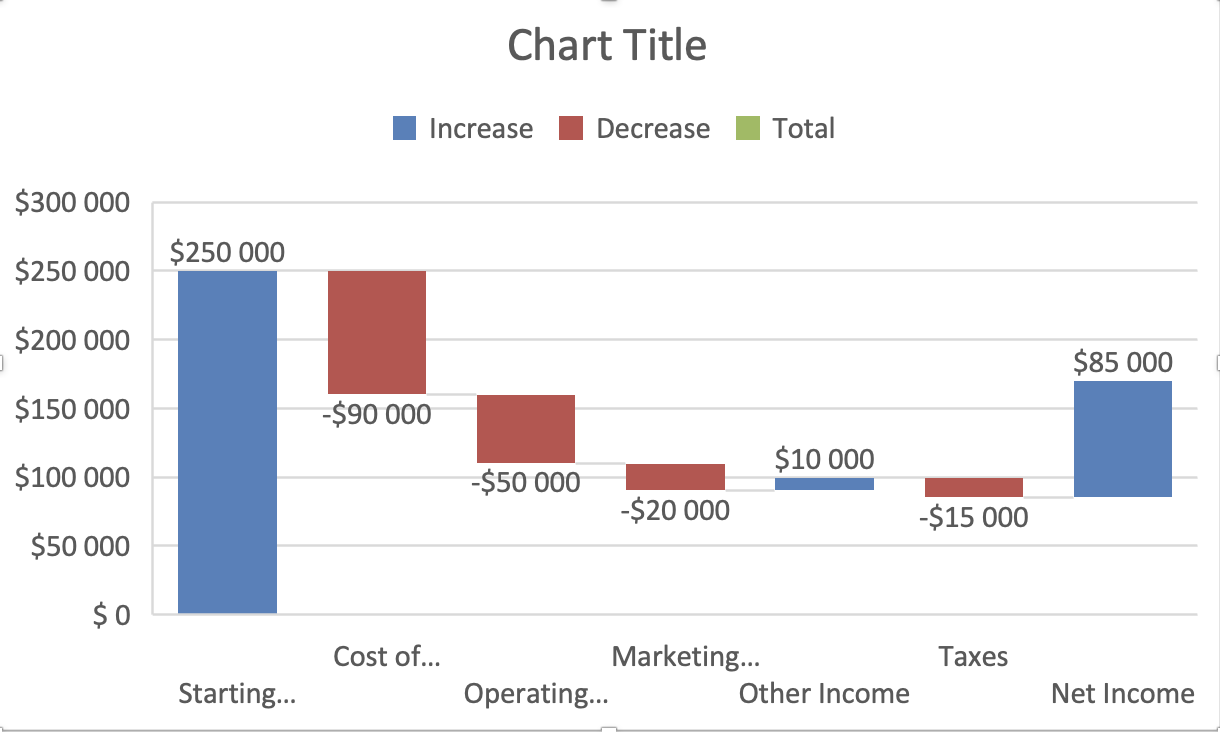
ウォーターフォールチャートは、個々の要素が最終合計にどのように寄与するかを示すグラフです。累積的な変化を視覚化するために使用されます。 主な使用例は、利益の内訳、予算の変動、収益から純利益へのブリッジなどです。
ウォーターフォールチャートは、開始値から終了値までどのように変化するかを説明するのに役立ちます。
ウォーターフォールチャートの作成方法
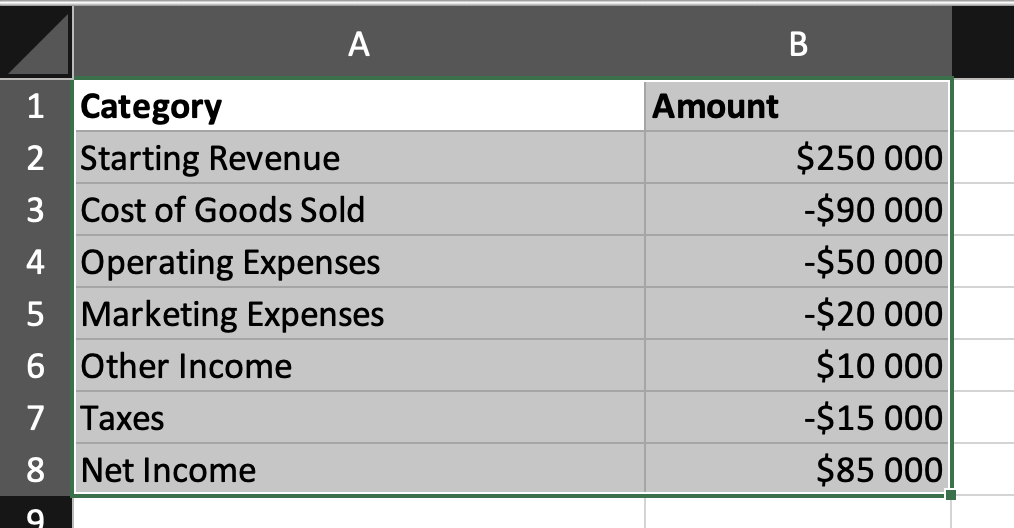
- カテゴリ列と値列を選択;
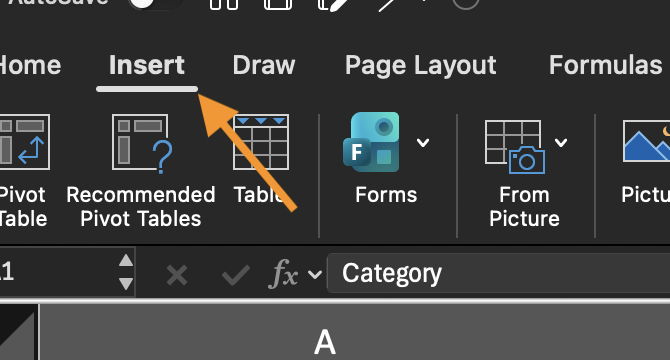
- 挿入 タブに移動;
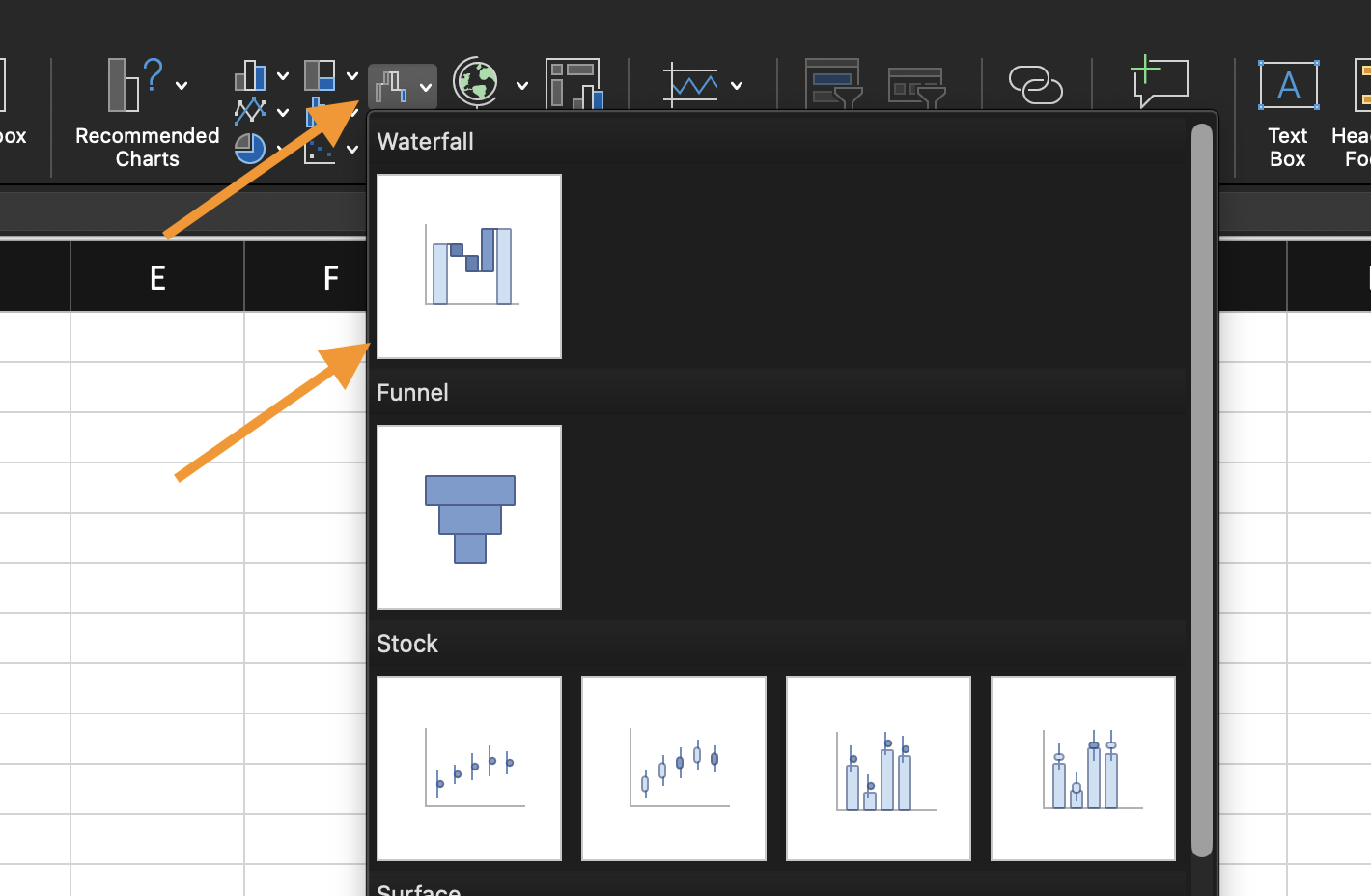
- ウォーターフォールチャート を選択。
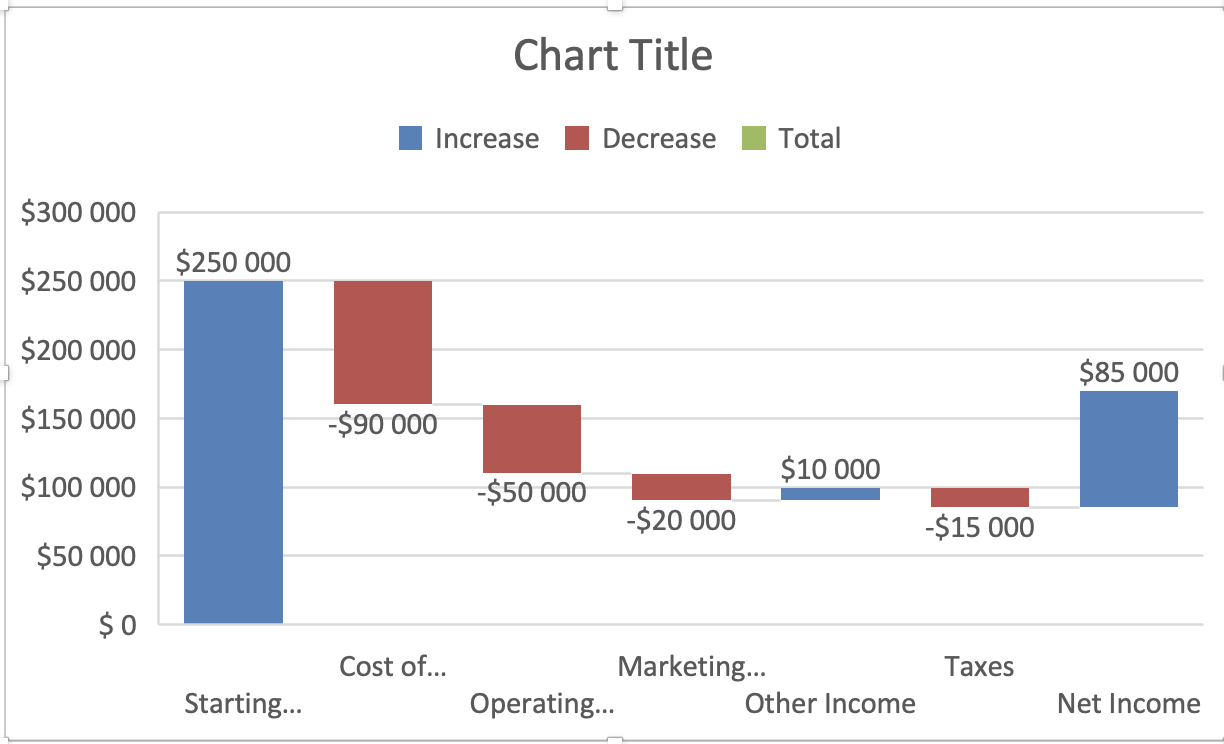
Excelは正と負の値に基づいて自動的に累積列を作成します。 正の値は合計を増加させます。 負の値は合計を減少させます。
合計列の設定
一部の値は変化ではなく合計を表します。 列を合計として設定するには:
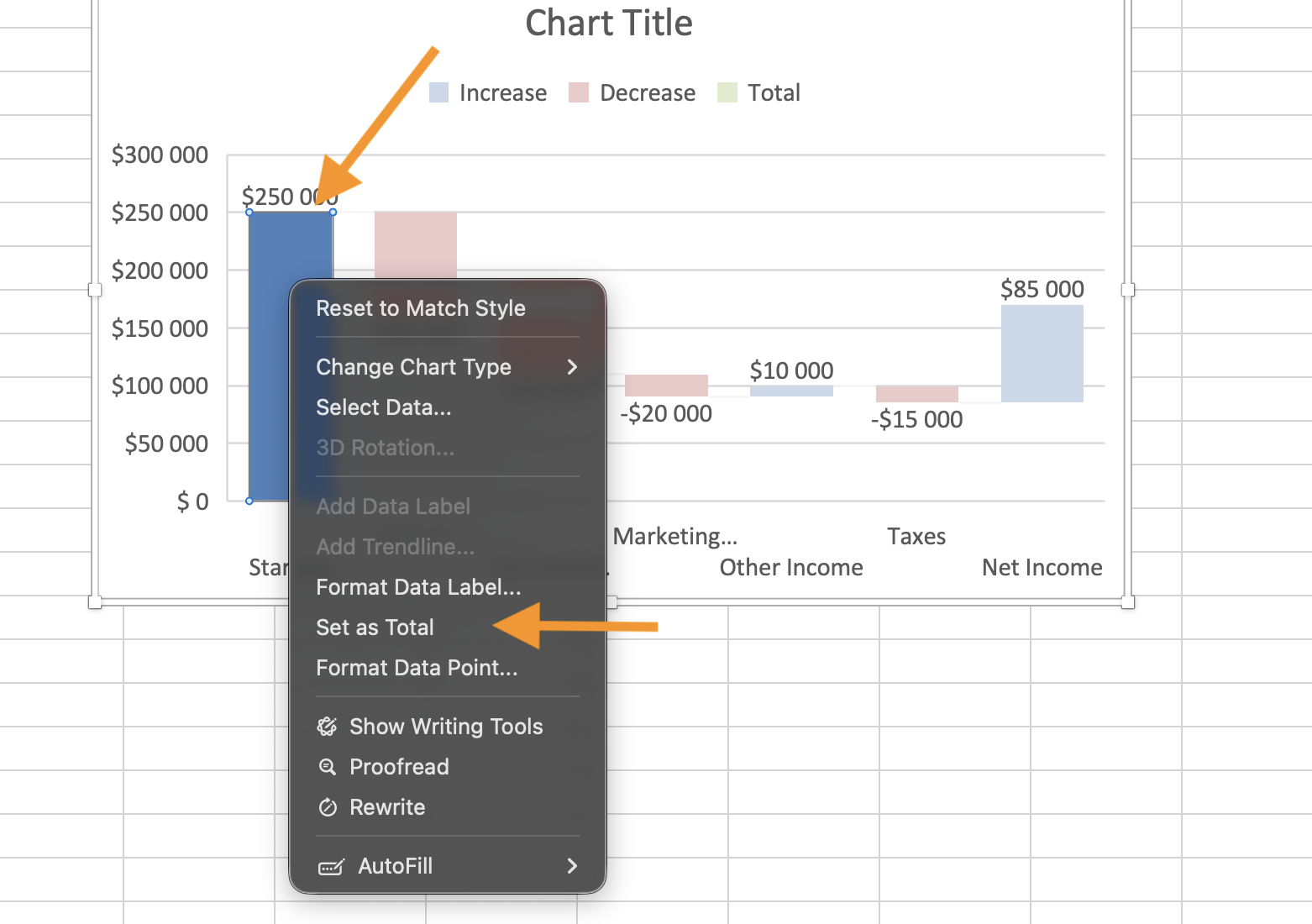
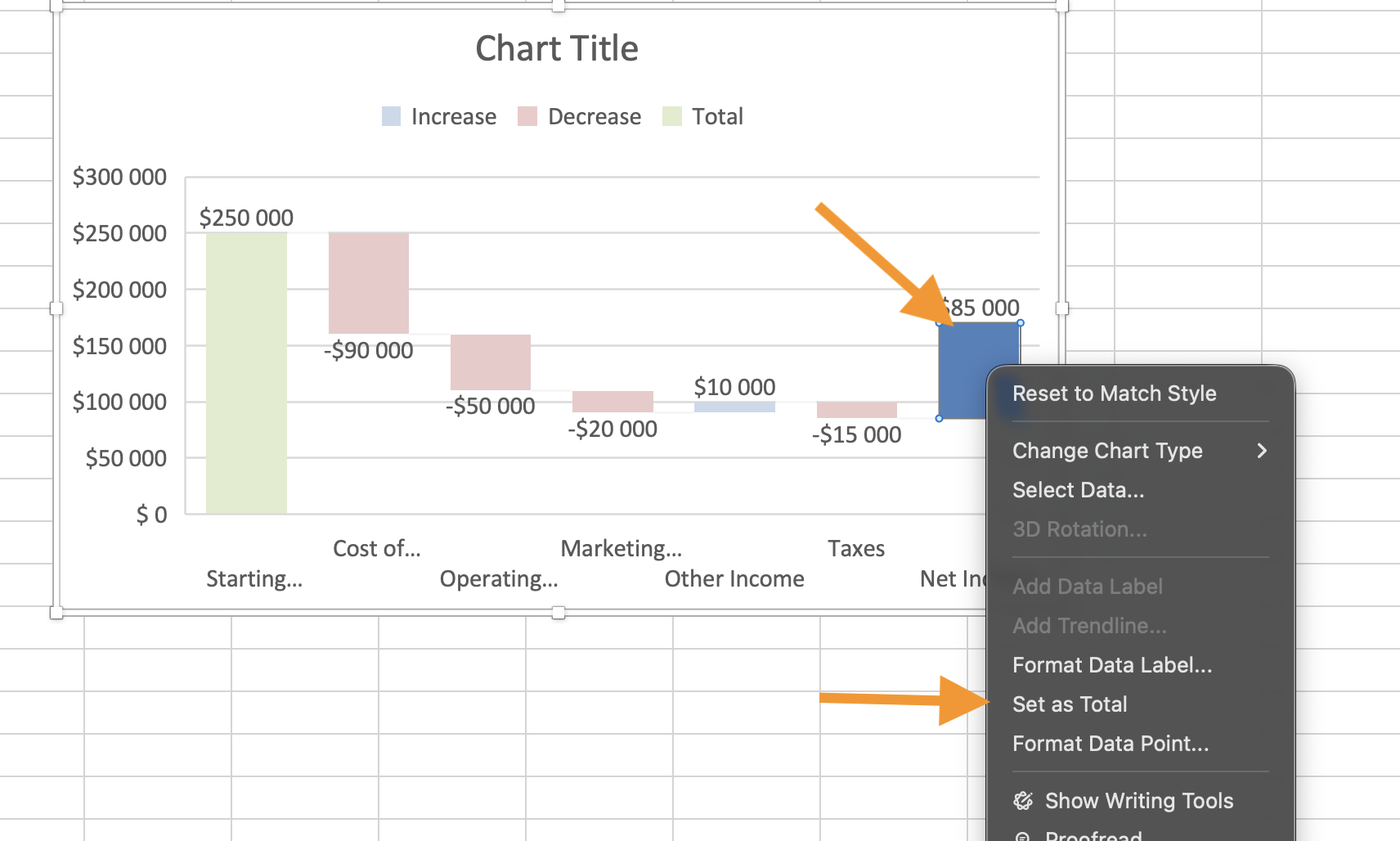
- グラフ内の列を選択;
- 右クリック;
- 合計として設定 を選択。
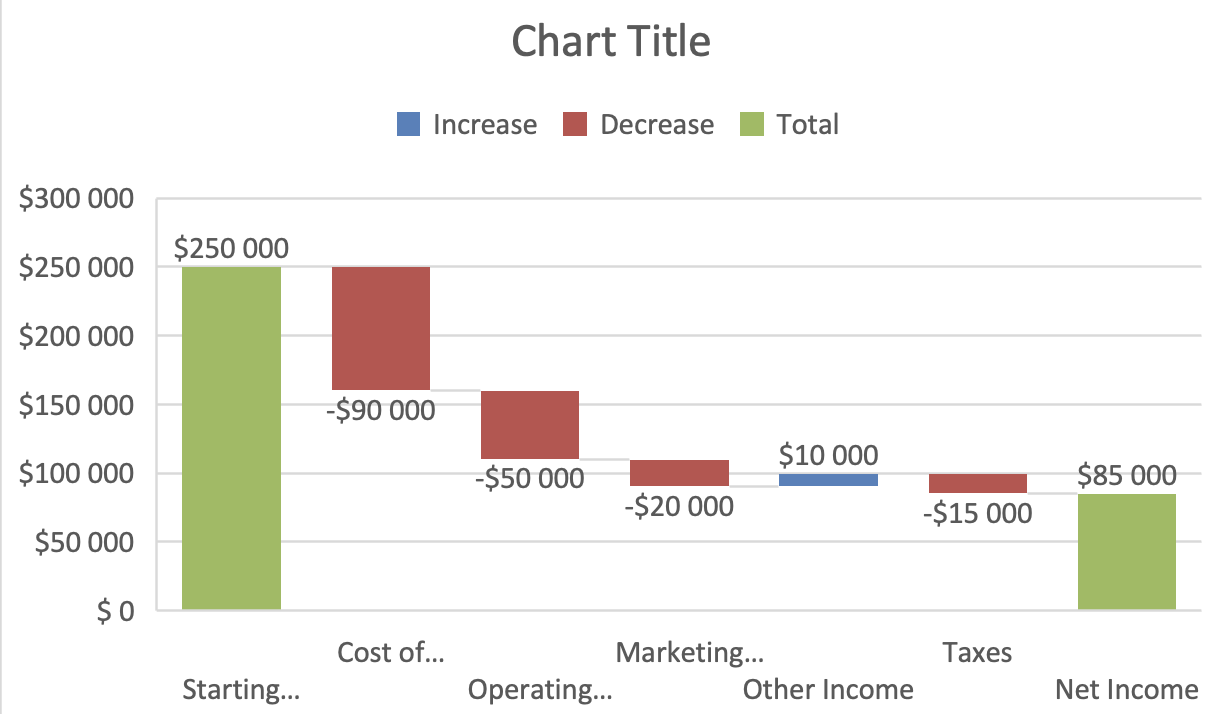
これにより、Excelがその列を累積変化として扱うのを防ぎます。

注意
列を合計として設定すると、Excelはそれを変化ではなく絶対値として扱います。これにより、誤った累積計算を防ぐことができます。
ウォーターフォールチャートの使用タイミング
ウォーターフォールチャートを使用する場面:
- 開始から終了までの変化を説明する必要がある場合
- 各要素が基準値に加算・減算される場合
- 単純な縦棒グラフでは進行状況を明確に説明できない場合
タスク
提供されたデータセットを使用:
- ウォーターフォールチャートを挿入
- 「Starting Revenue」の値を合計として設定
- 「Net Profit」を合計として設定
- 増減が正しく表示されていることを確認
目的:各要素が最終結果にどのように影響するかを可視化
すべて明確でしたか?
フィードバックありがとうございます!
セクション 1. 章 7
AIに質問する

AIに質問する

何でも質問するか、提案された質問の1つを試してチャットを始めてください
