縦棒グラフと横棒グラフ
メニューを表示するにはスワイプしてください
縦棒グラフと横棒グラフは、カテゴリごとの値を比較するためのグラフです。製品、地域、部門、またはその他のグループ化されたデータ間の違いを示す際に使用されます。
両者の違いは向きのみです。縦棒グラフは垂直の棒を表示し、横棒グラフは水平の棒を表示します。選択は可読性によって決まります。
縦棒グラフの作成方法
- 構造化された表形式データを選択;
- 挿入 タブを選択;
- 縦棒グラフ を選択;
- 集合縦棒 を選択。
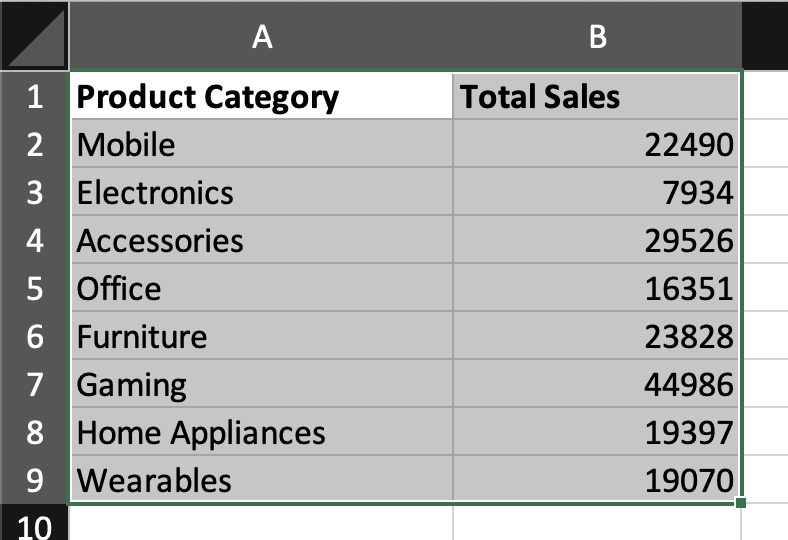
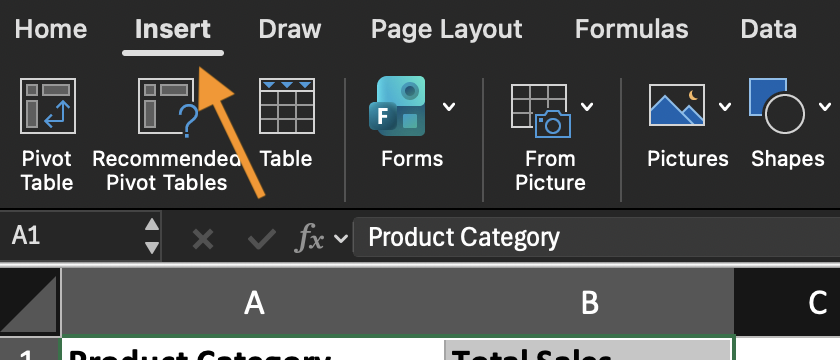
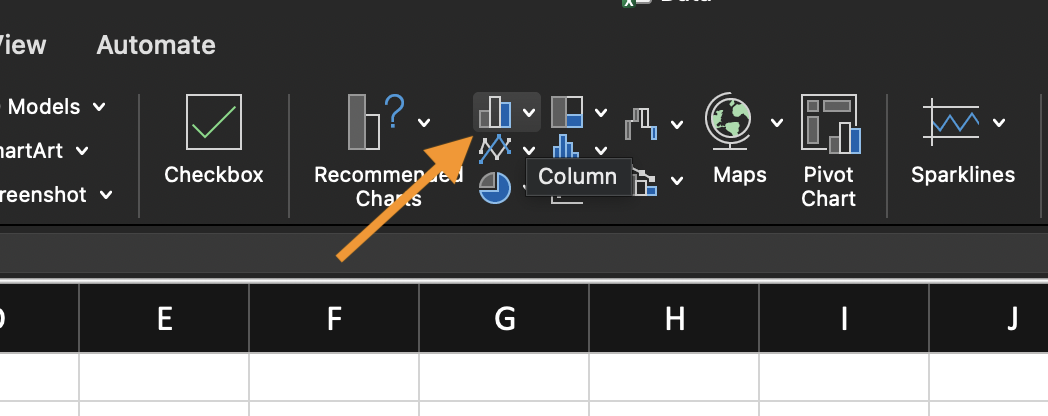
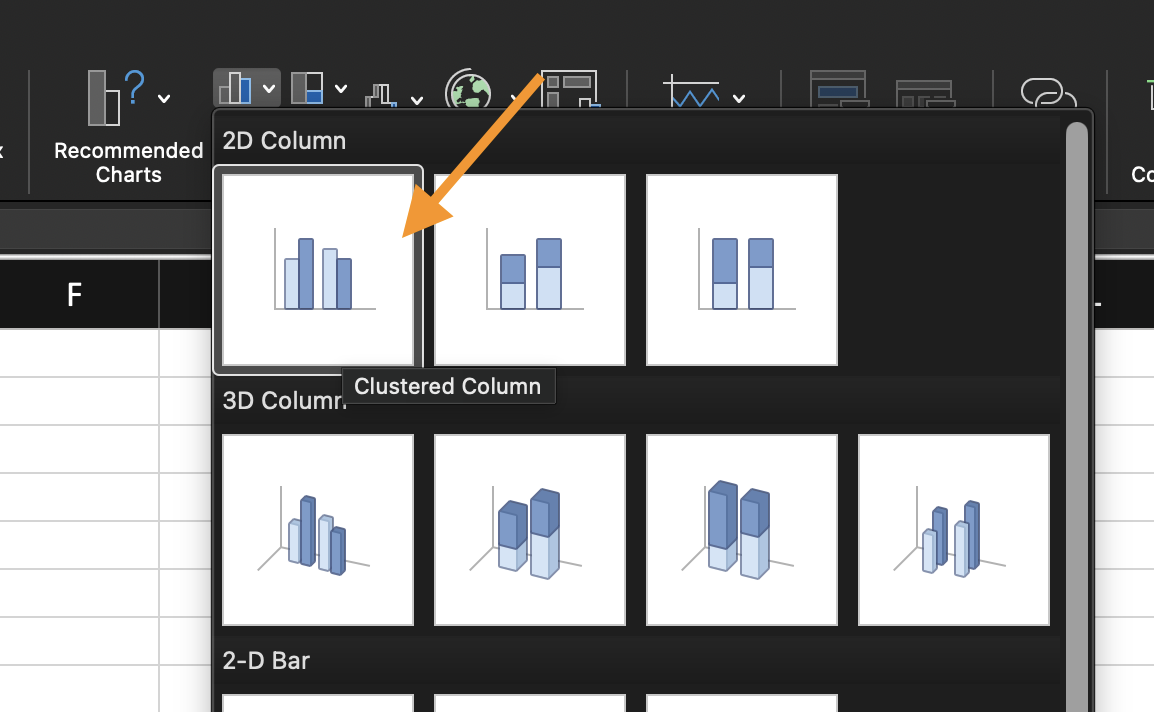
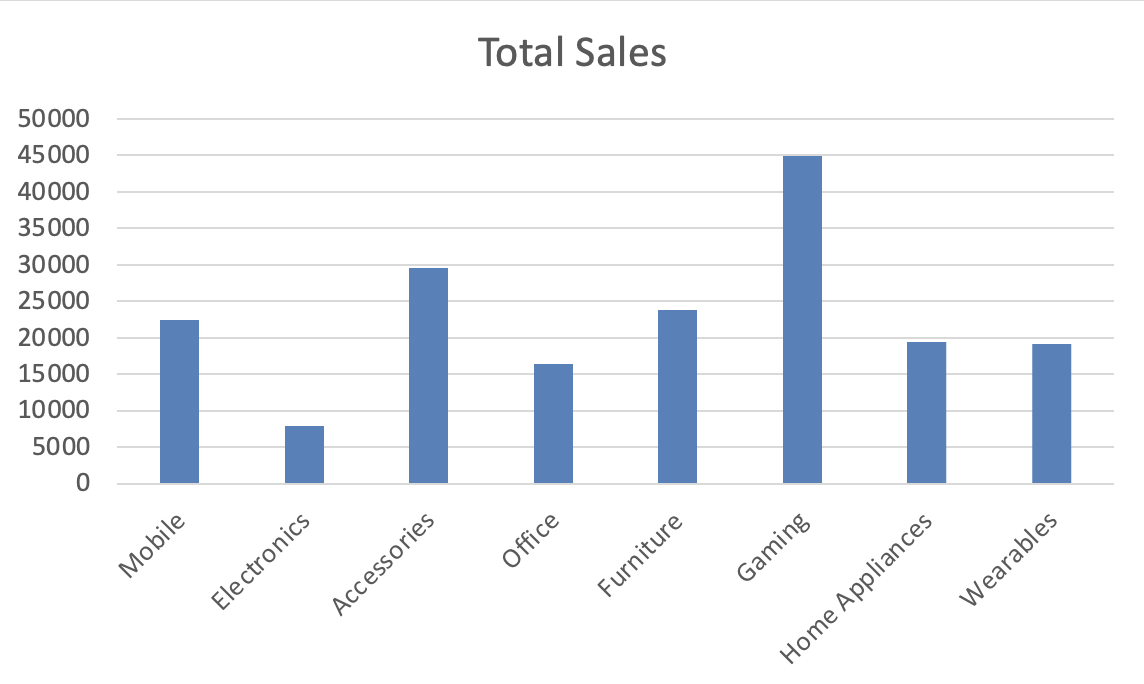
Excelは自動的にカテゴリを横軸に、値を縦軸に割り当てます。選択範囲とグラフタイトルを必ず確認してください。 向きを切り替えるには:
- グラフを選択;
- グラフの種類の変更を選択;
- 横棒グラフを選択。
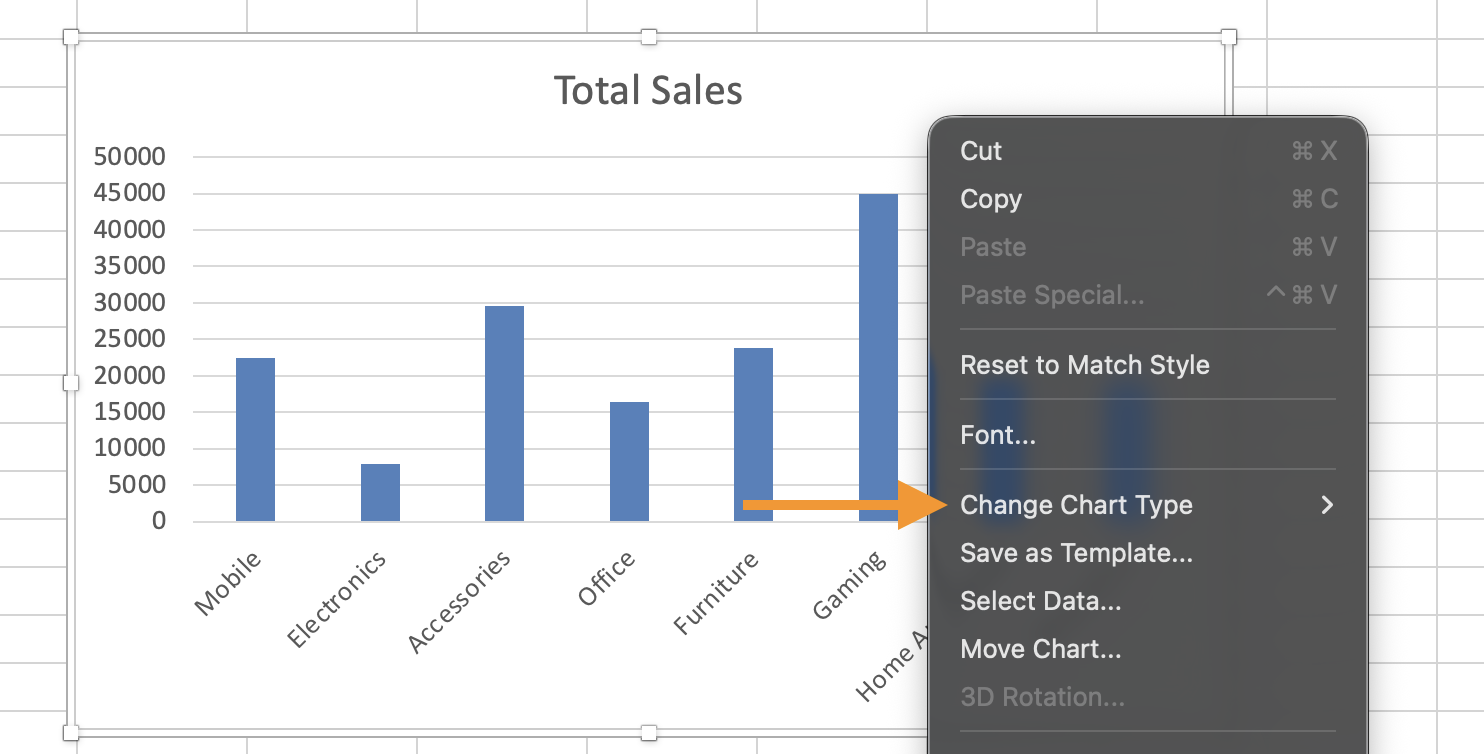
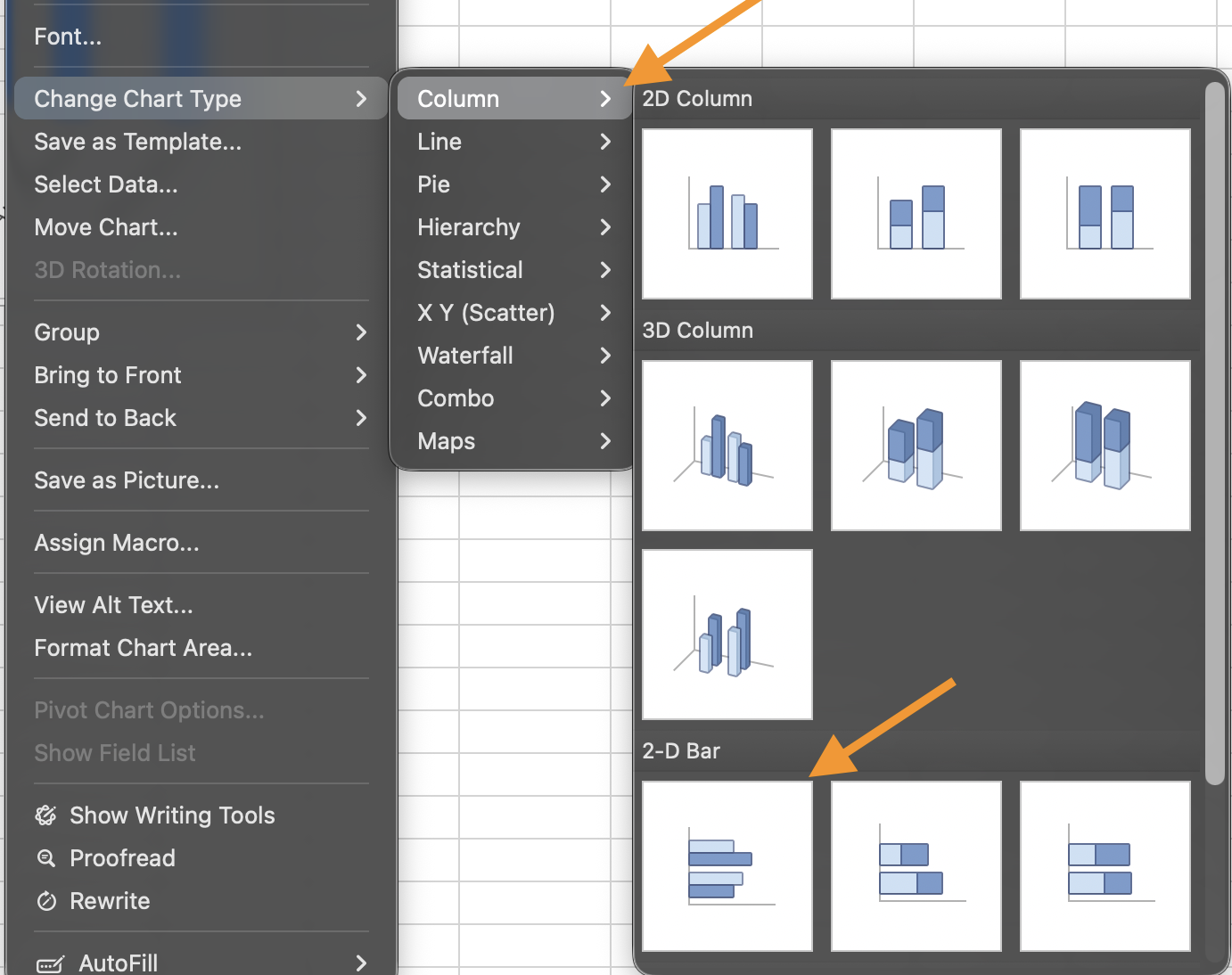
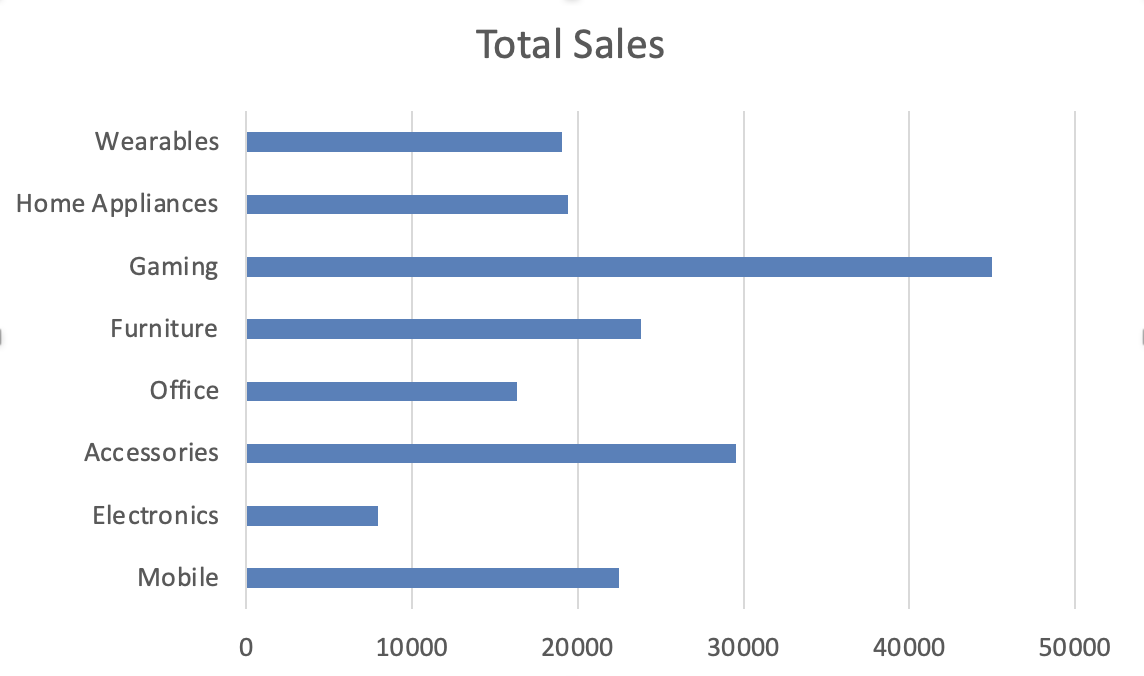
縦棒グラフと横棒グラフの選択
明瞭性の向上
順位が重要な場合は、グラフ作成前に元データを並べ替える。不要なグリッド線を削除する。3Dスタイルは避ける。色は一貫性を持たせる。データラベルは可読性が向上する場合のみ追加する。 目的は装飾ではなく、即時の比較。
タスク
提供されたデータセットを使用して:
- クラスター化縦棒グラフを挿入
- グラフの種類を横棒グラフに変更
縦棒グラフと横棒グラフが同じカテゴリーデータをどのように表示するかを比較することが目的。
すべて明確でしたか?
フィードバックありがとうございます!
セクション 1. 章 1
AIに質問する

AIに質問する

何でも質問するか、提案された質問の1つを試してチャットを始めてください
