スパークラインとセル内ビジュアライゼーション
メニューを表示するにはスワイプしてください
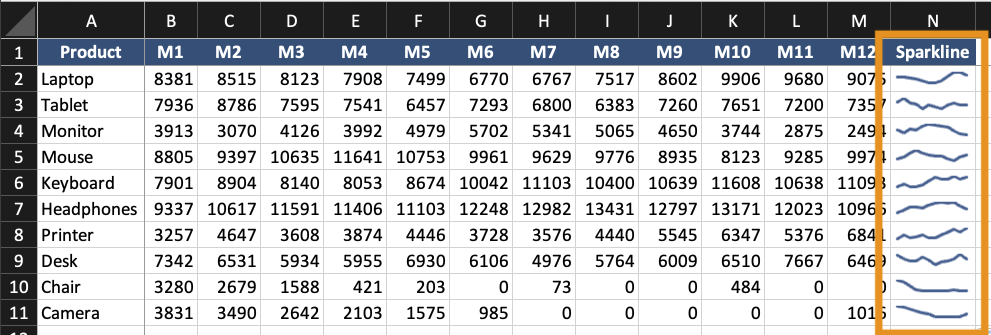
スパークラインは、1つのセル内に配置される小さなグラフです。完全なグラフを使用せずにトレンドを表示します。 スパークラインが有用な場面:
- コンパクトなトレンド指標が必要な場合;
- 複数行のデータを素早く比較したい場合;
- ダッシュボードで要約ビジュアルが必要な場合。
スパークラインは完全なグラフの代替ではありません。補助的な役割を果たします。
スパークラインの作成方法
- スパークラインを表示するセルを選択;
- 挿入タブに移動;
- 折れ線、縦棒、または勝敗スパークラインを選択;
- データ範囲を選択;
- OKをクリック。
選択したセル内にスパークラインが表示されます。
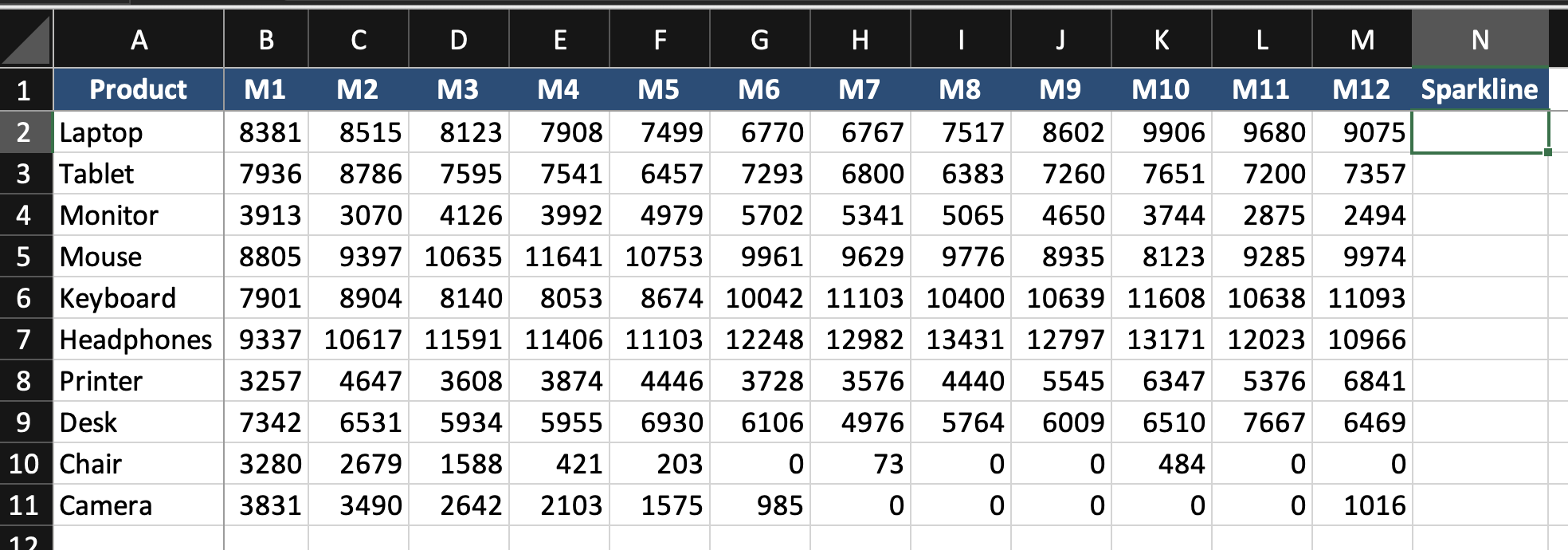
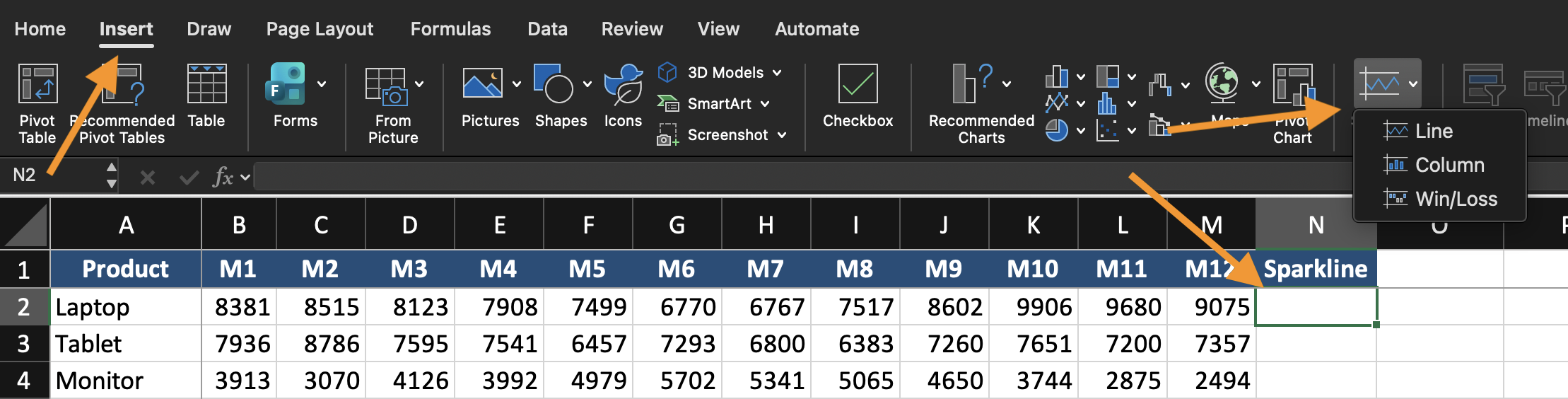
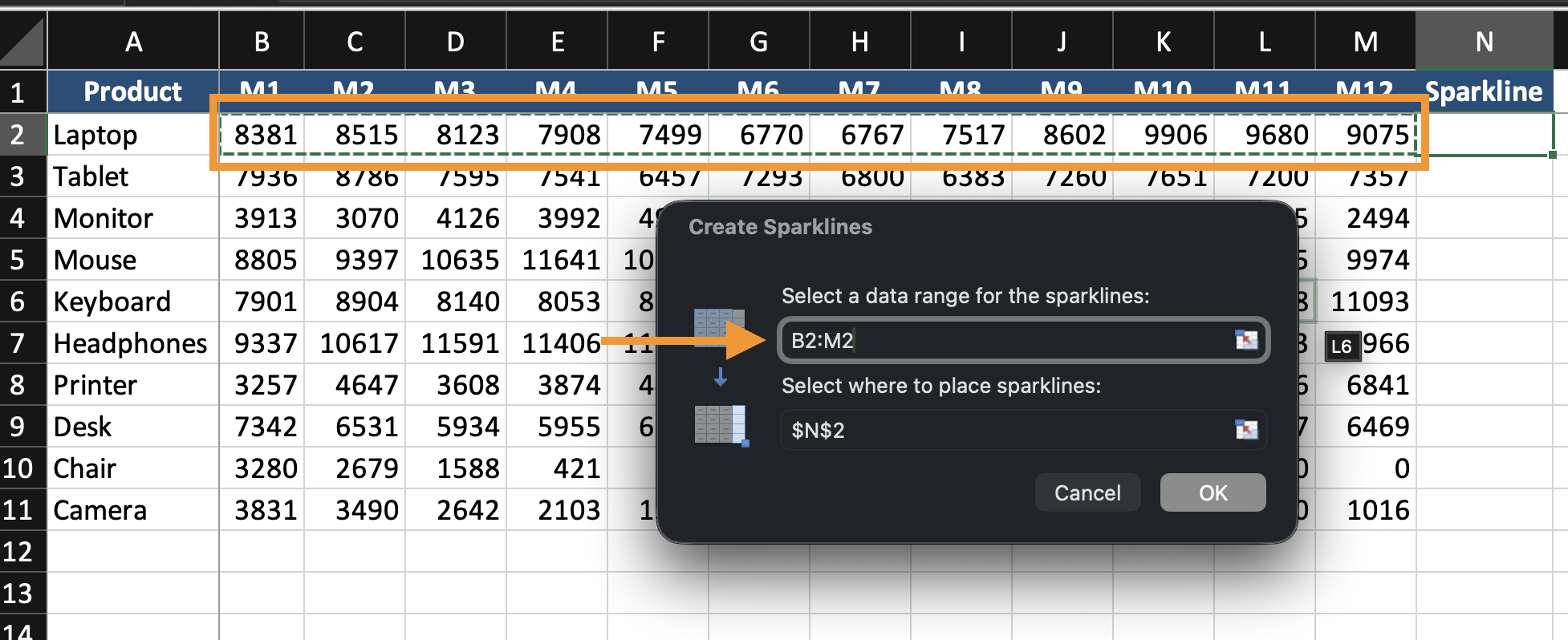
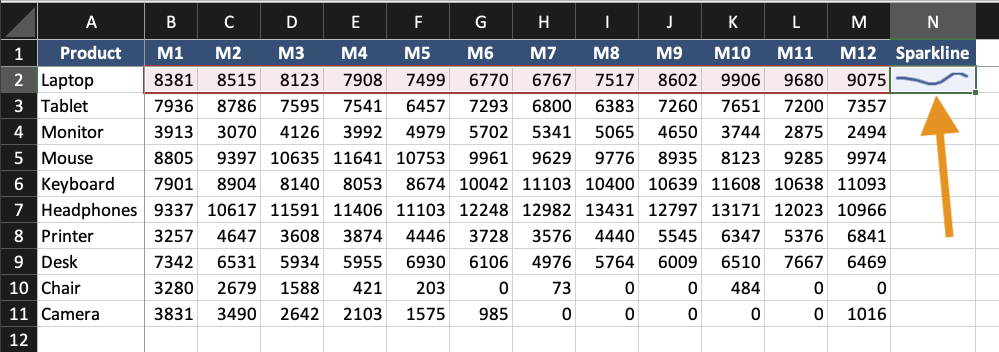
スパークラインの書式設定
次の操作が可能:
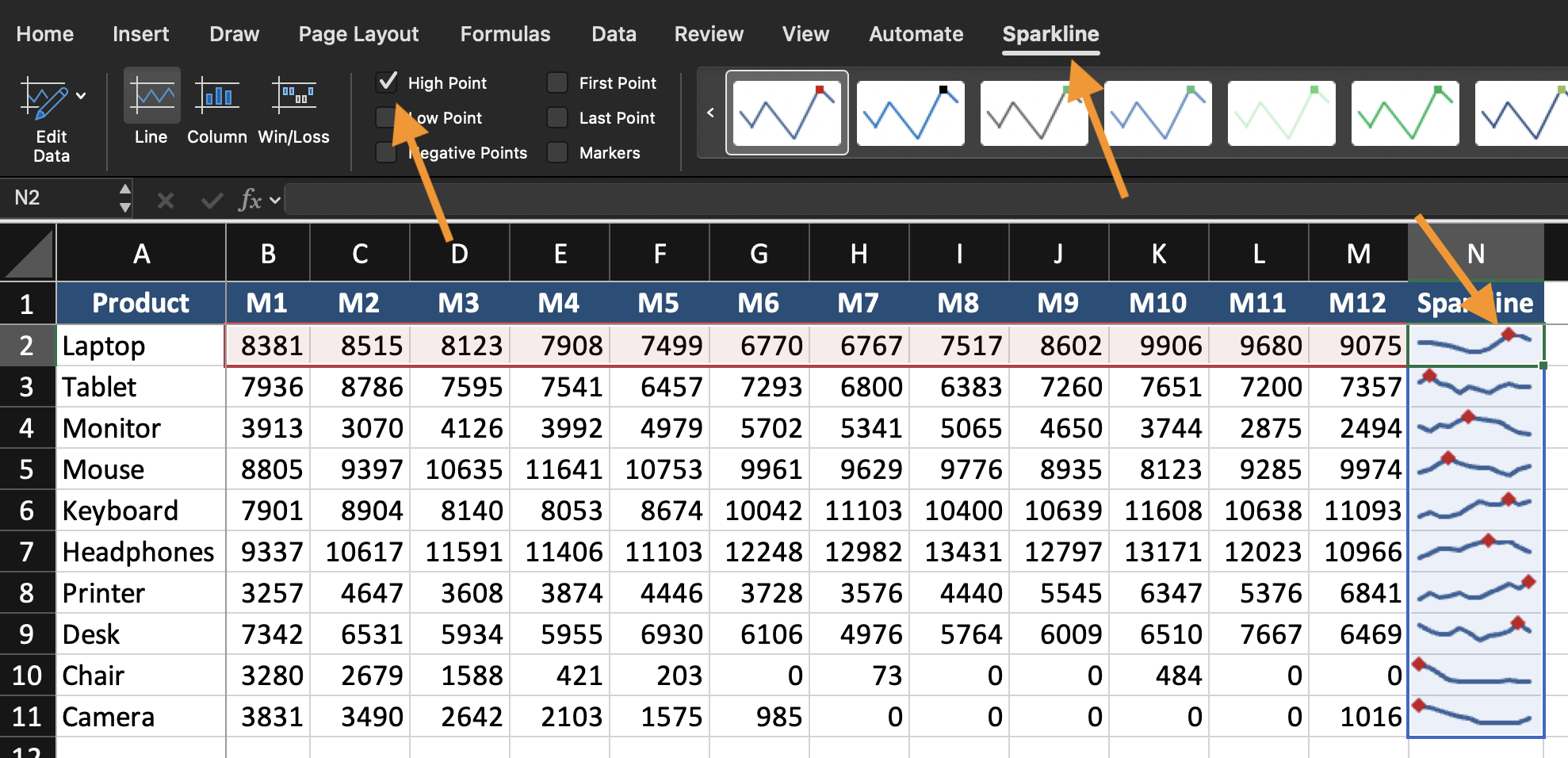
- スパークラインの種類の変更(折れ線、縦棒、勝敗);
- 最大値または最小値の強調表示;
- 色の変更;
- 軸設定の調整。
スパークラインはシンプルに保つこと。詳細なグラフではなく、指標として使用。
セル内ビジュアライゼーションの使用タイミング
スパークラインの使用例:
- 各行が個別のトレンドを表す場合;
- スペースが限られている場合;
- 多くのレコード間で素早く視覚的に比較したい場合。
タスク
提供されたデータセットを使用:
- 各行の月別データに対して折れ線スパークラインを挿入;
- 最後の列に配置;
- 最大値を強調表示;
- 行ごとのトレンドを比較。
目的:完全なグラフを作成せず、セル内でトレンドを可視化。
すべて明確でしたか?
フィードバックありがとうございます!
セクション 1. 章 12
AIに質問する

AIに質問する

何でも質問するか、提案された質問の1つを試してチャットを始めてください
