Excelテーブルに接続されたグラフ
メニューを表示するにはスワイプしてください
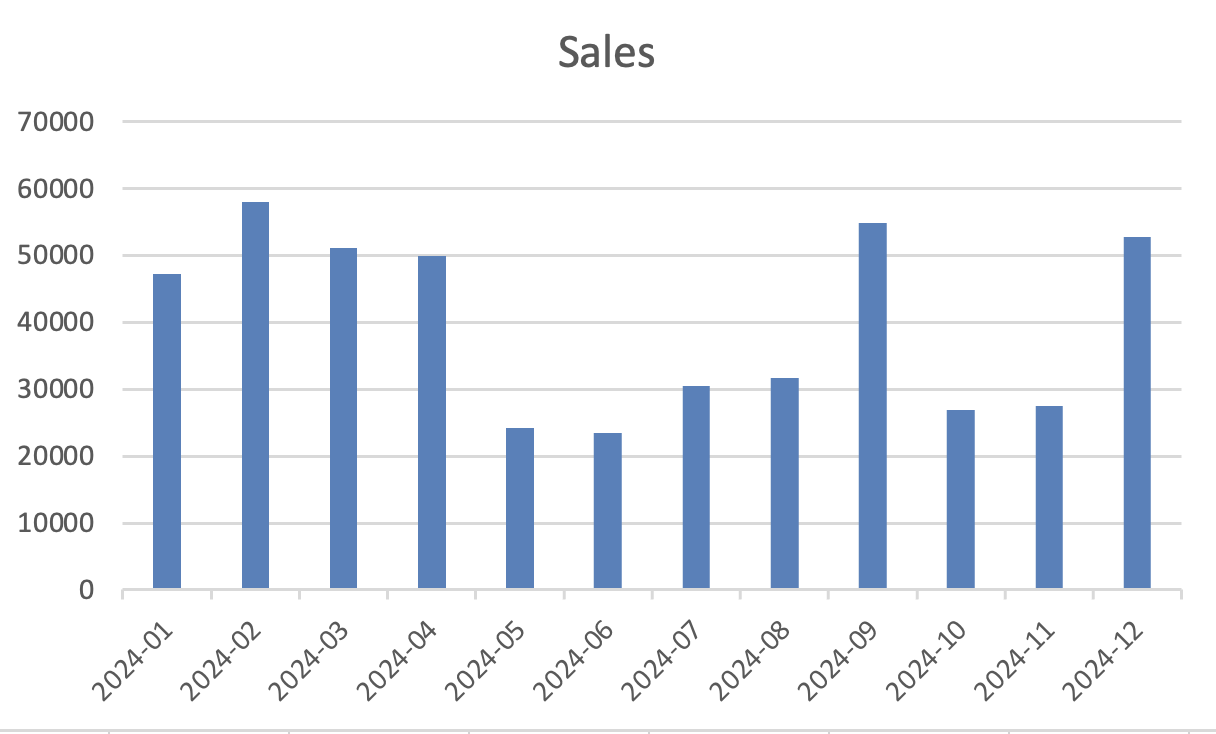
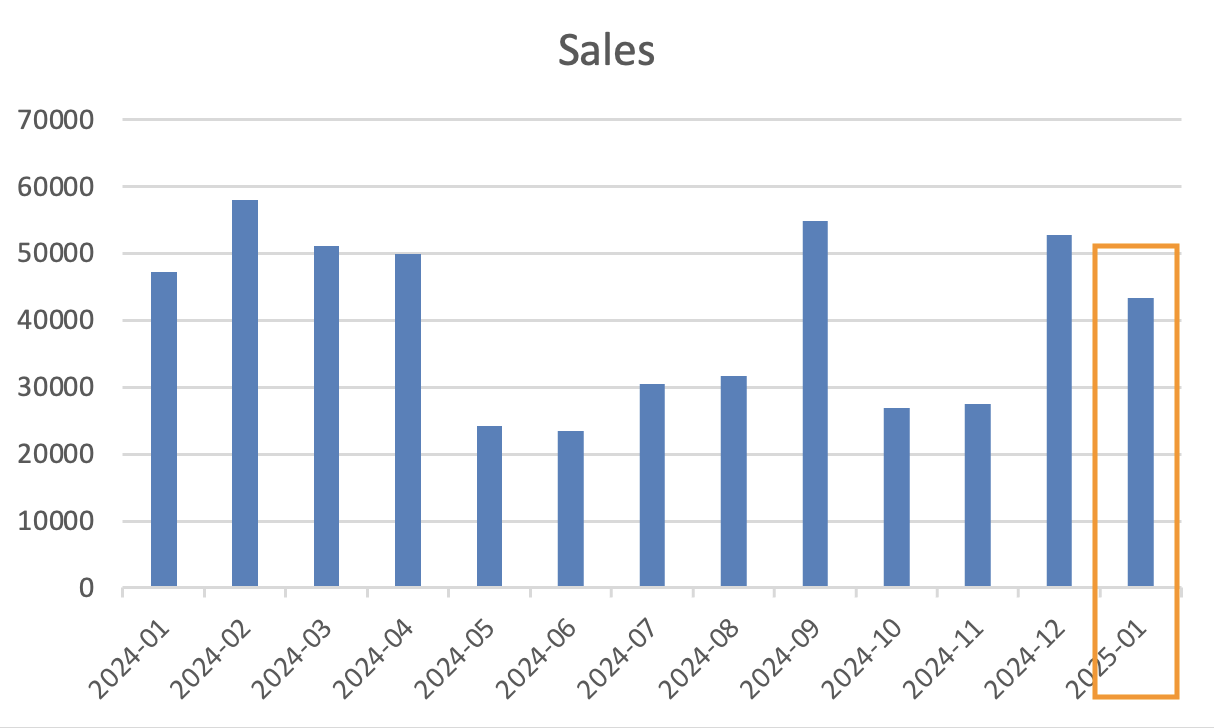
データ範囲が変更されると、グラフが壊れることがよくあります。Excel テーブルはこの問題を解決します。 グラフが Excel テーブルに接続されている場合、新しい行が追加されると自動的に拡張されます。これにより、データ範囲を手動で調整することなく、グラフが動的に保たれます。
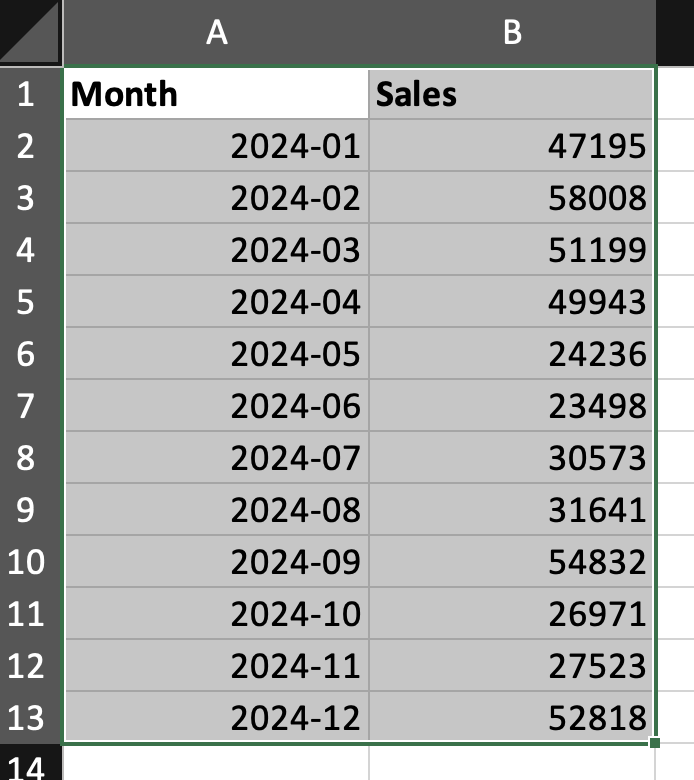
データを Excel テーブルに変換する
- データセットを選択;
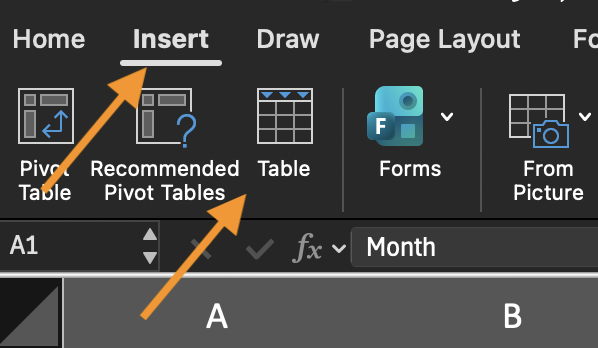
- 挿入 タブに移動;
- テーブル をクリック;
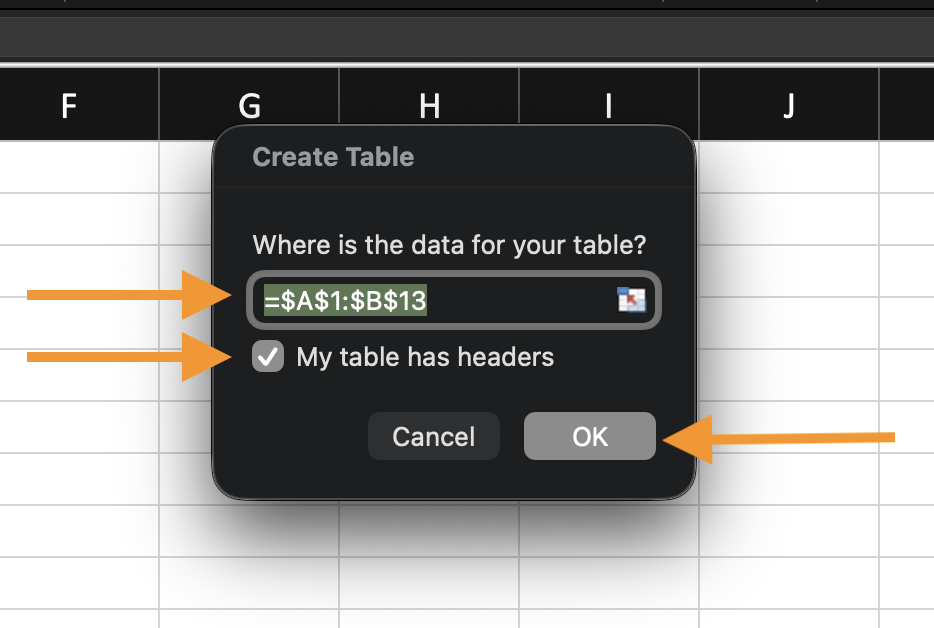
- テーブルに見出しがあることを確認。
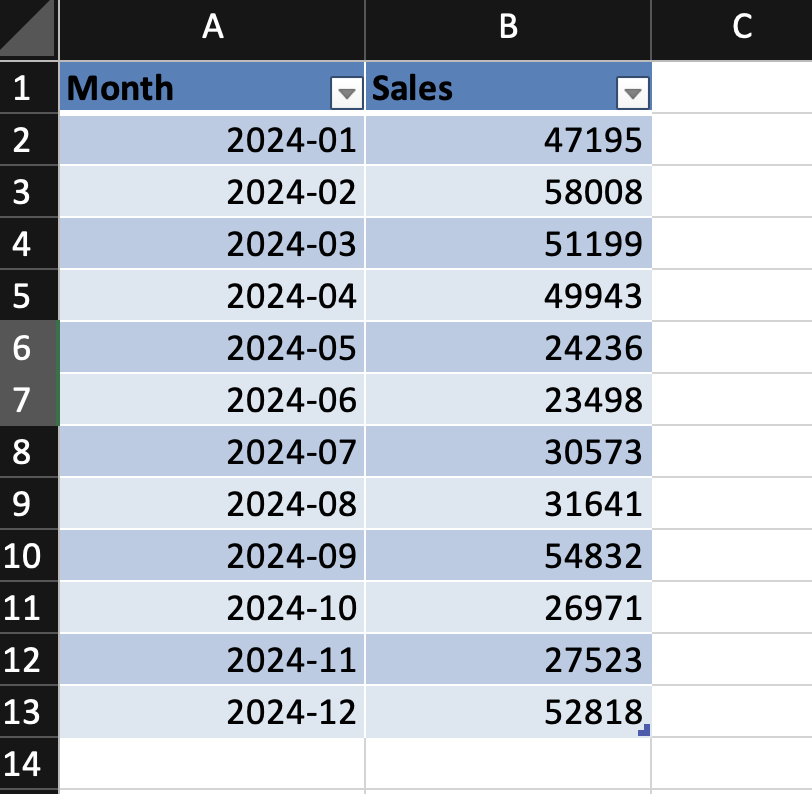
データが構造化されたテーブルになります。
テーブルからグラフを作成する
- テーブル内の任意のセルを選択;
- グラフを挿入(例:縦棒グラフや折れ線グラフ);
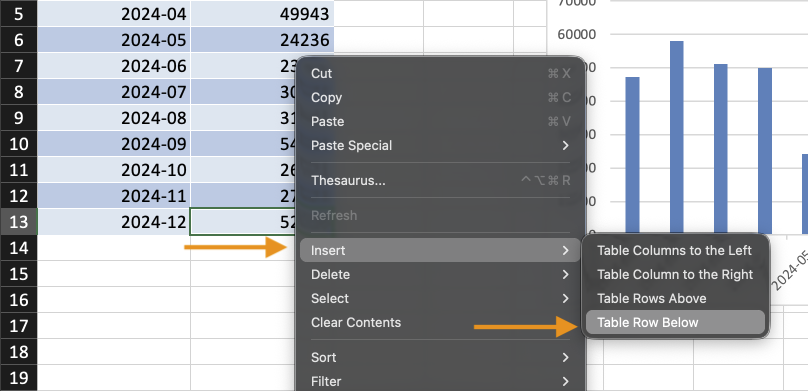
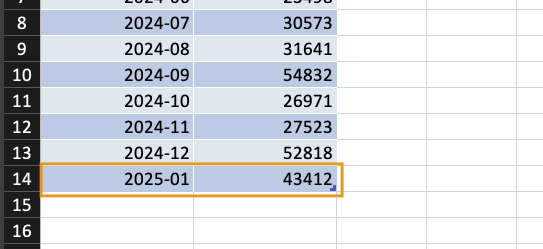
- テーブルに新しい行を追加。
新しいデータが追加されると、グラフは自動的に更新されます。 手動で範囲を調整する必要はありません。
テーブルが重要な理由
テーブルは自動的に拡張され、構造化参照を使用し、範囲エラーを減少させます。動的レポート作成の基盤となります。
課題
提供されたデータセットを使用して:
- データセットをExcelテーブルに変換
- テーブルから列グラフまたは折れ線グラフを挿入
- 新しいデータ行を追加
- グラフが自動的に更新されることを確認
目標:新しいデータが追加されても拡張されるグラフの作成
すべて明確でしたか?
フィードバックありがとうございます!
セクション 1. 章 9
AIに質問する

AIに質問する

何でも質問するか、提案された質問の1つを試してチャットを始めてください
