連動ドロップダウンリスト
メニューを表示するにはスワイプしてください
依存ドロップダウンリストは、他のセルで選択された内容に応じて変化するリスト。
本テーブルの典型例:Category列でTechを選択すると、ProductドロップダウンにはLaptopとPhoneのみが表示され、ChairやDeskは表示されません。カテゴリをOfficeに変更すると、製品リストもそれに応じて切り替わります。
これはカスケード型検証(cascading validation)と呼ばれ、一つの選択が次の選択肢を決定します。
背後にあるロジック
ポイントは、すでに知っている2つの要素を組み合わせること:
- 名前付き範囲 — 各カテゴリごとに1つ、該当する製品リストを指す範囲;
INDIRECT— カテゴリセルの内容に基づいて、どの名前付き範囲を使うかを動的に選択。
名前付き範囲がTechとOfficeで、カテゴリがセルD2で選択されている場合、Product検証フィールドには次の数式を使用:
=INDIRECT(D2)。
手順ごとの設定方法
ステップ1 — Listsシートでリストを準備:
- E1:
Laptop - E2:
Phone - F1:
Chair - F2:
Desk

名前付き範囲を使用するため、見出しは必須ではありませんが、利便性のために残しておくこともできます。この例では、これらの小さなセル範囲内で見出しは使用しません。
ステップ2 — 各カテゴリの名前付き範囲を作成:
E1:E2を選択 → 名前ボックスにTechと入力;F1:F2を選択 → 名前ボックスにOfficeと入力。
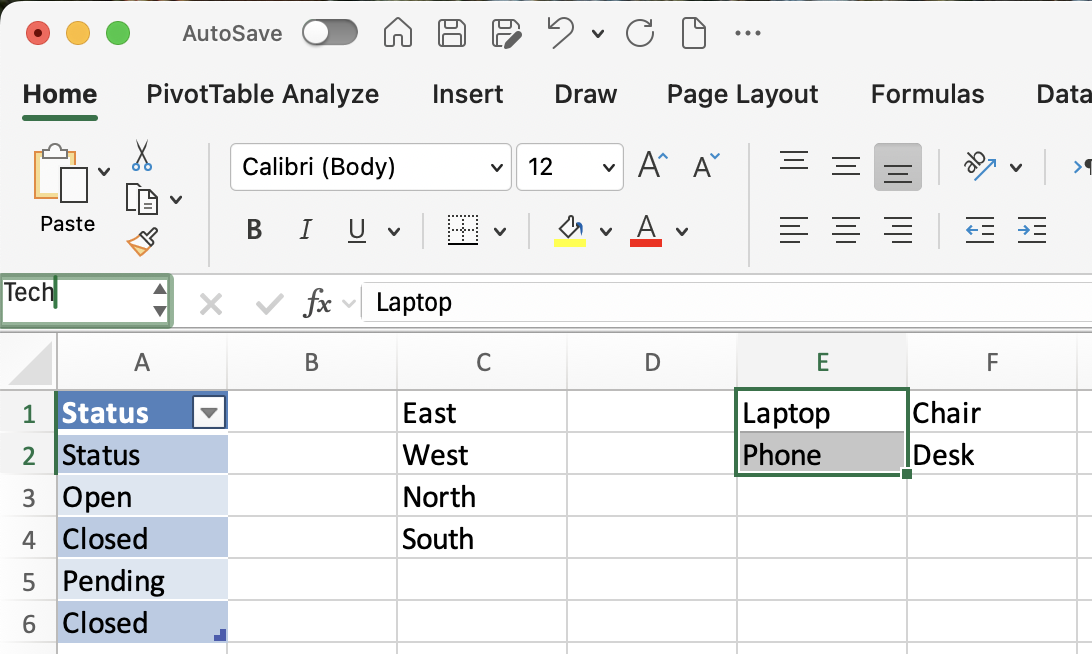
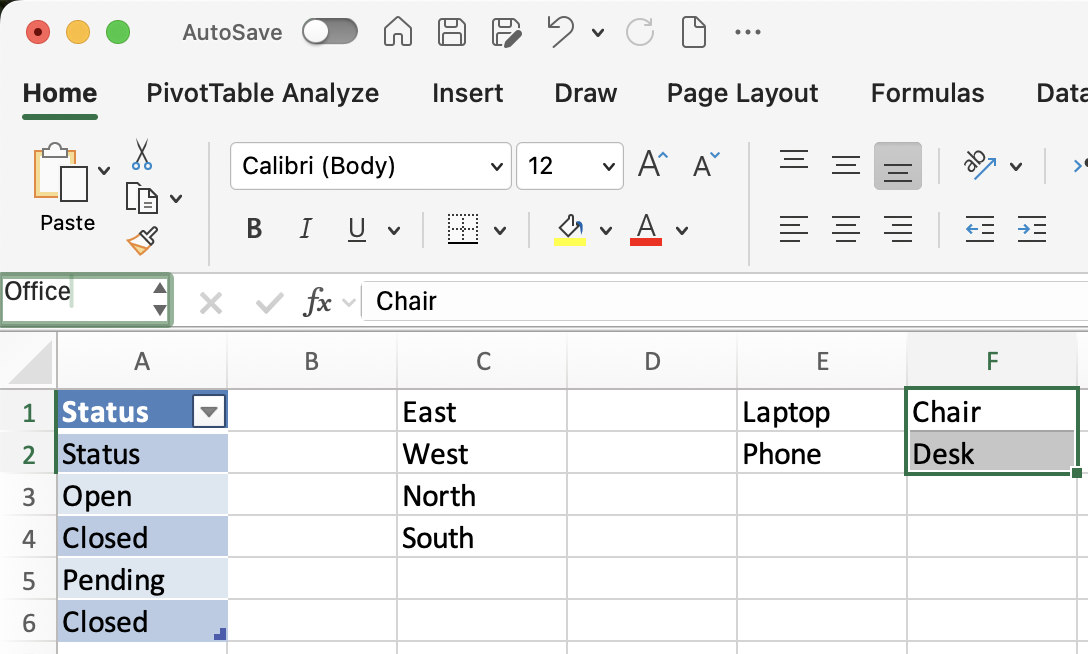
名前付き範囲はカテゴリ値と完全に一致している必要があります(大文字・小文字も含む)。カテゴリセルが Tech の場合、名前付き範囲も Tech でなければなりません。tech や TECH ではいけません。
ステップ3 — 製品列への検証の適用:
- Product 列のセル(
E2:E51)を選択; - データの入力規則 → 設定 → リストを開く;
- 元の値に
=INDIRECT(D2)と入力 — D2は最初の Category セル; - OK をクリック
既知の制限事項
Category セルが空白の場合、INDIRECT は参照先がなく、ユーザーが Product ドロップダウンをクリックするとExcelは検証エラーを表示。これを抑制するには、Productの検証ルールで 空白を無視する にチェックを入れる — 詳細は Section 1, Chapter 5 を参照。
タスク
- Categoryで
Techを選択し、Product列にLaptopとPhoneのみが表示されることを確認; - Categoryを
Officeに変更し、ProductリストがChairとDeskに切り替わること、またはCategory列でOfficeの隣のProduct列の任意のセル(例:E4セル)を確認; Listsシートに移動し、E列のTabletの下にPhoneを追加;- 数式 → 名前の管理を開き、
Techの名前付き範囲を見つけて新しい行(E1:E3)を含むように拡張; - Productドロップダウンを再度確認し、
Tabletが表示されることを確認。
フィードバックありがとうございます!
AIに質問する

AIに質問する

何でも質問するか、提案された質問の1つを試してチャットを始めてください
