データ検証における名前付き範囲の使用
メニューを表示するにはスワイプしてください
名前付き範囲とは、セルまたはセル範囲に割り当てるラベルのことです。検証元に =$A$2:$A$5 と記述する代わりに、=RegionList と記述することで、Excel はその意味を正確に認識します。
地域用の名前付き範囲の設定
ステップ 1 — Lists シートにリストを追加:
Listsシートへ移動;- 列
Cに以下を追加:- C1:
East - C2:
West - C3:
North - C4:
South
- C1:

注意
名前付き範囲を使用する場合、見出しは必ずしも必要ありませんが、利便性のために残しておくこともできます。この例では、これらの小さなセル範囲内で見出しは使用されません。
ステップ2 — 名前付き範囲の作成:
- セル
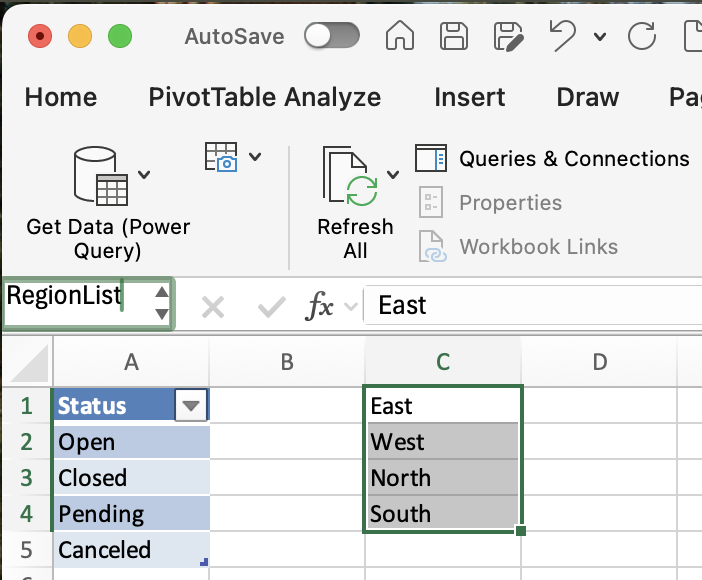
C1:C4を選択; - 名前ボックス(左上、セルアドレスが表示される場所)をクリック;
RegionListと入力し、Enter キーを押す。
これで RegionList はこれら4つのセルを指すようになります。
ステップ3 — データ検証での使用:
- メインシートで Region 列のセルを選択;
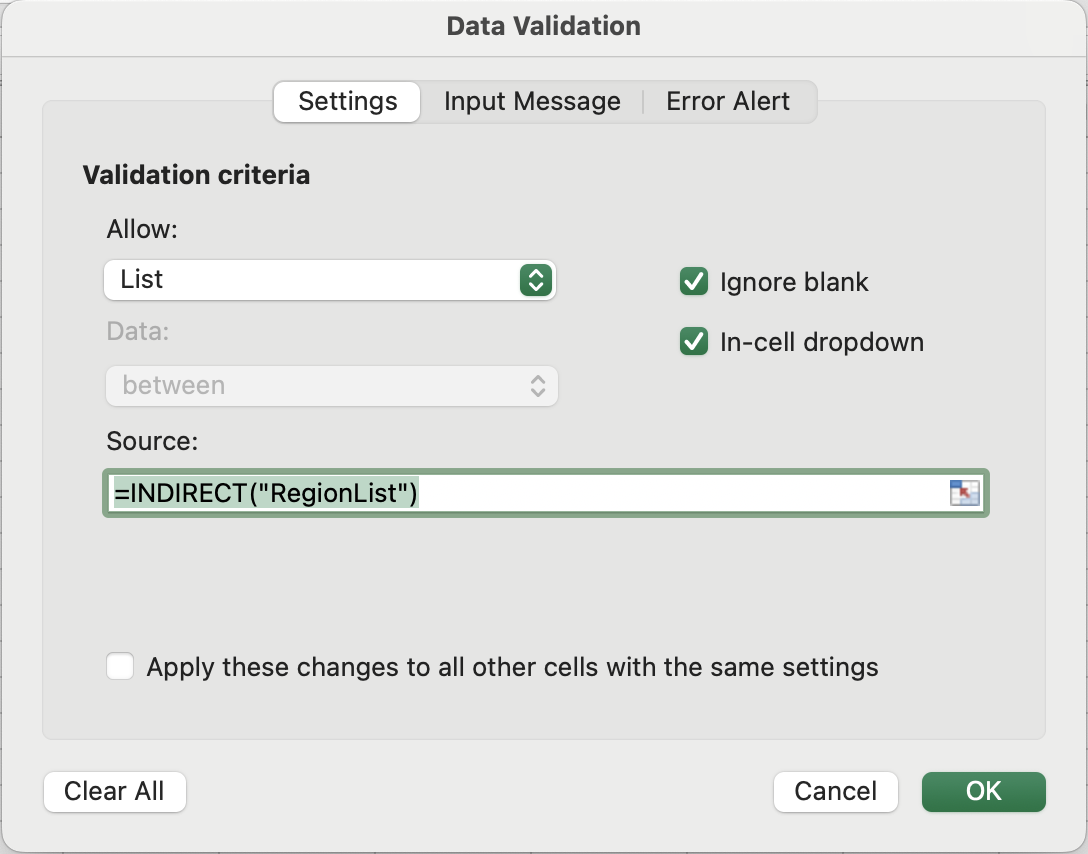
- データの入力規則 → 設定 → リスト を開く;
- 元の値 に
=INDIRECT("RegionList")と入力; - OK をクリック。
ドロップダウンには East, West, North, South が表示されます(名前付き範囲から取得)。
主な制限事項
ここで名前付き範囲の弱点が現れます。範囲 RegionList は正確に $C$1:$C$4 — 4つの固定セルを指します。もし5つ目の地域、例えば Central をセル C5 に追加しても、ドロップダウンには表示されません。
試してみましょう:
Listsシートに移動し、CentralにC5と入力します;- メインシートに戻り、Region ドロップダウンをクリックします;
Centralが表示されていないことに気付きます。
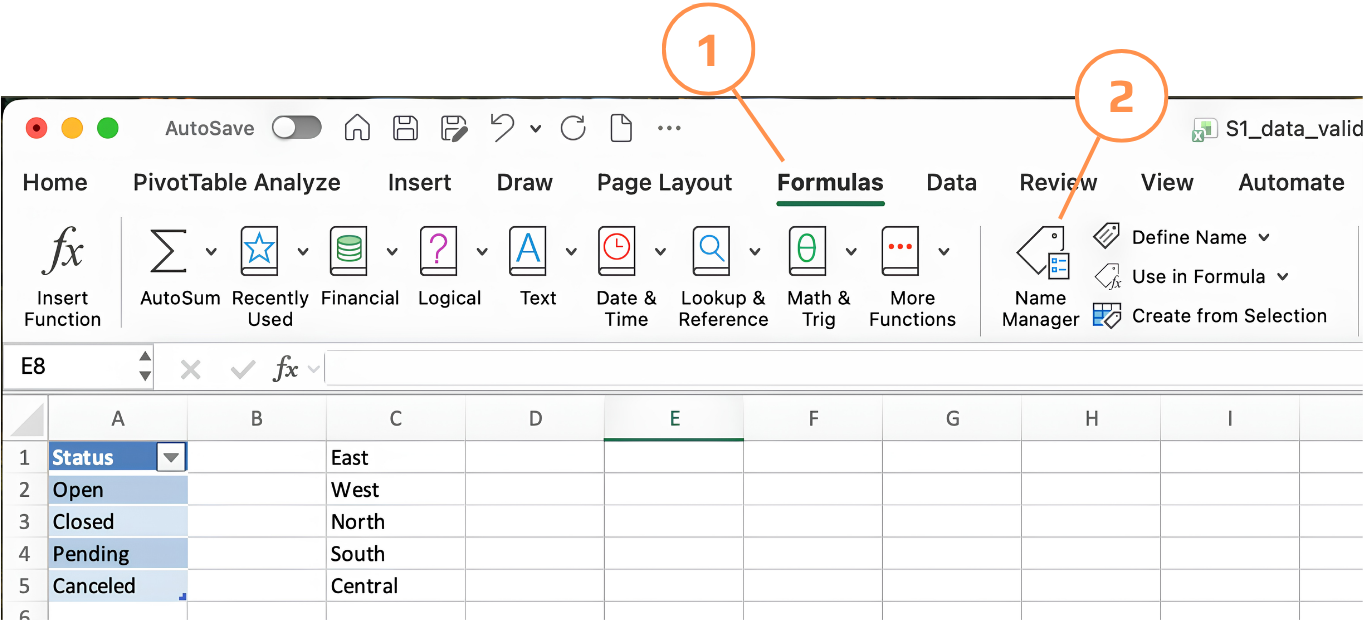
これを修正するには、範囲を手動で拡張します:
- 数式 → 名前の管理 に移動します;
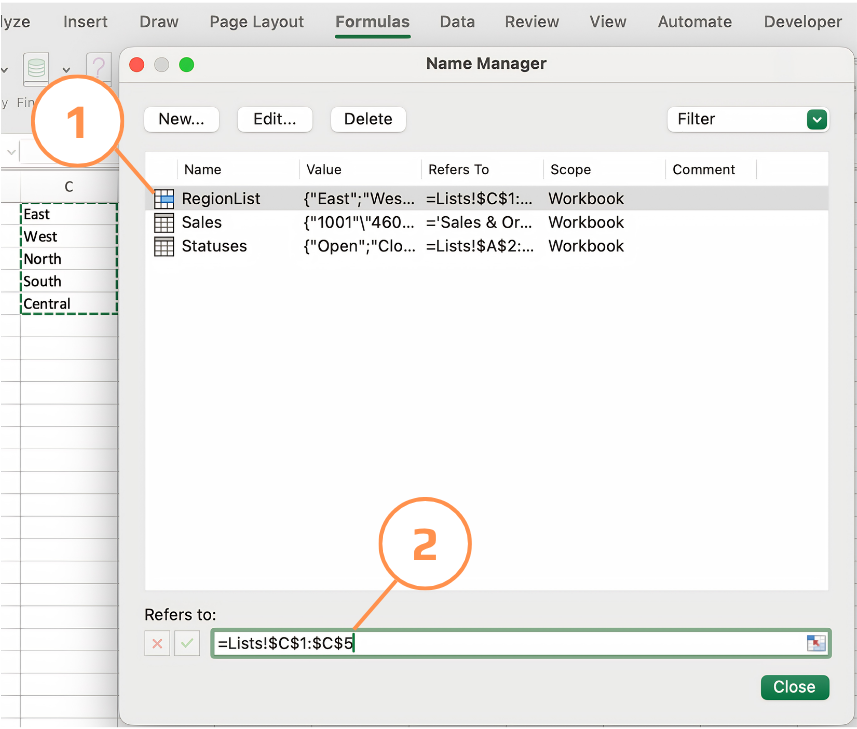
RegionListを見つけて 編集 をクリックします;- 参照範囲 を
=Lists!$C$1:$C$4から=Lists!$C$1:$C$5に変更します; - OK をクリックします。
これは機能しますが、リストが増えるたびに手動で対応する必要があります。
名前付けルールの注意点
- スペース不可 — 必要に応じてアンダースコアを使用:
Region_List(Region Listではなく); - 数字で始めることはできません;
- 大文字と小文字は区別されませんが、一貫性を保つこと;
- セル参照のような名前(例:
A1、B2)は使用できません。
すべて明確でしたか?
フィードバックありがとうございます!
セクション 1. 章 7
AIに質問する

AIに質問する

何でも質問するか、提案された質問の1つを試してチャットを始めてください
