バリデーションルールの種類
メニューを表示するにはスワイプしてください
Excel には、特定のデータに対応した複数の組み込み検証タイプが用意されています。適切なタイプを選択することが、信頼性の高い入力システム構築の第一歩となります。
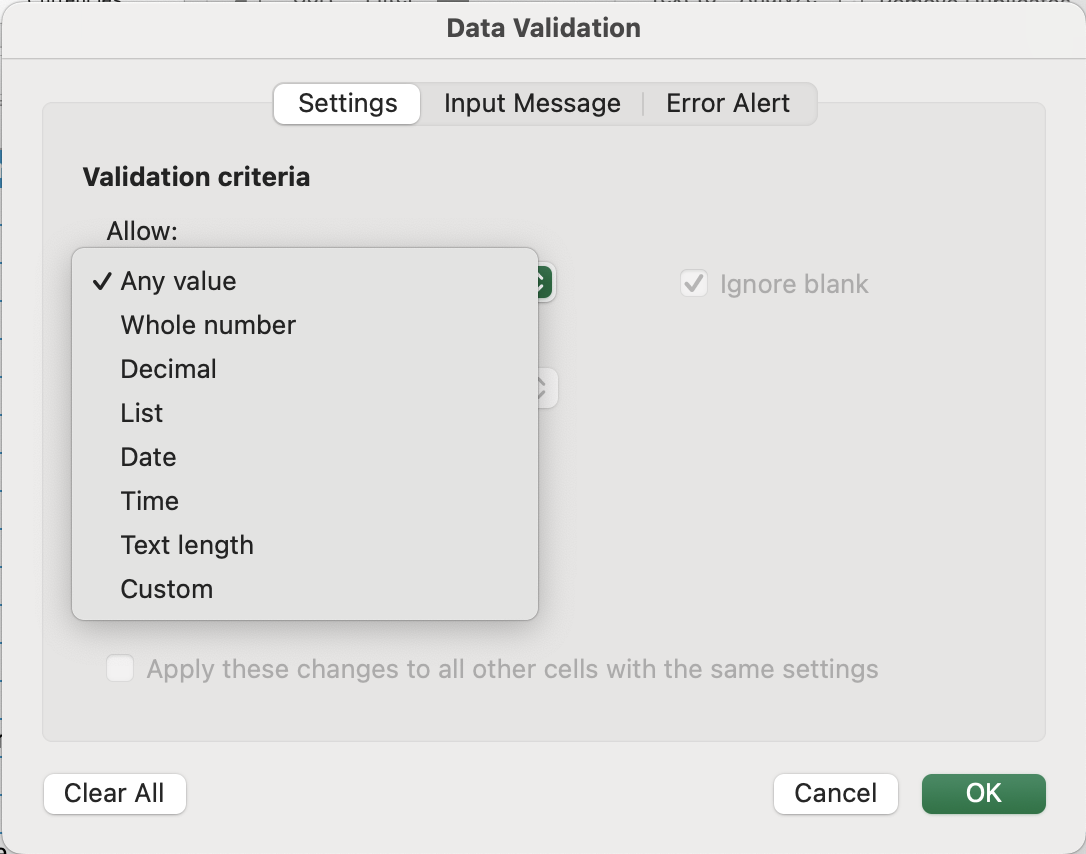
1. リスト
入力をあらかじめ定義された値のセットに制限します。ユーザーにはドロップダウン矢印が表示され、指定した選択肢のみ選べます。
使用例: フィールドに許容される値が固定されている場合 — ステータス、地域、カテゴリ、はい/いいえフィールドなど。
例: Status 列は Open、Closed、Pending のみを受け付け、それ以外は不可。
リストは検証ダイアログに直接(カンマ区切りで)入力するか、シート上の範囲を参照できます。
2. 数値(整数・小数)
入力を定義された範囲内の数値に制限します。整数のみ、または小数も許可し、最小値・最大値を設定できます。
使用例: フィールドが数値であり、論理的な範囲内である必要がある場合。
例:
- Quantity → 0 より大きい整数;
- Discount % → 0 から 30 の間の小数;
- Unit Price → 0 より大きい小数。
3. 日付
入力を有効な日付(必要に応じて特定の範囲内)に制限します。Excel は日付を内部的に数値として扱うため、このルールは比較において信頼性があります。
使用例: フィールドが出来事の発生日や予定日を記録する場合。
例:
- Order Date → 有効な日付であること;
- Start Date → プロジェクト開始日以降であること;
- End Date → Start Date より後であること(Section 3 で数式による方法を解説)。
4. 文字数
どんなテキストが入力されるかではなく、どれだけ長いかを制御します。既知の文字数制限があるフィールドに有効です。
使用例: 入力が特定のフォーマットやシステム制約に合致する必要がある場合。
例: 製品コードはちょうど 6 文字でなければならない、コメント欄は 100 文字を超えてはならない。
5. カスタム
任意の数式で検証ロジックを設定できます。最も強力なタイプであり、Section 3 の中心テーマです。現時点では存在を知っておくだけで十分です。Customer Email ルール(「@」を含む必要がある)は、カスタム検証が必要となる初期例です。
Excel によるルールの評価方法
ユーザーが値を入力すると、Excel はその値をルールに従ってセルから離れた時点でチェックします。不合格の場合、設定した警告タイプに応じて Excel が対応します — 入力をブロック、警告を表示、または単にメッセージを表示します。
フィードバックありがとうございます!
AIに質問する

AIに質問する

何でも質問するか、提案された質問の1つを試してチャットを始めてください
