テキストから数値への変換
メニューを表示するにはスワイプしてください
インポートしたデータを扱う際によくある問題のひとつは、数値がテキストとして保存されていることです。一見正しく見えても、Excel はこれらの値を数値として認識しません。そのため、SUM や AVERAGE などの数式が正しく計算されなかったり、これらの値を完全に無視したりすることがあります。
この問題は、CSV ファイルからデータをインポートした場合や外部ソースからコピーした場合によく発生します。Excel がデータ型を正しく判別できず、数値がテキストとして扱われてしまうことが原因です。
テキストを数値に変換する方法
いくつかの簡単な方法でこの問題を解決できます。
一般的な方法のひとつは、VALUE 関数を使うことです:
=VALUE(A2)
この関数は、数値のように見えるテキストを実際の数値に変換します。
もうひとつの簡単な方法は、1 を掛けることです:
=A2*1
Excel は計算時に値を数値として強制的に変換します。
セルに "1000" のようなテキストが含まれている場合、どちらの方法でも 1000 という数値が返されます。変換後、Excel はこの値を正しく計算に使用できるようになります。
ただし、値が "text" のような場合、数式はエラーを返します。これにより、特別な処理が必要な無効なデータを特定できます。
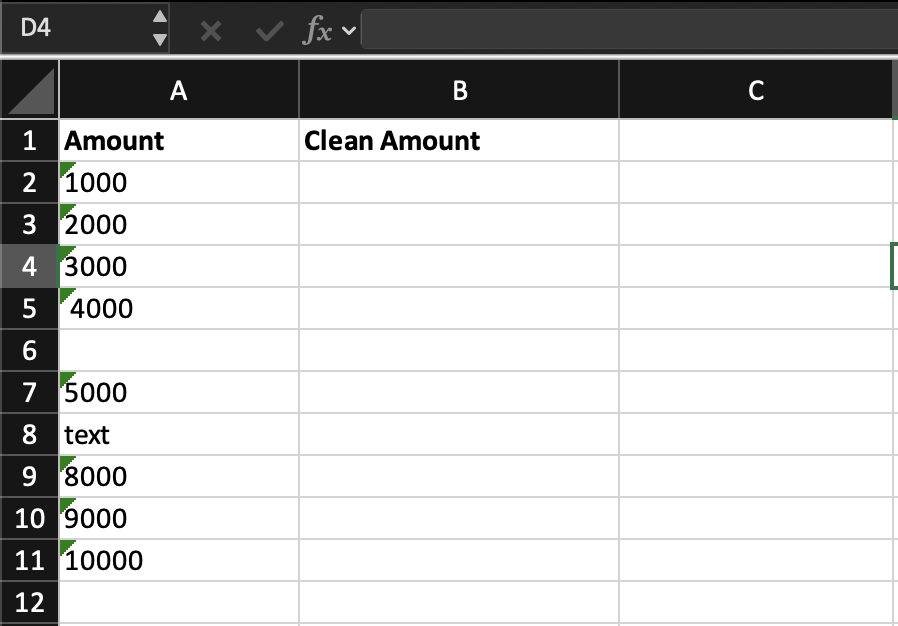
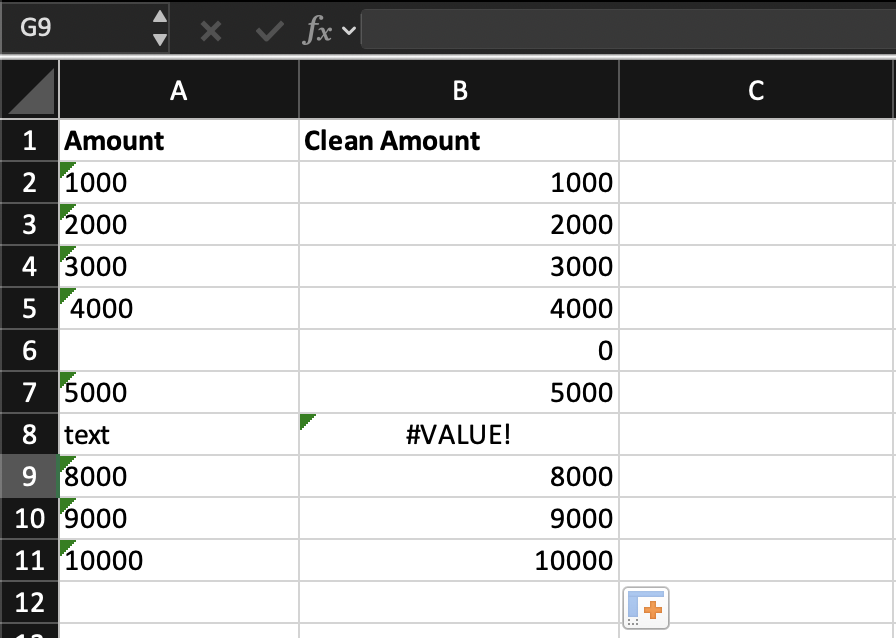
Clean Amount という新しい列を作成。
Amount 列のすべての値を数値に変換する数式を使用。
数式をすべての行に適用し、変換できない値を確認。
=VALUE(B2) を使用してテキスト値を数値に変換し、エラーが返されるセルを確認。
すべて明確でしたか?
フィードバックありがとうございます!
セクション 3. 章 1
AIに質問する

AIに質問する

何でも質問するか、提案された質問の1つを試してチャットを始めてください
セクション 3. 章 1
