欠損値や無効な値の処理
メニューを表示するにはスワイプしてください
実際のデータセットを扱う際、欠損値や無効な値に遭遇することは非常に一般的です。いくつかのセルは空白であったり、他のセルには数値の代わりに "text" や、日付の代わりに "invalid" などの誤ったデータが含まれている場合があります。
一見するとこれらの問題は些細に思えるかもしれませんが、分析に大きな影響を与える可能性があります。Excel の数式は一貫したデータ型に依存することが多く、予期しない値があるとエラーや誤った結果につながります。
なぜこれが問題なのか
平均や合計を計算しようとすると、Excel は空白セルを無視しますが、無効な値に遭遇するとエラーを返すことがあります。これにより、データの一部は正しく処理され、別の部分は計算が壊れるという一貫性のない結果になります。
欠損値や無効な値の対処方法
これらの値を検出するだけでなく、明確な処理ルールを定義することが重要です。
一般的な方法として、IF と ISNUMBER や ISERROR などの論理関数を組み合わせて使用します。
例:
=IF(ISNUMBER(A2), A2, 0)
この数式は値が数値かどうかを判定します。数値であればその値を保持し、そうでなければ 0 に置き換えます。
また、次のようにもできます:
=IF(A2="", "N/A", A2)
これは空白セルにプレースホルダー値を割り当てるのに役立ちます。
セルに有効な数値が含まれている場合、数式はそのまま値を保持します。値が空白または無効な場合、数式は 0 や "N/A" などの定義済み値に置き換えます。これにより、データセットの一貫性が保たれ、計算が壊れることを防ぎます。
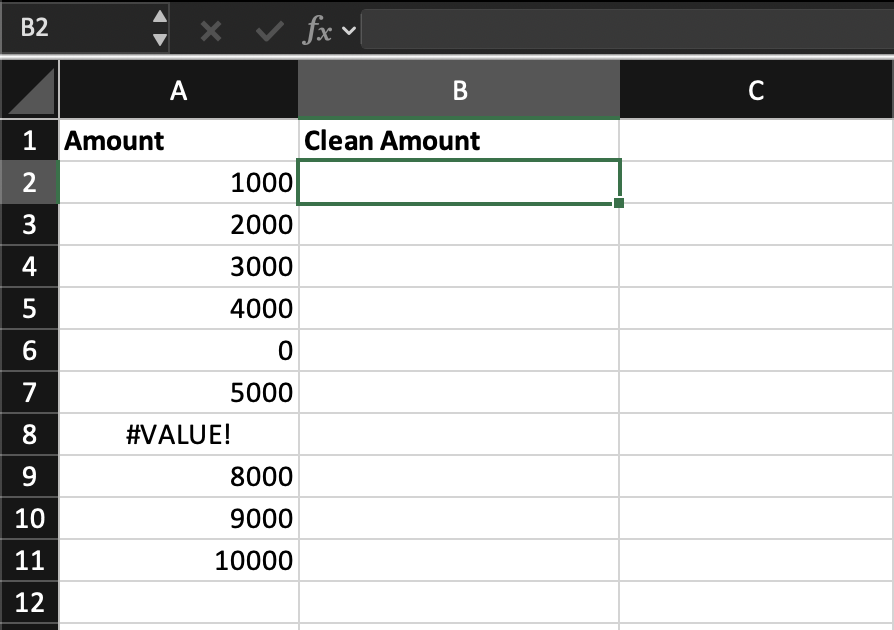
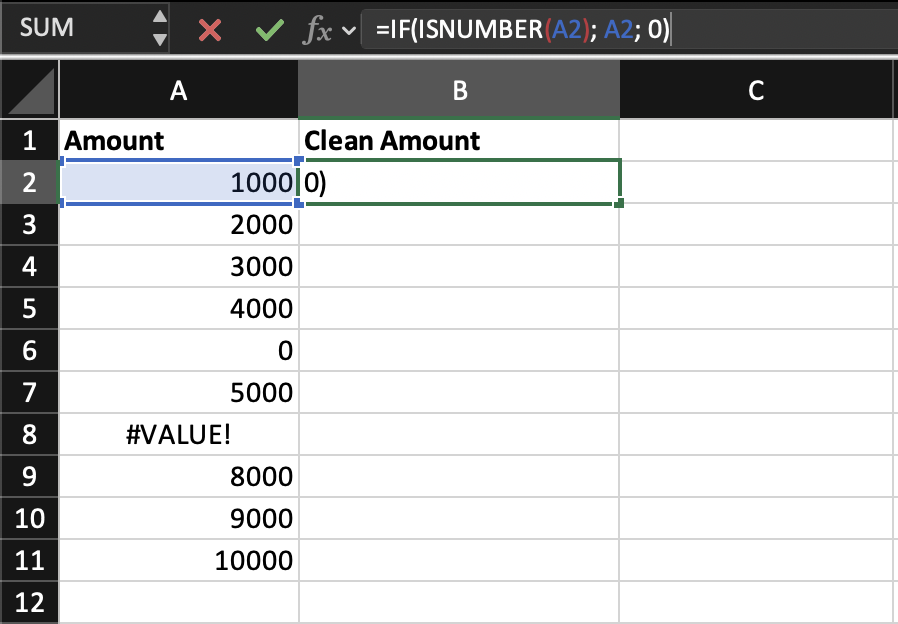
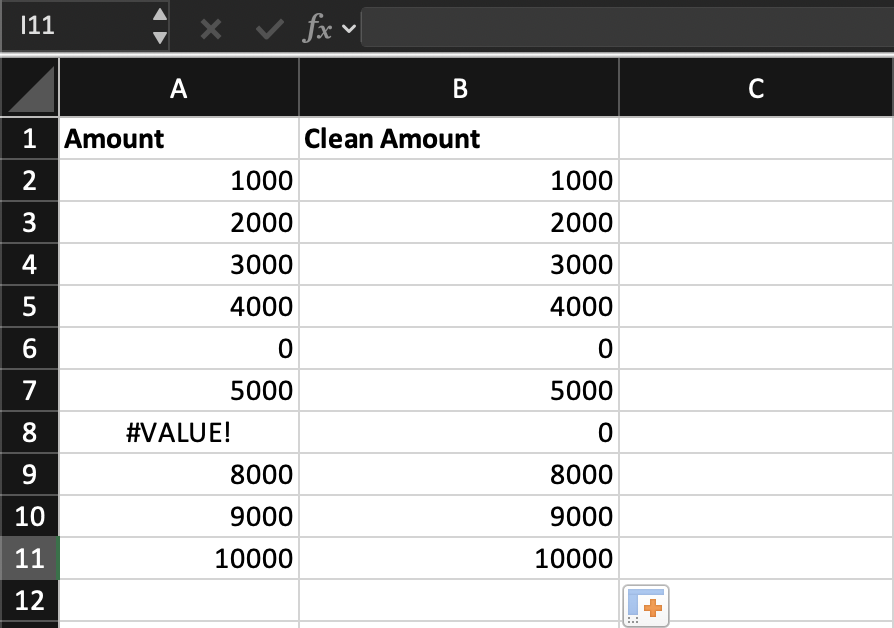
Clean Amountという新しい列を作成。
IF列の各値をAmount関数で判定。値が数値の場合はそのまま返し、そうでない場合は0に置き換え。すべての行に数式を適用。
値の検証とクリーニングには=IF(ISNUMBER(B2), B2, 0)を使用。
フィードバックありがとうございます!
AIに質問する

AIに質問する

何でも質問するか、提案された質問の1つを試してチャットを始めてください
