通貨と小数点の問題の処理
メニューを表示するにはスワイプしてください
数値データ、特に価格や財務値を扱う際には、通貨記号や小数点区切り記号に関連する問題がよく発生します。これらの問題は、異なる国や異なる地域設定のシステムからデータが提供される場合によく見られます。
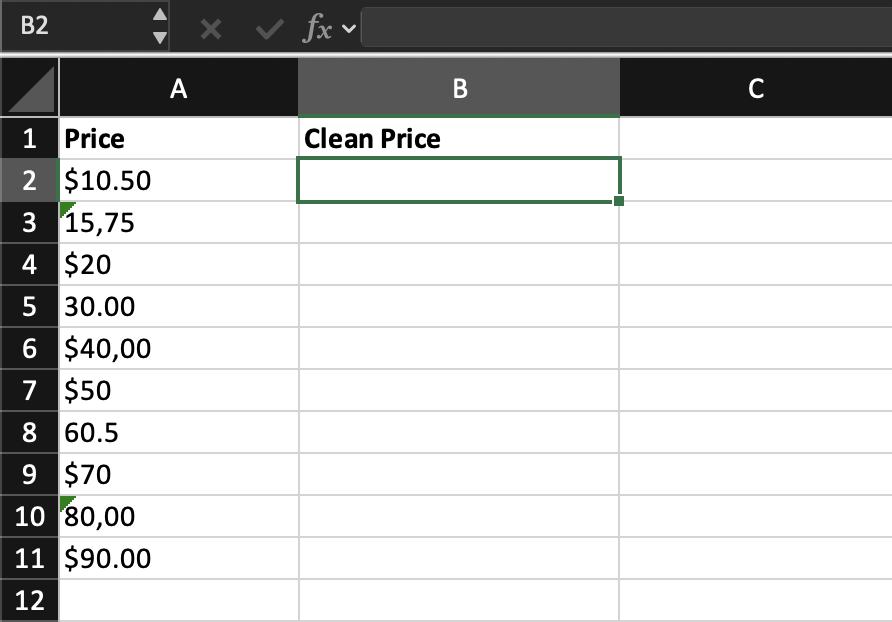
一見すると値は正しい数値のように見えますが、Excelはそれらをテキストとして扱う場合があります。例えば、$10.50、15,75、30.00はいずれも数値を表していますが、異なる形式で記述されています。このため、Excelはそれらを一貫して認識できないことがあります。
なぜこれが問題なのか
Excelがこれらの値を数値として認識しない場合、計算が正しく機能しません。例えば、価格の合計や平均を求める際に、一部の値が無視されたり、誤った結果が出たりします。これは、Excelが**$10.50や15,75**を数値ではなくテキストとして扱うために発生します。
通貨記号と小数点の問題を修正する方法
すべての値をクリーンな数値形式に変換することが目標です。
まず、$のような通貨記号を削除する必要があります。これはSUBSTITUTE関数などを使って行えます。
=SUBSTITUTE(A2, "$", "")
その後、小数点区切り記号を修正する必要があります。例えば、カンマをドットに置き換えます。
=SUBSTITUTE(A2, ",", ".")
最後に、結果を数値に変換します。
=VALUE(A2)
または、これらの数式を組み合わせることもできます。
=VALUE(SUBSTITUTE(SUBSTITUTE(A2,"$",""),",","."))
セルに**$40,00が含まれている場合、Excelは最初はこれをテキストとして扱います。$を削除し、カンマをドットに置き換えると、値は40.00**となり、Excelはこれを数値として認識できます。一度変換すれば、通常通り計算に使用できます。
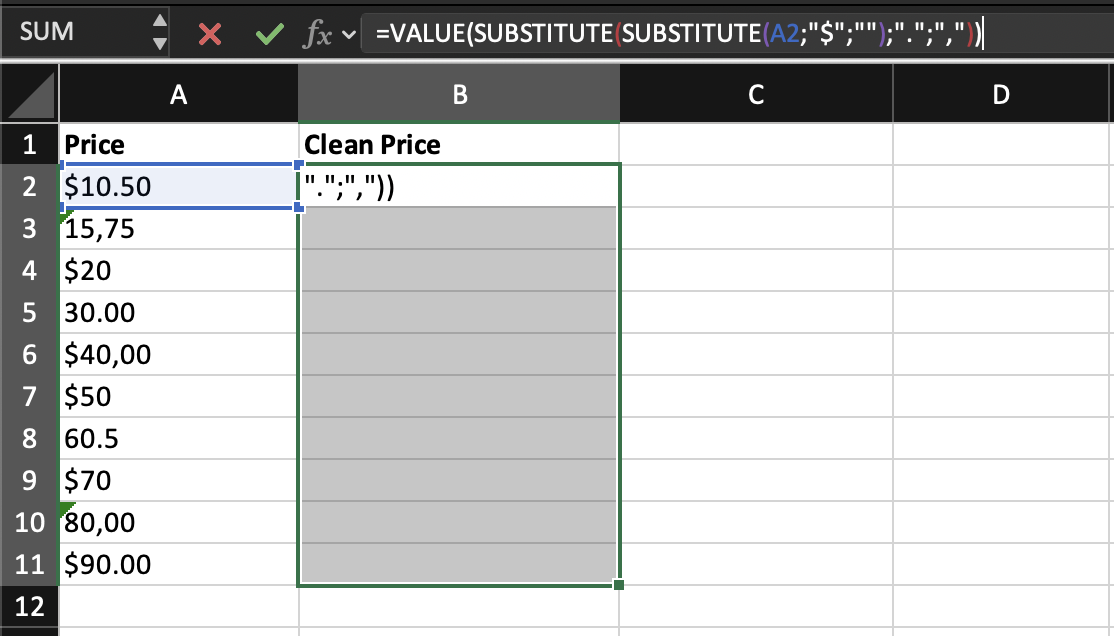
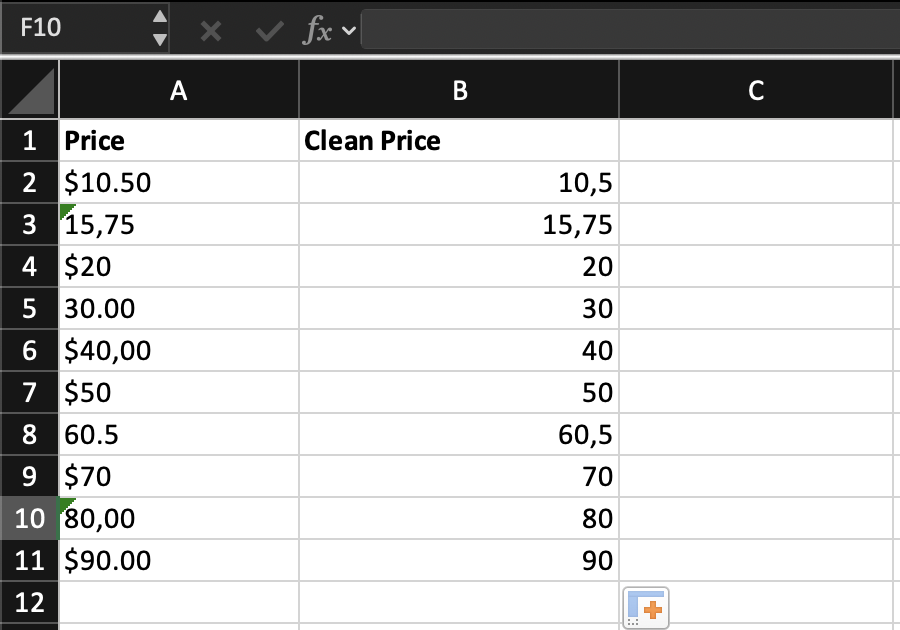

この数式が正しくない結果を返す場合、地域設定が原因である可能性があります。小数点区切り記号をシステムに合わせて変更してください(例:. を , に変更)。
タスク
-
新しい列
Clean Priceを作成。 -
Price列のすべての値から通貨記号を削除し、小数点区切りを修正して正しい数値に変換。 -
すべての行に数式を適用し、結果が数値として認識されていることを確認。
SUBSTITUTE() を使用して $ を削除し、区切り記号を修正。その後、VALUE() で数値に変換。
結果がまだテキストの場合は、小数点区切りを確認。
フィードバックありがとうございます!
AIに質問する

AIに質問する

何でも質問するか、提案された質問の1つを試してチャットを始めてください
