TRIM関数で余分なスペースを削除する
メニューを表示するにはスワイプしてください
Excelでテキストデータを扱う際、最も一般的な問題の一つが余分なスペースです。
これらのスペースは以下の場所に現れることがあります:
- セルの先頭
- セルの末尾
- 単語の間
厄介なのは、これらのスペースが見た目では分かりにくいことですが、Excelは認識します。
そのため、見た目が同じ値でも実際には異なる値として扱われることがあります。これにより、VLOOKUPのような数式や比較、フィルタリング、グループ化が正しく動作しなくなることがあります。
例えば、"John" と " John" は同じように見えますが、Excelでは異なる値として扱われます。
TRIM関数
この問題を解決するために、ExcelにはTRIM関数が用意されています。TRIM関数は、先頭や末尾のスペース、単語間の余分なスペースを削除し、単一のスペースだけを残してテキストをクリーンで一貫性のある状態にし、さらなる処理や分析に適した形にします。
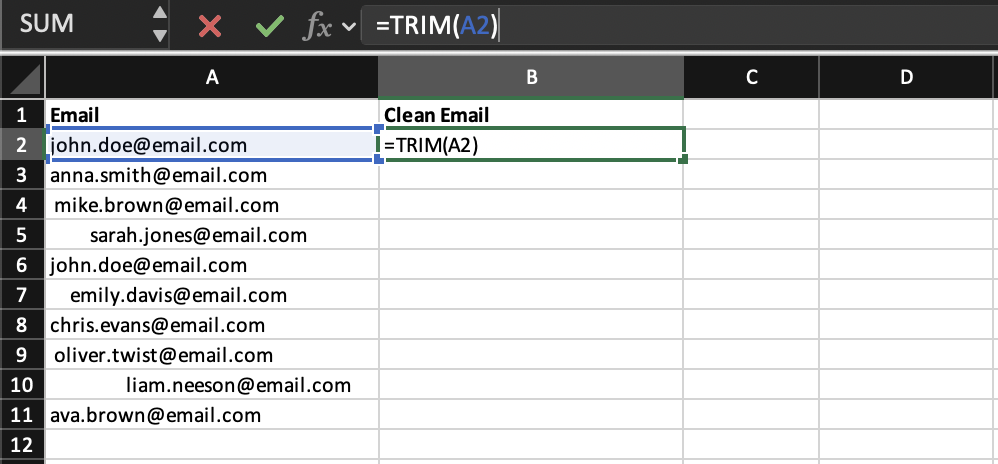
=TRIM(A2)
この数式 =TRIM(A2) は、セル A2 のテキストから先頭と末尾のスペースを削除し、単語間の複数のスペースを1つのスペースに自動的に整えます。
タスク
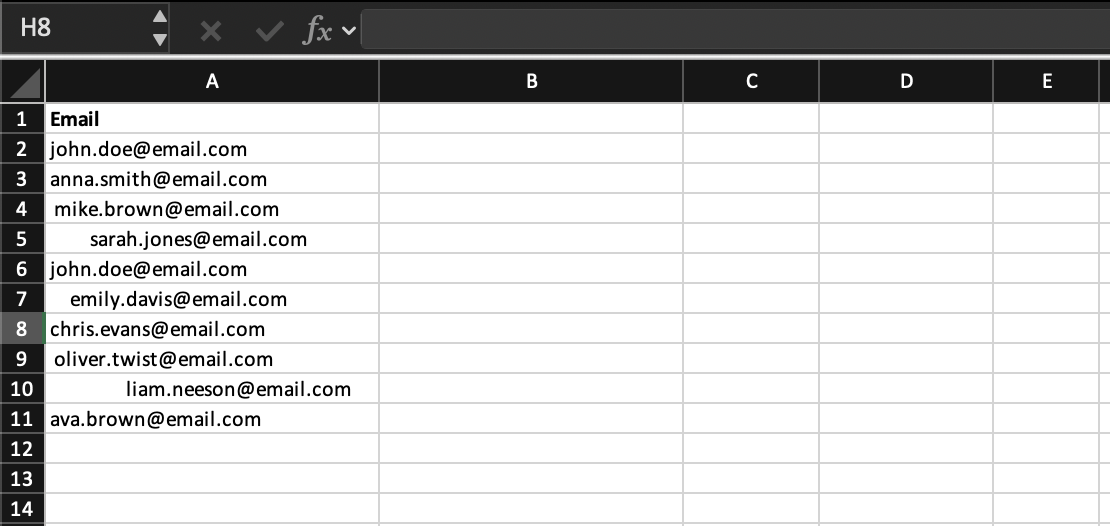
データセットを使用して、TRIM関数でテキスト値のクリーンアップ。
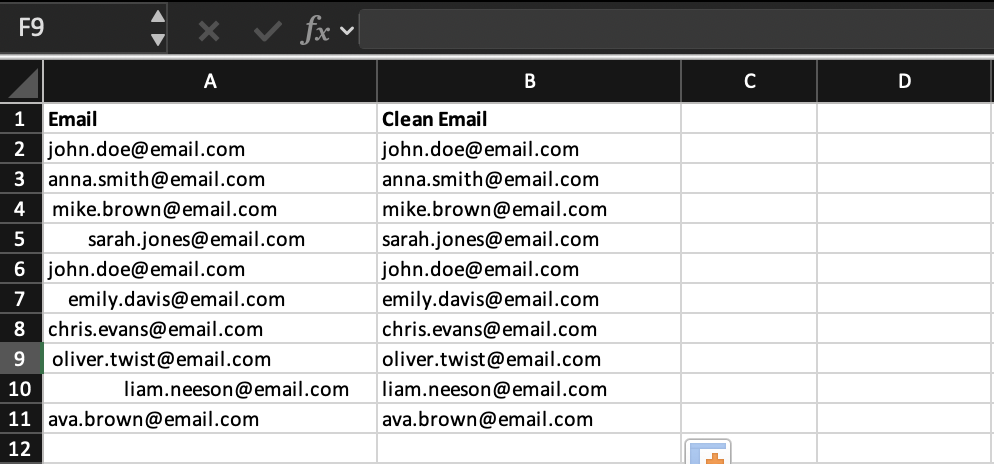
新しい列Clean Emailを作成し、元のTRIM列から余分なスペースを削除するためにEmailを適用。すべての行に数式をコピーして、すべての値がクリーンで一貫性のある状態に。
=TRIM(B2) を使用し、数式を列全体に適用。
すべて明確でしたか?
フィードバックありがとうございます!
セクション 1. 章 4
AIに質問する

AIに質問する

何でも質問するか、提案された質問の1つを試してチャットを始めてください
