文字の大文字・小文字の変更
メニューを表示するにはスワイプしてください
テキストデータを扱う際、同じ種類の値が異なる大文字・小文字で記載されていることがよくあります。例えば、ある名前がjohn doe、別のものがJOHN DOE、さらに別のものがJohn Doeと書かれている場合があります。これらは同じ値を表していますが、このような不一致があるとデータが非構造的に見え、扱いにくくなります。
このような違いは、並べ替えやフィルタリング、表示にも影響を与えることがあります。そのため、データクリーニングの重要なステップの一つは、テキストの大文字・小文字を標準化することです。
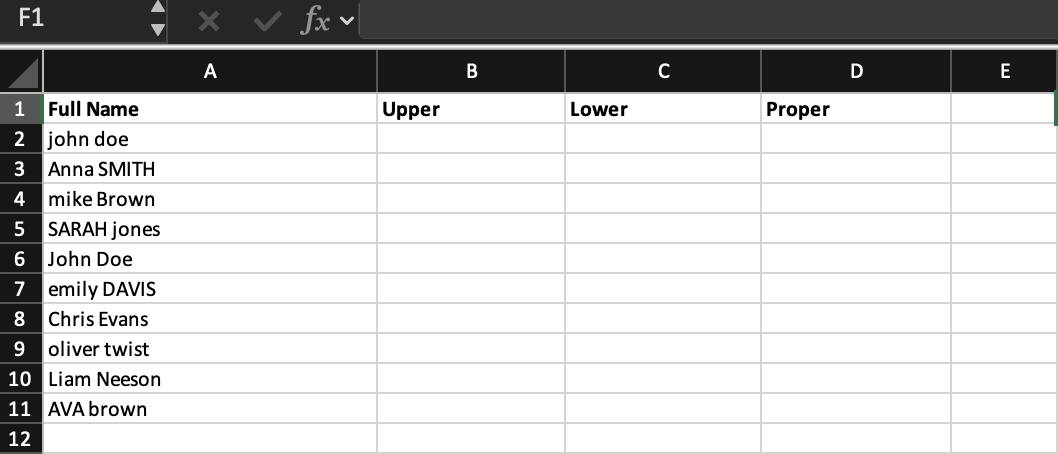
簡単な例を見てみましょう:
ここでは、すべての値が名前を表していますが、書式が統一されていません。すべて小文字のもの、大文字のもの、混在しているものがあります。
文字列の大文字・小文字変換関数
Excel には、これを修正するための主な3つの関数があります:
UPPER → すべての文字を大文字に変換;
LOWER → すべての文字を小文字に変換;
PROPER → 各単語の先頭文字を大文字に変換。
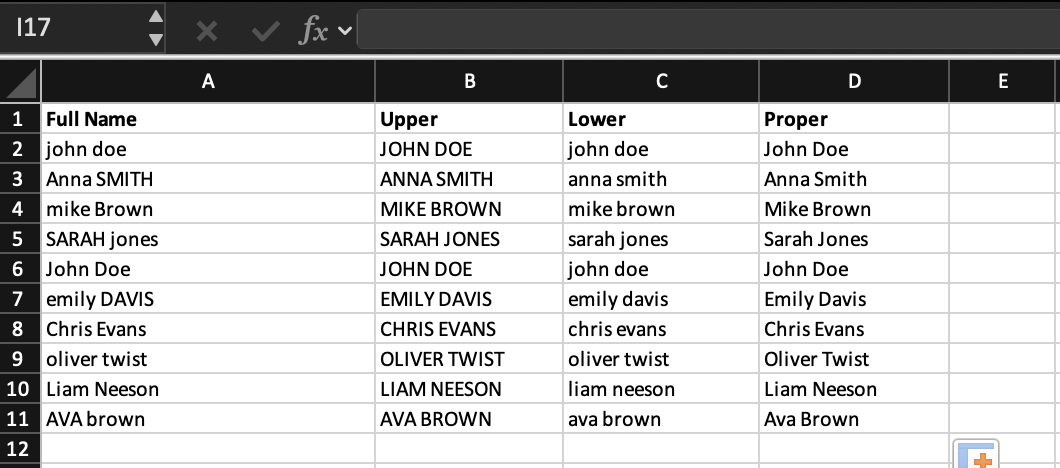
=UPPER(A2) → "JOHN DOE"
=LOWER(A2) → "john doe"
=PROPER(A2) → "John Doe"
実際の多くのケースでは、PROPER は名前に使用されることが多く、見やすく整った形式になります。
課題
Formatted Name という新しい列を作成。
Full Name 列のすべての値を、各単語の先頭文字が大文字になる一貫した形式に変換する数式を適用。
すべての行に数式をコピーして適用。
=PROPER(A2) を使用して各単語の先頭文字を大文字にし、数式をすべての行に適用。
すべて明確でしたか?
フィードバックありがとうございます!
セクション 1. 章 6
AIに質問する

AIに質問する

何でも質問するか、提案された質問の1つを試してチャットを始めてください
