MetaピクセルとUTMトラッキング
メニューを表示するにはスワイプしてください
Meta広告を実施する前に、ユーザーが広告クリック後にどのような行動を取るかを把握するため、適切なトラッキングの設定が不可欠です。このチュートリアルでは、Meta Pixelのインストール方法と、コンバージョンやトラフィックソースを正確に追跡できるUTMタグ付きURLの作成手順を解説します。
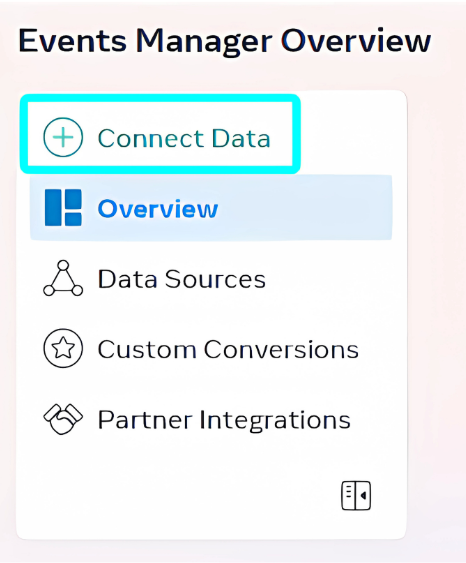
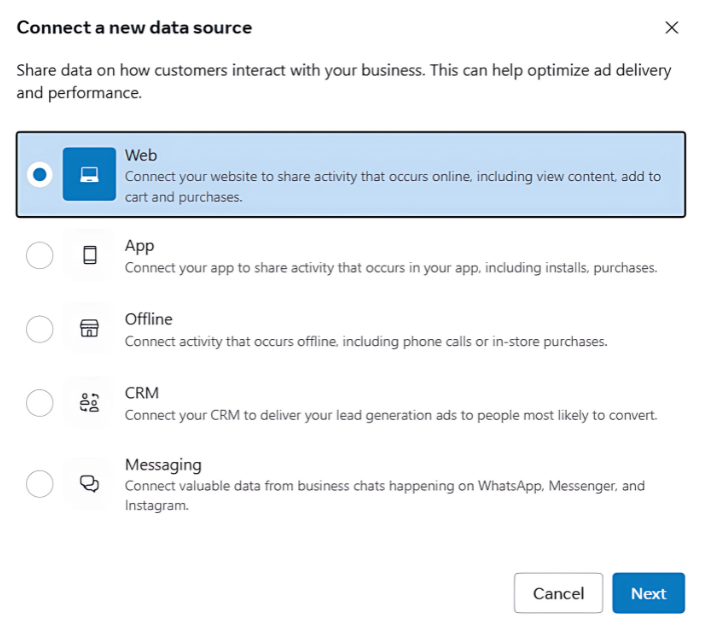
まず、 Events ManagerでPixelを作成します。「Connect Data」を選択し、「Web」を選び、Pixelに名前を付けてウェブサイトと接続します。

PixelとUTMの連携:Pixelはユーザーアクションを追跡し、UTMは分析でトラフィックソースを表示。
作成後、ウェブサイトにインストール。
オプション1:パートナー連携
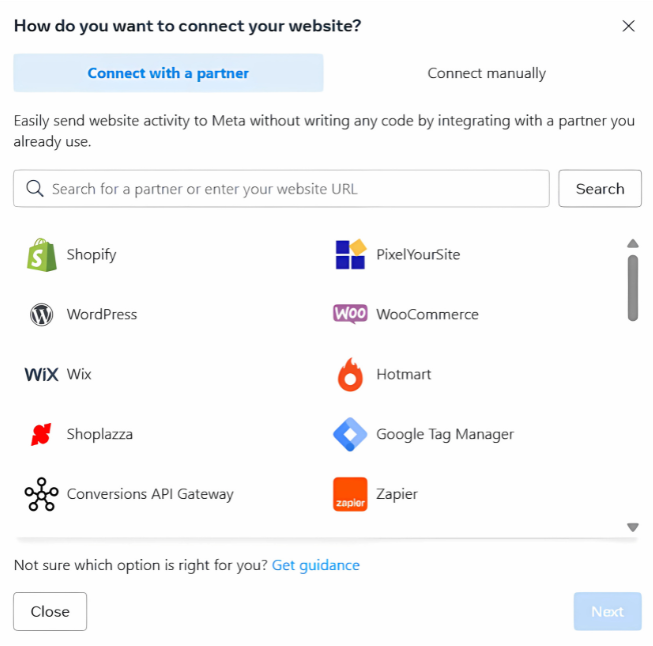
Shopify、WordPressなどのパートナー連携プラットフォームを利用している場合:
- パートナーを選択;
- 指示に従いPixelを接続。通常はPixel IDをプラグインや連携フィールドに貼り付けるだけで完了。
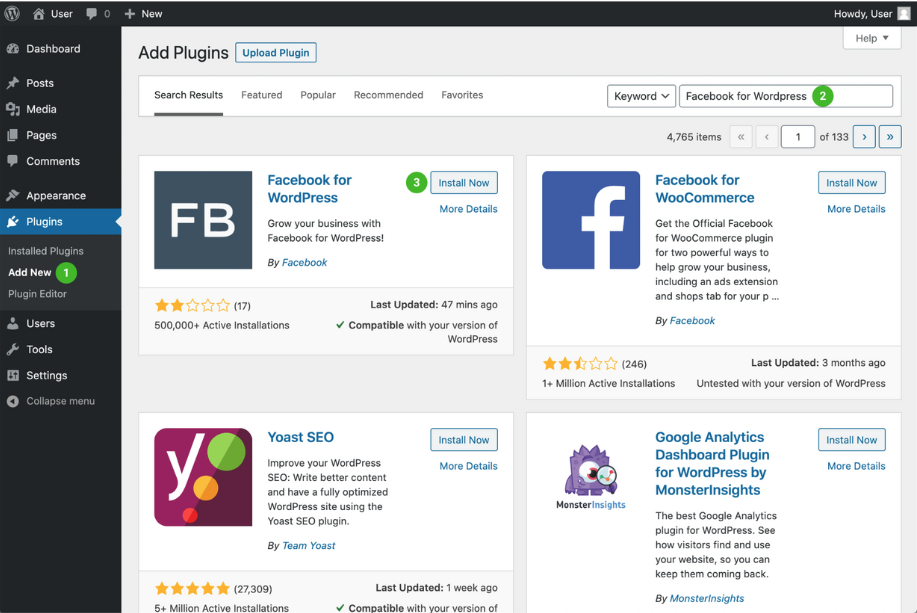
例えばWordpressを使用している場合:
- 「プラグイン」をクリックし、「新規追加」を選択して「Facebook for Wordpress」を検索・選択;
- 「Facebookと接続」リンクをクリックすると、Business Managerに移動します。
オプション2:手動でインストール
1. 「コードを手動でインストール」を選択;
2. Pixelのベースコードをコピー。
次のようなコードになります:
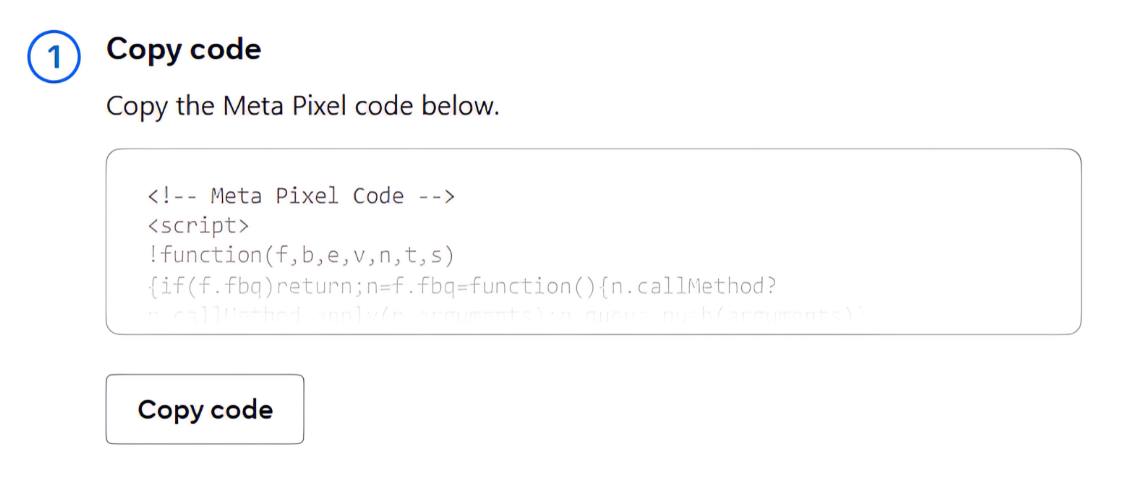
3. ウェブサイトのすべてのページの <head> セクションに貼り付けます。テーマファイルにアクセスするか、Google Tag Manager を使用して実行できます。
Google Tag Manager では、新しい カスタム HTML タグを作成し、Pixel コードを貼り付け、トリガーを「すべてのページ」に設定して変更を公開します。
詳細な手順は以下の通りです:
- 左側のメニューで「タグ」をクリック
- 「新規」をクリック
- 「タグの設定」をクリックし、「カスタム HTML」を選択
- コードスニペットを HTML フィールドに貼り付け
- タグマネージャープラグインページの「insert head tags code below」タイトルの下にコードを挿入
インストール後は、Meta Pixel Helper Chrome 拡張機能で確認します。サイトにアクセスし、拡張機能アイコンをクリックすると、Pixel が発火していれば確認が表示されます。発火していない場合は、設置場所や設定を再確認してください。 Meta Pixel Helper を Chrome ストアからダウンロードできます。
次に、トラフィックの流入元を追跡するために UTM パラメータを作成します。 Google UTM Builder を使ってタグ付きリンクを作成します。ランディングページを入力し、以下のように各フィールドを入力します:
- Source:
facebook - Medium:
cpc - Campaign Name:
spring_sale - Content (optional):
image1
これにより、次のような URL が生成されます:
https://yourwebsite.com/offer?utm_source=facebook&utm_medium=cpc&utm_campaign=spring_sale&utm_content=image1
この UTM リンクを広告の Website URL フィールド(Ads Manager 内の広告レベル)に貼り付けます。ユーザーがクリックすると、Pixel がアクションを追跡し、Google Analytics などのツールで UTM ラベルを使った詳細なインサイトが確認できます。
1. Meta Pixel の主な役割は何ですか?
2. Pixelのベースコードは手動で設置する場合、どこに配置するべきか?
3. Meta広告におけるUTMパラメータの目的は何か?
フィードバックありがとうございます!
AIに質問する

AIに質問する

何でも質問するか、提案された質問の1つを試してチャットを始めてください
MetaピクセルとUTMトラッキング
Meta広告を実施する前に、ユーザーが広告クリック後にどのような行動を取るかを把握するため、適切なトラッキングの設定が不可欠です。このチュートリアルでは、Meta Pixelのインストール方法と、コンバージョンやトラフィックソースを正確に追跡できるUTMタグ付きURLの作成手順を解説します。
まず、 Events ManagerでPixelを作成します。「Connect Data」を選択し、「Web」を選び、Pixelに名前を付けてウェブサイトと接続します。
PixelとUTMの連携:Pixelはユーザーアクションを追跡し、UTMは分析でトラフィックソースを表示。
作成後、ウェブサイトにインストール。
オプション1:パートナー連携
Shopify、WordPressなどのパートナー連携プラットフォームを利用している場合:
- パートナーを選択;
- 指示に従いPixelを接続。通常はPixel IDをプラグインや連携フィールドに貼り付けるだけで完了。
例えばWordpressを使用している場合:
- 「プラグイン」をクリックし、「新規追加」を選択して「Facebook for Wordpress」を検索・選択;
- 「Facebookと接続」リンクをクリックすると、Business Managerに移動します。
オプション2:手動でインストール
1. 「コードを手動でインストール」を選択;
2. Pixelのベースコードをコピー。
次のようなコードになります:
3. ウェブサイトのすべてのページの <head> セクションに貼り付けます。テーマファイルにアクセスするか、Google Tag Manager を使用して実行できます。
Google Tag Manager では、新しい カスタム HTML タグを作成し、Pixel コードを貼り付け、トリガーを「すべてのページ」に設定して変更を公開します。
詳細な手順は以下の通りです:
- 左側のメニューで「タグ」をクリック
- 「新規」をクリック
- 「タグの設定」をクリックし、「カスタム HTML」を選択
- コードスニペットを HTML フィールドに貼り付け
- タグマネージャープラグインページの「insert head tags code below」タイトルの下にコードを挿入
インストール後は、Meta Pixel Helper Chrome 拡張機能で確認します。サイトにアクセスし、拡張機能アイコンをクリックすると、Pixel が発火していれば確認が表示されます。発火していない場合は、設置場所や設定を再確認してください。 Meta Pixel Helper を Chrome ストアからダウンロードできます。
次に、トラフィックの流入元を追跡するために UTM パラメータを作成します。 Google UTM Builder を使ってタグ付きリンクを作成します。ランディングページを入力し、以下のように各フィールドを入力します:
- Source:
facebook - Medium:
cpc - Campaign Name:
spring_sale - Content (optional):
image1
これにより、次のような URL が生成されます:
https://yourwebsite.com/offer?utm_source=facebook&utm_medium=cpc&utm_campaign=spring_sale&utm_content=image1
この UTM リンクを広告の Website URL フィールド(Ads Manager 内の広告レベル)に貼り付けます。ユーザーがクリックすると、Pixel がアクションを追跡し、Google Analytics などのツールで UTM ラベルを使った詳細なインサイトが確認できます。
フィードバックありがとうございます!
