トレンドラインと予測
メニューを表示するにはスワイプしてください
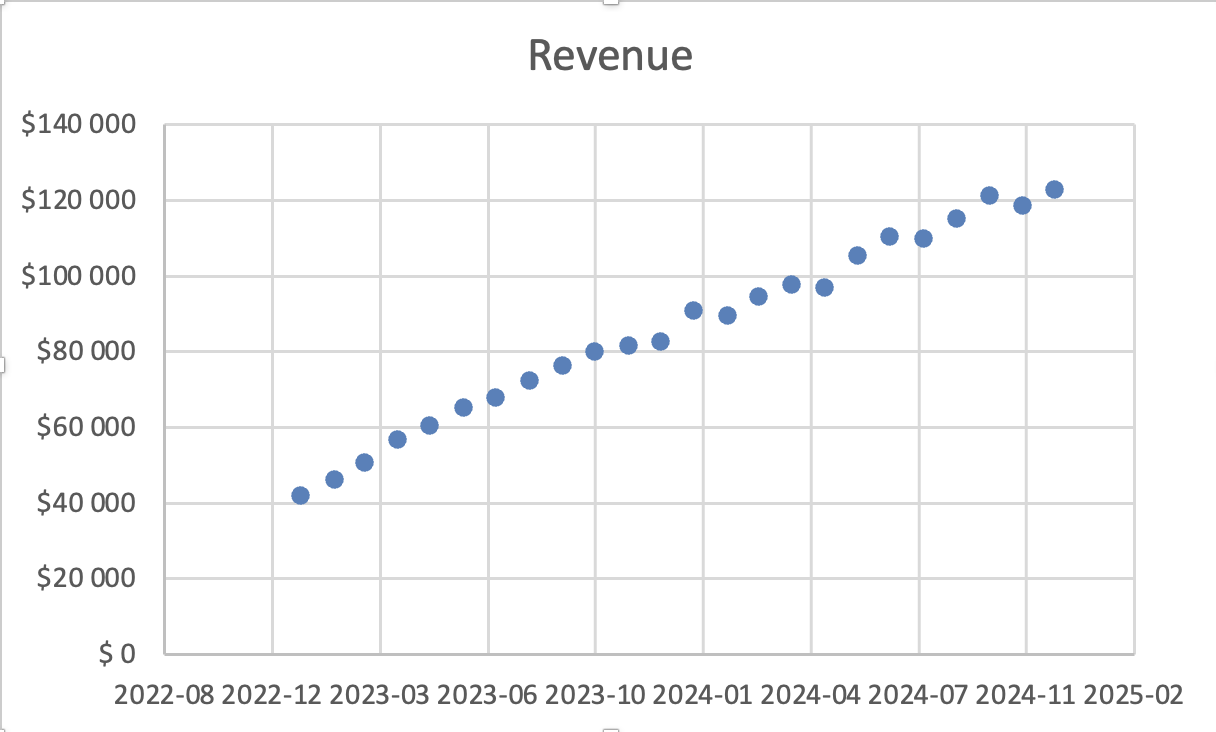
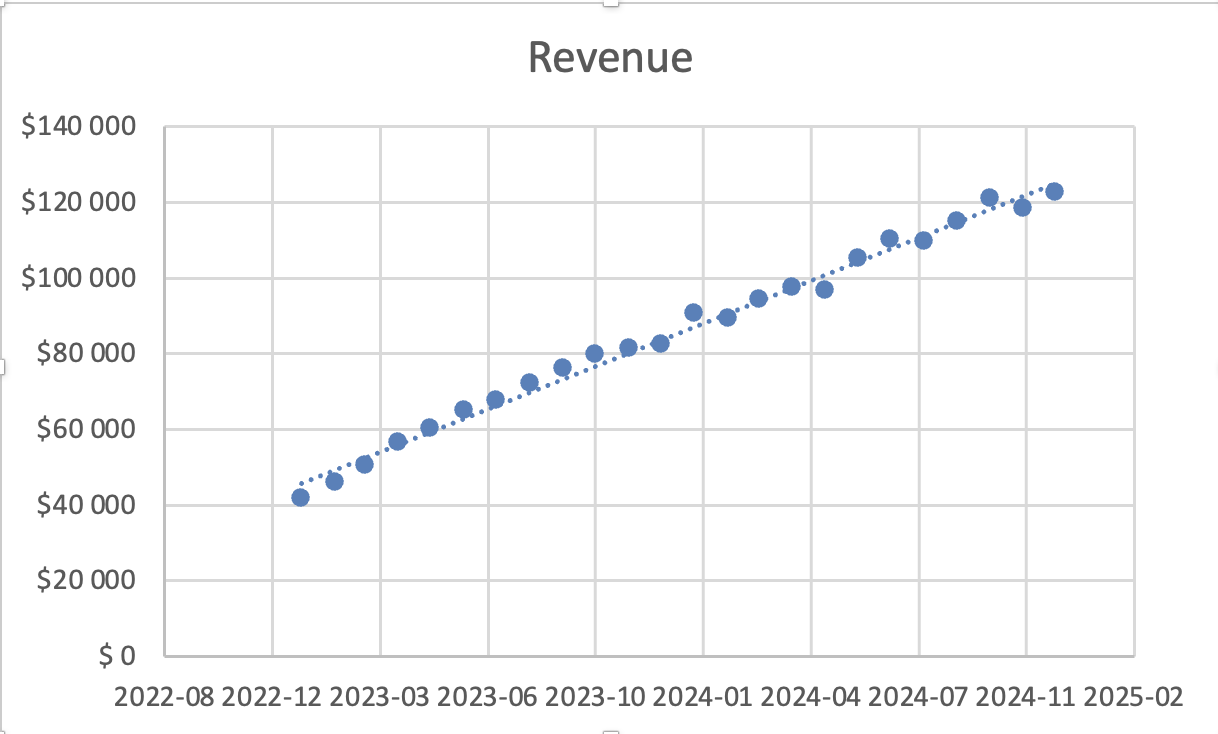
トレンドラインはデータのパターンを強調表示。傾向の方向性を特定し、将来の動きを推定するのに役立つ。 トレンドラインは主に折れ線グラフや散布図で使用。
データが増加、減少、または安定しているかを示す。
トレンドラインの追加
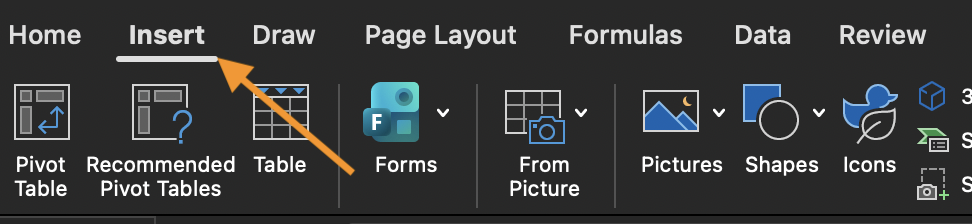
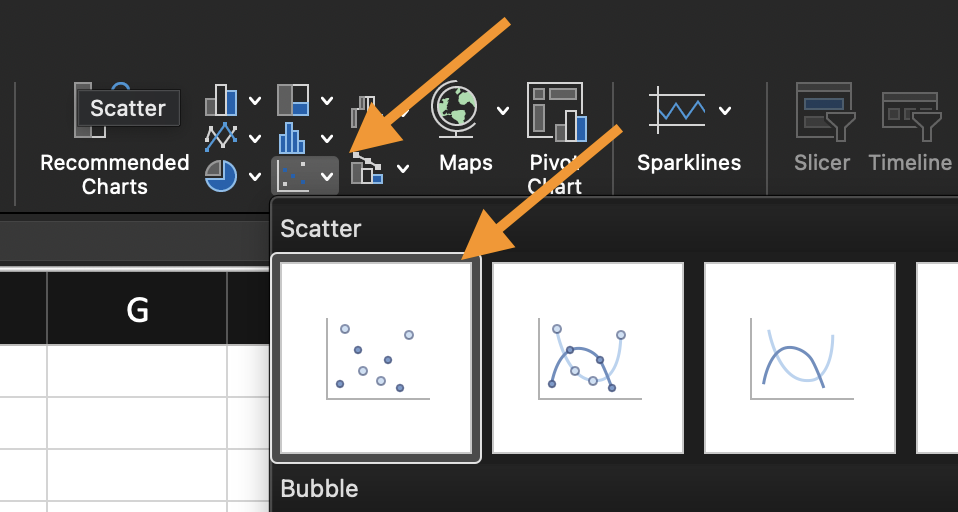
- 折れ線グラフまたは散布図を挿入;
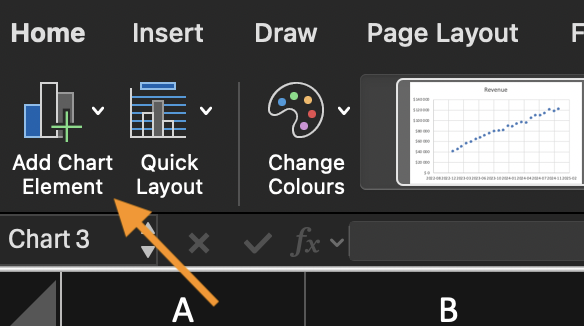
- グラフ要素の追加を探す;
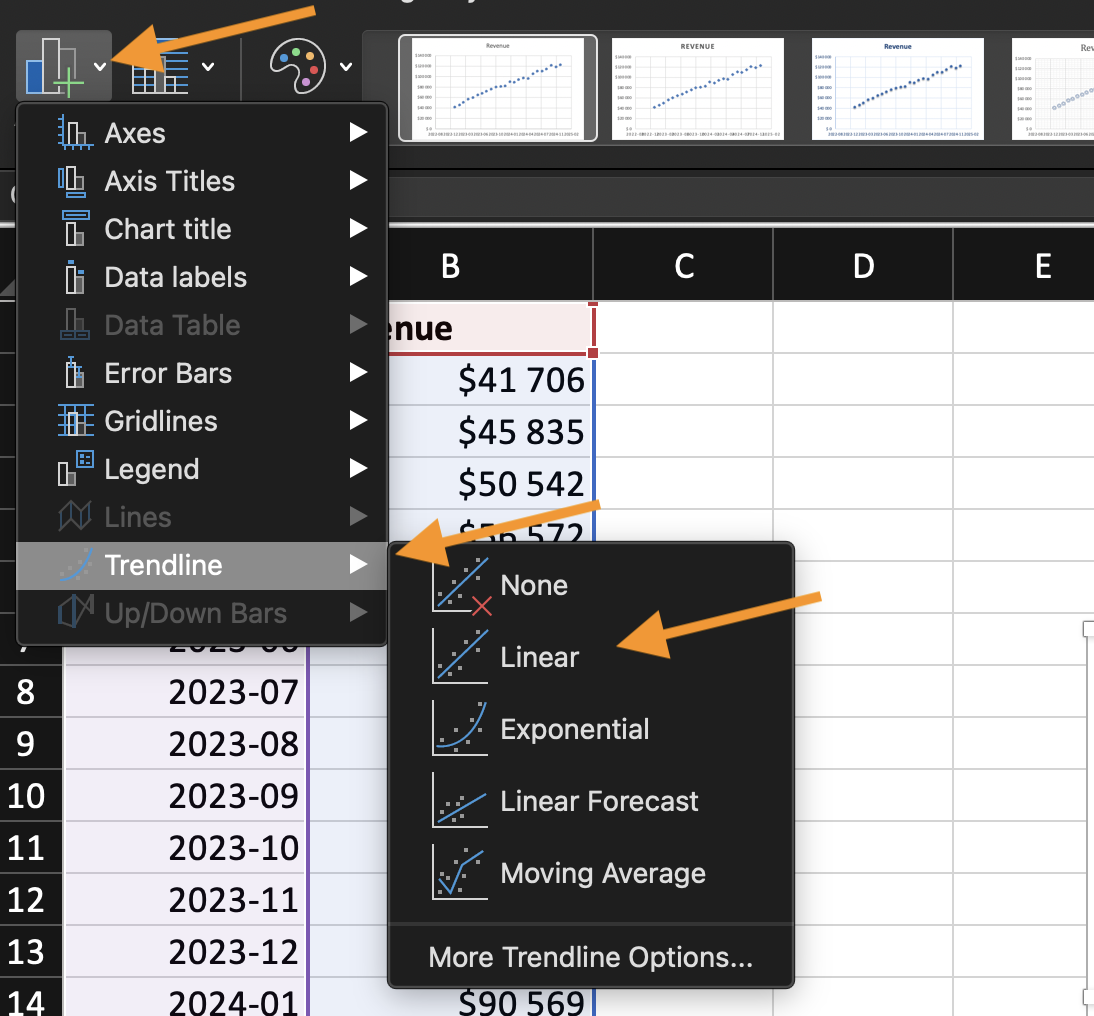
- トレンドラインの追加をクリック;
- トレンドラインの種類を選択(最も一般的なのは線形)。
Excelは選択した系列に基づいて近似線を重ねて表示。
トレンドラインの種類
- 線形:データが一定の割合で変化する場合に使用;
- 指数:成長が加速する場合に使用。
他にも種類はありますが、ほとんどのビジネスシナリオでは線形で十分です。
予測の表示
トレンドラインを追加した後:
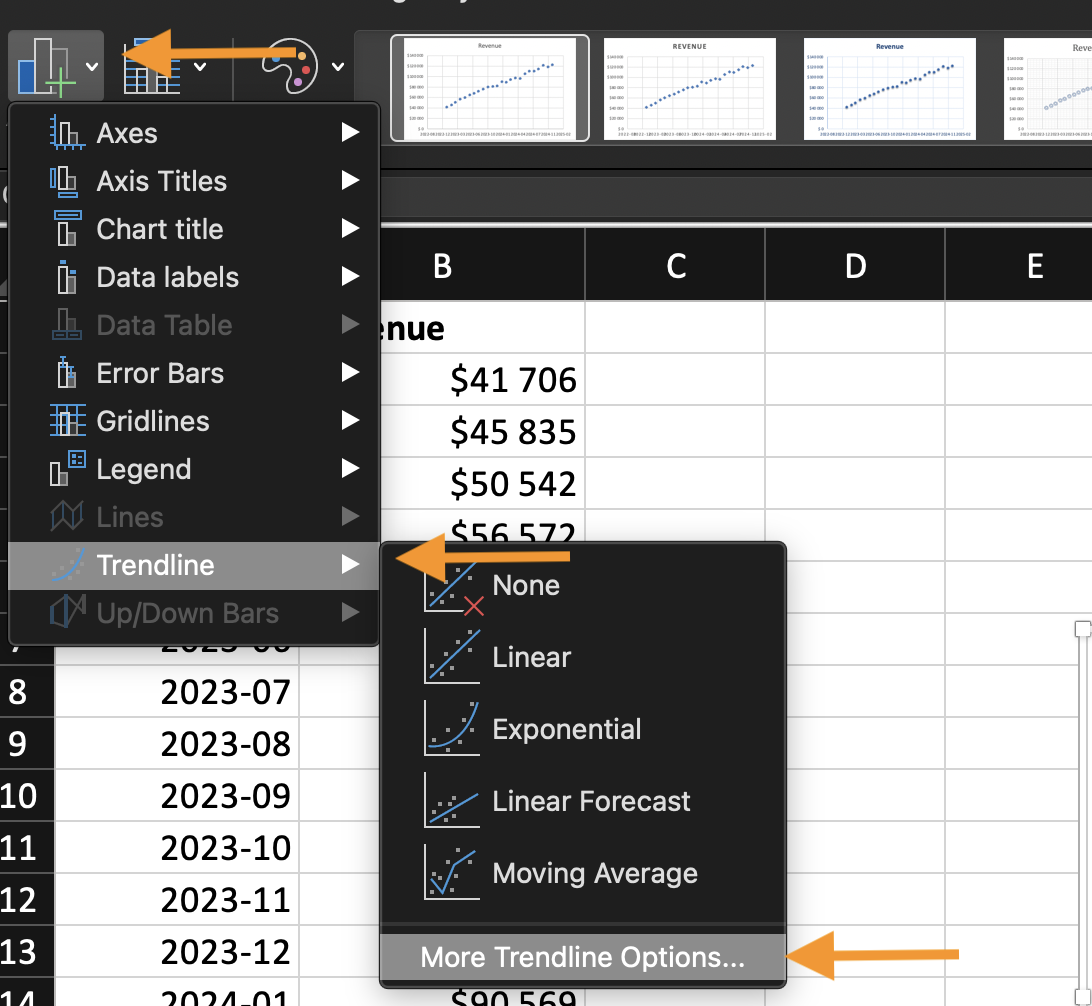
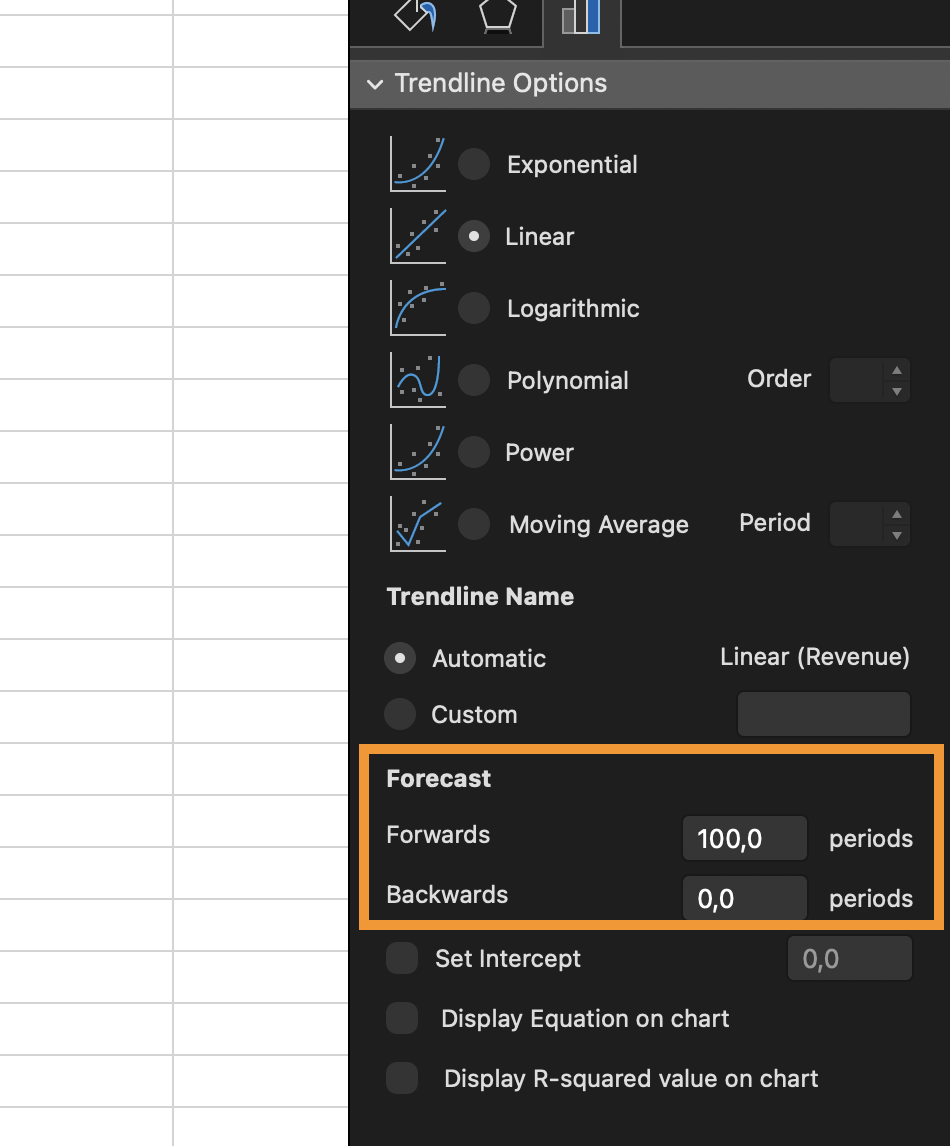
- その他のトレンドライン オプションを開く;
- 先行予測期間を設定。
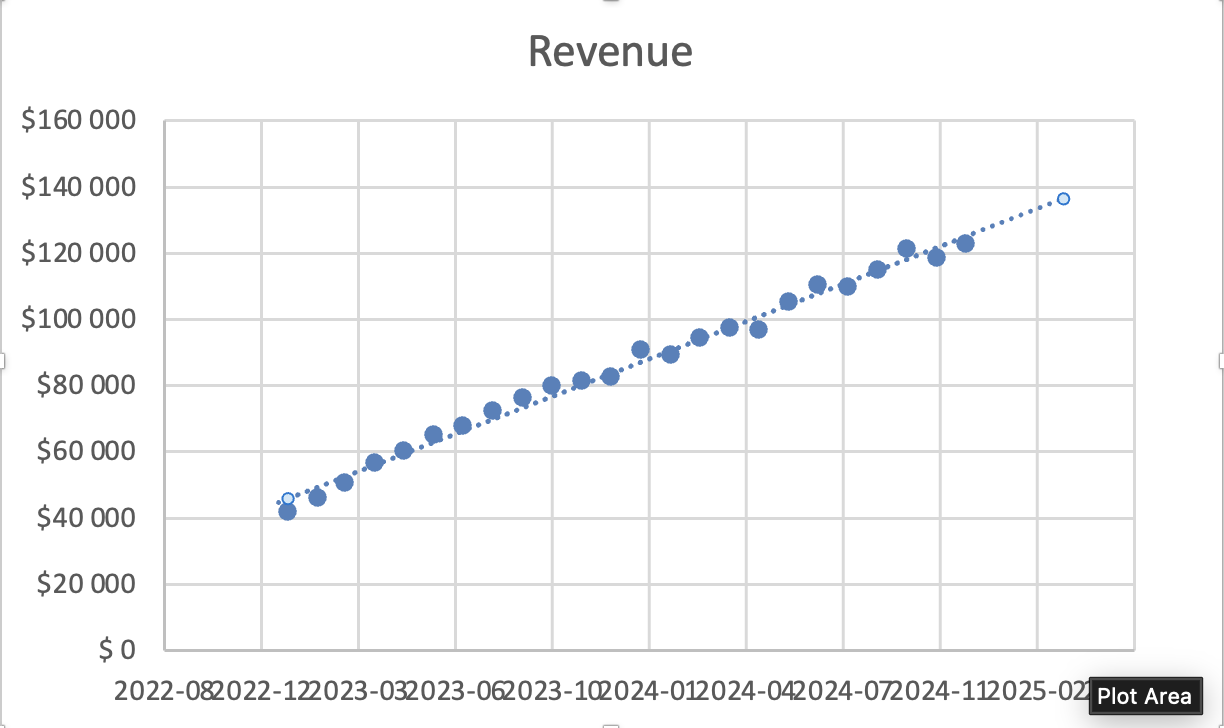
Excelは既存データを超えて線を延長します。 予測はあくまで推定値であり、過去のパターンが継続することを前提としています。
課題
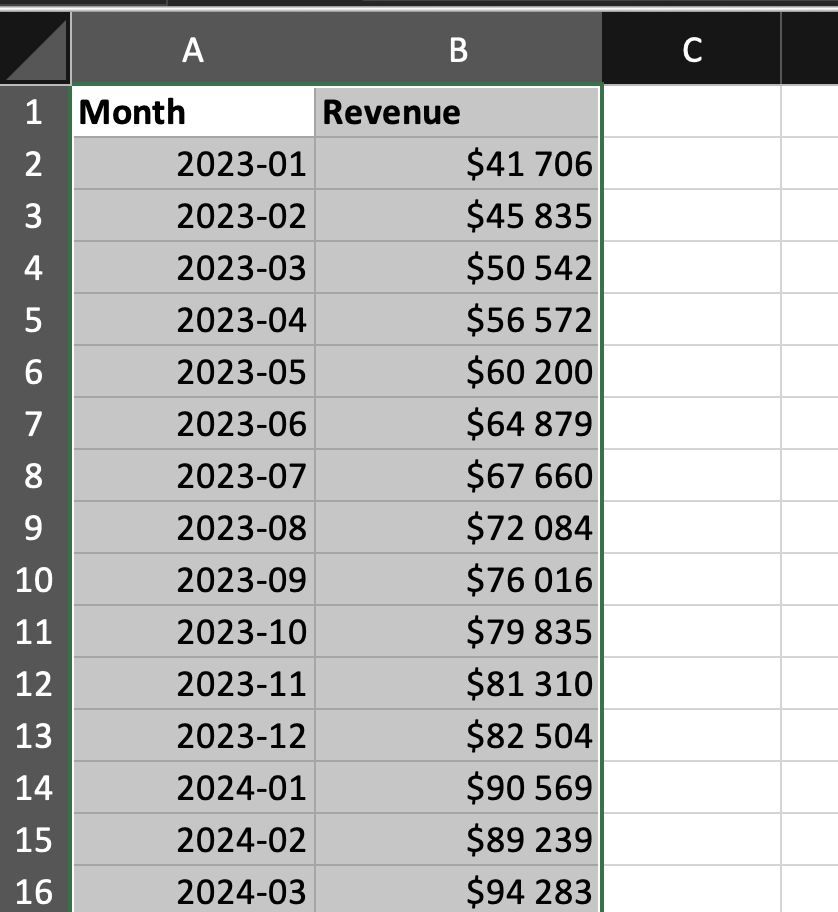
提供されたデータセットを使用:
- 折れ線グラフの挿入;
- 線形トレンドラインの追加;
- 今後5か月間の先行予測の表示。
目的:傾向の方向性を可視化し、継続を推定。
すべて明確でしたか?
フィードバックありがとうございます!
セクション 1. 章 6
AIに質問する

AIに質問する

何でも質問するか、提案された質問の1つを試してチャットを始めてください
