スマート選択テクニック
メニューを表示するにはスワイプしてください
選択は、ほぼすべての操作の前に行うステップです。書式設定、コピー、範囲への数式入力の前に必要です。遅い選択は目に見えない摩擦であり、10秒間ドラッグする代わりに1回のキー操作でできるようになるまで、それが普通だと感じてしまいます。
Salesテーブルでは、特定の列を選択して書式設定したり、データ範囲全体をコピーしたり、行のサブセットを分析したりする必要が頻繁に発生します。本章のすべてのテクニックは、そのワークフローに直接適用されます。
ナビゲーションから選択への拡張
Ctrl + Arrowで移動する方法を学びました。ここでの重要なポイントはシンプルです:Shiftキーを押しながら操作することで、移動ではなく選択ができます。
行全体や列全体の選択
非連続範囲の選択
複数の離れた範囲を選択する必要がある場合があります。例えば、A列とE列(DateおよびRevenue)を選択し、B、C、D列を飛ばす場合などです。
- 別の範囲を追加選択:
Ctrl/Cmdキーを押しながら追加したい範囲をクリックまたはドラッグ - 別の行や列を追加選択:
Ctrl/Cmdキーを押しながら行または列のヘッダーをクリック
-
A1をクリックし、Shift + Spaceを押す — 1行目全体が選択されていることを確認。 淡い黄色で塗りつぶし:ホーム → 塗りつぶしの色 → 黄色 -
C1をクリックし、Ctrl + Shift + ↓/Cmd + Shift + ↓を押す。 フォントの色を赤に変更:ホーム → フォントの色 → 赤 -
Ctrl/Cmdキーを押しながらA、B、E列のヘッダーをクリックして、A、B、E列全体を選択—3列すべてが選択されていることを確認。その後、リボンのホームタブで太字ボタンをクリックしてテキストを太字にする。 -
データ外の任意の場所をクリック。
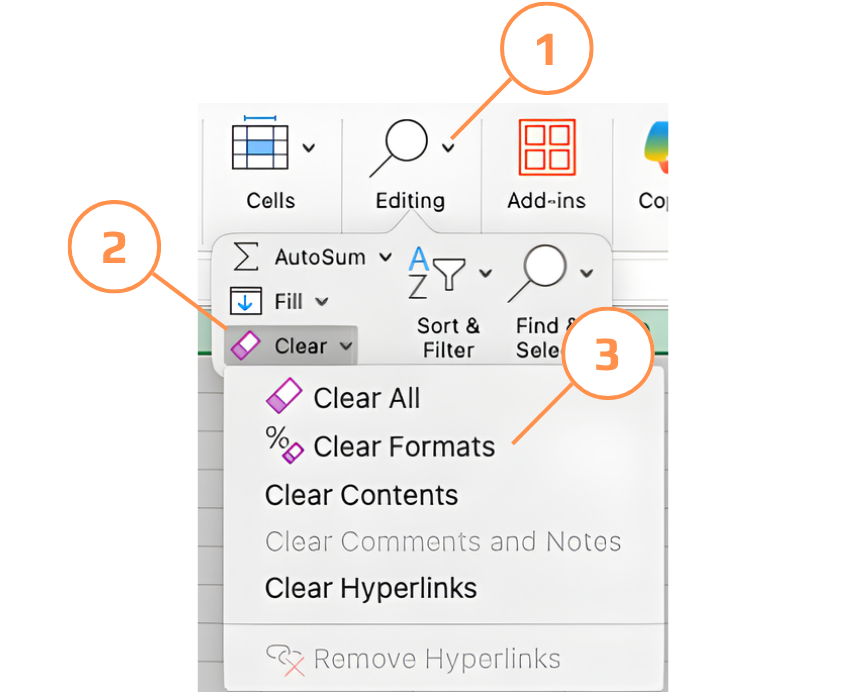
Ctrl + A/Cmd + Aを押してシート全体を選択。 ホーム → 編集 → クリア → 書式のクリアに進む。
これで、列全体、行全体、テーブル、動的なデータ範囲を瞬時に選択可能。
フィードバックありがとうございます!
AIに質問する

AIに質問する

何でも質問するか、提案された質問の1つを試してチャットを始めてください
スマート選択テクニック
選択は、ほぼすべての操作の前に行うステップです。書式設定、コピー、範囲への数式入力の前に必要です。遅い選択は目に見えない摩擦であり、10秒間ドラッグする代わりに1回のキー操作でできるようになるまで、それが普通だと感じてしまいます。
Salesテーブルでは、特定の列を選択して書式設定したり、データ範囲全体をコピーしたり、行のサブセットを分析したりする必要が頻繁に発生します。本章のすべてのテクニックは、そのワークフローに直接適用されます。
ナビゲーションから選択への拡張
Ctrl + Arrowで移動する方法を学びました。ここでの重要なポイントはシンプルです:Shiftキーを押しながら操作することで、移動ではなく選択ができます。
行全体や列全体の選択
非連続範囲の選択
複数の離れた範囲を選択する必要がある場合があります。例えば、A列とE列(DateおよびRevenue)を選択し、B、C、D列を飛ばす場合などです。
- 別の範囲を追加選択:
Ctrl/Cmdキーを押しながら追加したい範囲をクリックまたはドラッグ - 別の行や列を追加選択:
Ctrl/Cmdキーを押しながら行または列のヘッダーをクリック
-
A1をクリックし、Shift + Spaceを押す — 1行目全体が選択されていることを確認。 淡い黄色で塗りつぶし:ホーム → 塗りつぶしの色 → 黄色 -
C1をクリックし、Ctrl + Shift + ↓/Cmd + Shift + ↓を押す。 フォントの色を赤に変更:ホーム → フォントの色 → 赤 -
Ctrl/Cmdキーを押しながらA、B、E列のヘッダーをクリックして、A、B、E列全体を選択—3列すべてが選択されていることを確認。その後、リボンのホームタブで太字ボタンをクリックしてテキストを太字にする。 -
データ外の任意の場所をクリック。
Ctrl + A/Cmd + Aを押してシート全体を選択。 ホーム → 編集 → クリア → 書式のクリアに進む。
これで、列全体、行全体、テーブル、動的なデータ範囲を瞬時に選択可能。
フィードバックありがとうございます!
