Claudeとのコラボレーションと共有
メニューを表示するにはスワイプしてください
Claudeのコラボレーションツールは、チームが共有プロジェクト内で協力できるように設計されています。チームメンバーを招待し、プロジェクトの内容を閲覧または編集できるようにし、役割に応じてアクセス権を管理できます。
これは、ブレインストーミング、下書きのレビュー、アウトプットの改善、全員の足並みを揃えるために1つのワークスペースで作業する際に役立ちます。権限設定により、誰が変更できるか、誰が閲覧のみ可能かを制御できるため、混乱を減らし重要な作業を保護します。
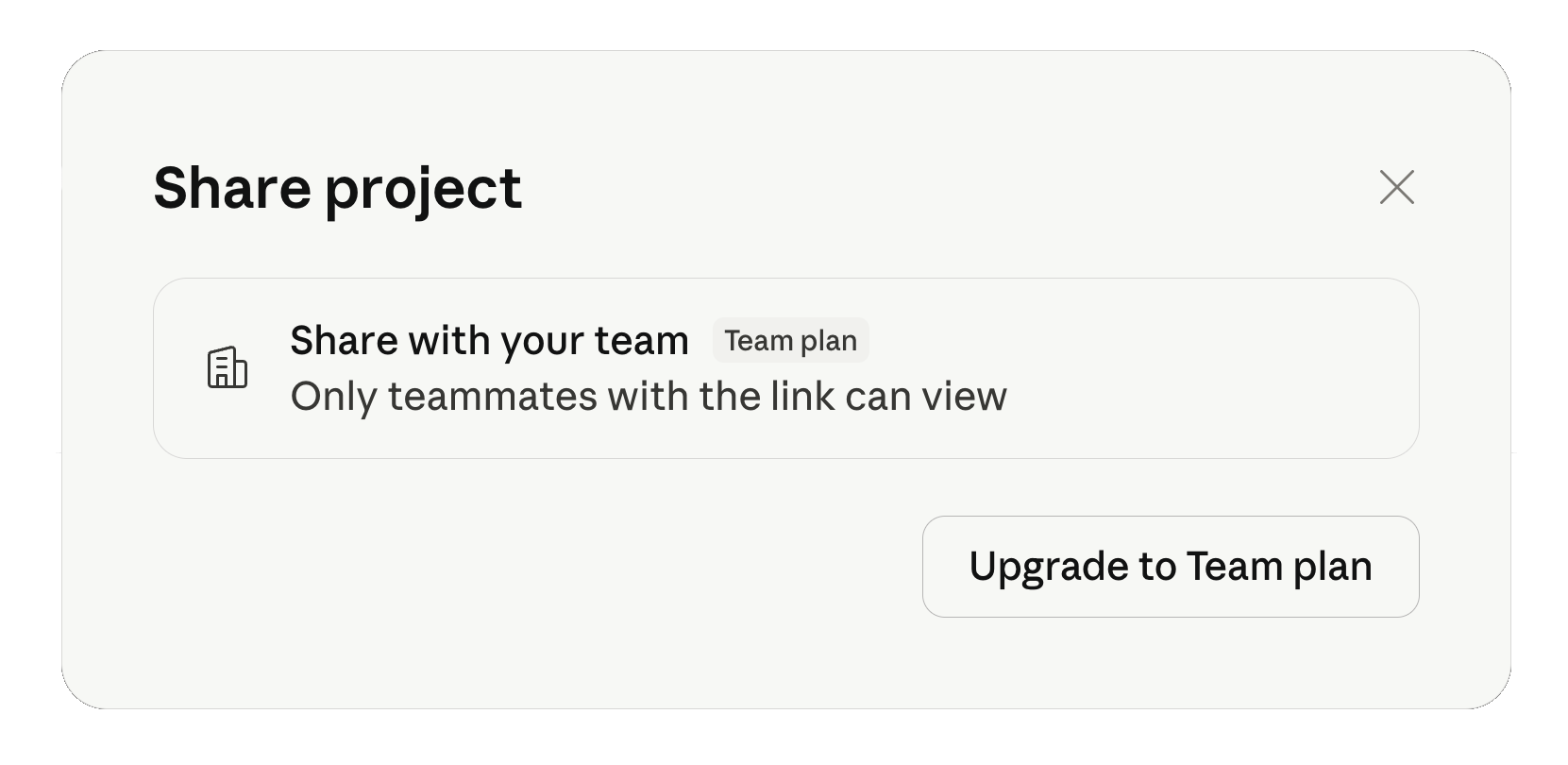
これにより、ブレインストーミング、編集、作業のレビューにコラボレーターを簡単に巻き込むことができ、Claudeから離れる必要がありません。共同編集機能により、複数のチームメンバーが同じプロジェクトに貢献でき、ワークフローがより柔軟かつインタラクティブになります。
権限設定により、誰がプロジェクトを編集できるか、誰が閲覧のみ可能かを制御できます。これは、異なる人が異なるアクセスレベルを必要とする大規模なプロジェクトで特に有用です。これらのコラボレーションツールを活用することで、チームはより明確にコミュニケーションを取り、バージョン管理の問題を回避し、プロジェクトを整理された状態に保つことができます。

プロジェクトを共有するには、Claude内の共有オプションを選択し、同僚のメールアドレスまたはユーザー名を入力します。閲覧のみまたは編集可能など、相手の権限を選択できます。設定した権限に基づき、共同作業者に招待が送信され、アクセス権が付与されます。これにより、スムーズな引き継ぎや共同作業が可能になります。
Claudeには変更履歴機能があり、誰がいつ編集したかを確認できます。これにより、プロジェクトの進行状況や貢献者を把握しやすくなり、必要に応じて以前のバージョンに戻すことも可能です。
チームメンバーはプロジェクト内で直接コメントや提案を残すことができます。この集中管理されたフィードバックループにより、議論や修正が整理され、すべての意見が外部ツールを使わずに可視化・対応可能となります。
フィードバックありがとうございます!
AIに質問する

AIに質問する

何でも質問するか、提案された質問の1つを試してチャットを始めてください
Claudeとのコラボレーションと共有
Claudeのコラボレーションツールは、チームが共有プロジェクト内で協力できるように設計されています。チームメンバーを招待し、プロジェクトの内容を閲覧または編集できるようにし、役割に応じてアクセス権を管理できます。
これは、ブレインストーミング、下書きのレビュー、アウトプットの改善、全員の足並みを揃えるために1つのワークスペースで作業する際に役立ちます。権限設定により、誰が変更できるか、誰が閲覧のみ可能かを制御できるため、混乱を減らし重要な作業を保護します。
これにより、ブレインストーミング、編集、作業のレビューにコラボレーターを簡単に巻き込むことができ、Claudeから離れる必要がありません。共同編集機能により、複数のチームメンバーが同じプロジェクトに貢献でき、ワークフローがより柔軟かつインタラクティブになります。
権限設定により、誰がプロジェクトを編集できるか、誰が閲覧のみ可能かを制御できます。これは、異なる人が異なるアクセスレベルを必要とする大規模なプロジェクトで特に有用です。これらのコラボレーションツールを活用することで、チームはより明確にコミュニケーションを取り、バージョン管理の問題を回避し、プロジェクトを整理された状態に保つことができます。
プロジェクトを共有するには、Claude内の共有オプションを選択し、同僚のメールアドレスまたはユーザー名を入力します。閲覧のみまたは編集可能など、相手の権限を選択できます。設定した権限に基づき、共同作業者に招待が送信され、アクセス権が付与されます。これにより、スムーズな引き継ぎや共同作業が可能になります。
Claudeには変更履歴機能があり、誰がいつ編集したかを確認できます。これにより、プロジェクトの進行状況や貢献者を把握しやすくなり、必要に応じて以前のバージョンに戻すことも可能です。
チームメンバーはプロジェクト内で直接コメントや提案を残すことができます。この集中管理されたフィードバックループにより、議論や修正が整理され、すべての意見が外部ツールを使わずに可視化・対応可能となります。
フィードバックありがとうございます!
