バージョン履歴とファイルの復元
メニューを表示するにはスワイプしてください
Excel は、ファイルが OneDrive または SharePoint に保存されている場合、自動的に以前のブックのバージョンを保存します。これにより、ユーザーは過去のブックの状態を確認したり、失われた情報を回復したり、誤って変更した後にファイルを復元したりできます。
バージョン履歴は、チームが共有ブックを安全に管理するための最も重要なコラボレーション機能の一つです。
バージョン履歴の理解
クラウドベースのブックに変更が加えられるたびに、Excel は履歴バージョンを自動的に保存します。これらのバージョンは、ブックの更新のタイムラインを作成します。
バージョン履歴によって、ユーザーは次のことが可能になります:
- 過去のブックの状態の復元;
- 削除された情報の回復;
- 過去のブック変更の確認;
- 大きな編集ミスの取り消し。
これは、複数の共同編集者が同じファイルで作業する場合に特に有用です。
バージョン履歴の表示
ブックの履歴を表示するには:
- 共有ブックを開く;
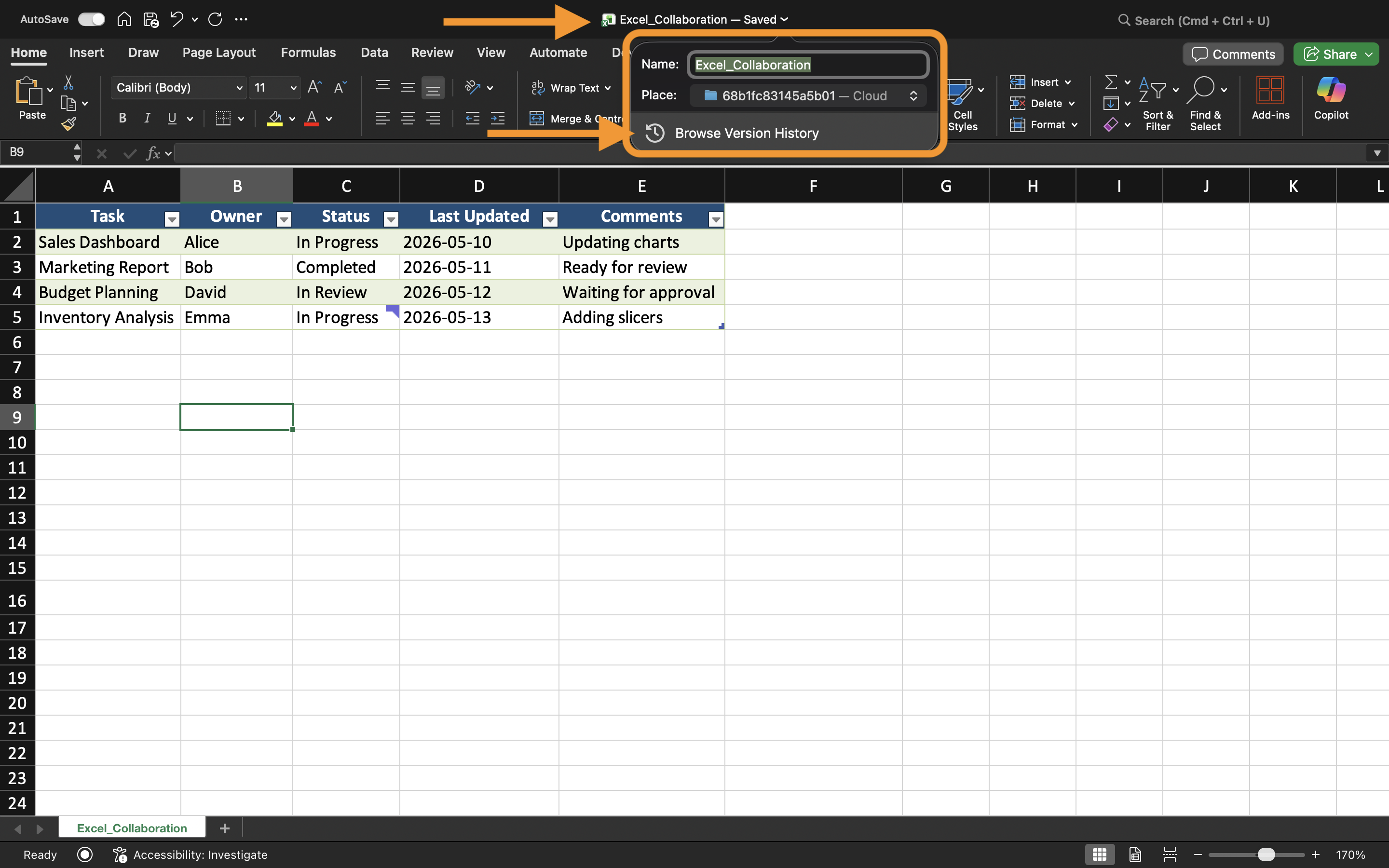
- Excel の上部付近にあるブック名を選択;
- バージョン履歴 を選択。
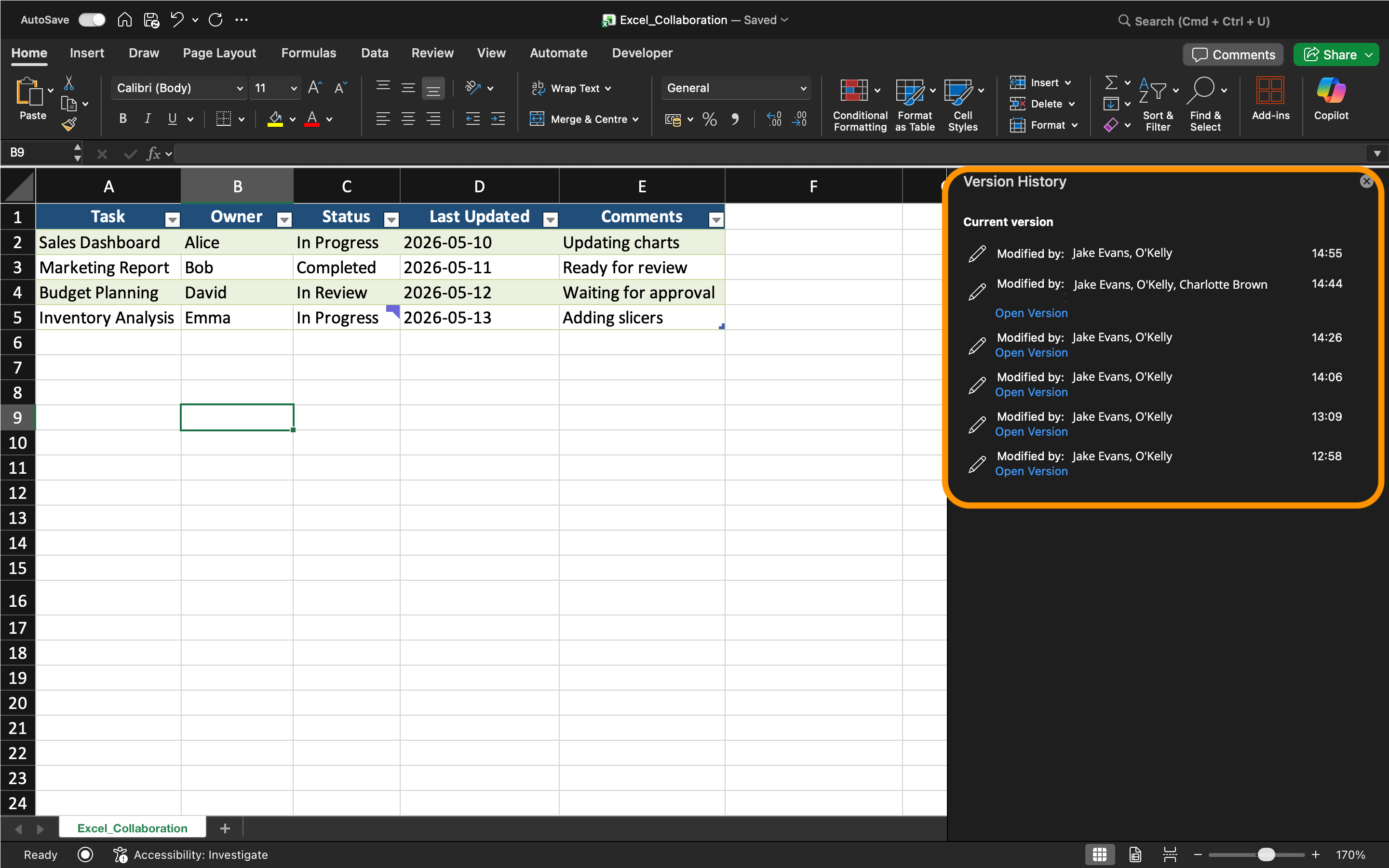
Excel は、保存された過去のブックバージョンのリストを、タイムスタンプや共同編集者情報とともに表示します。
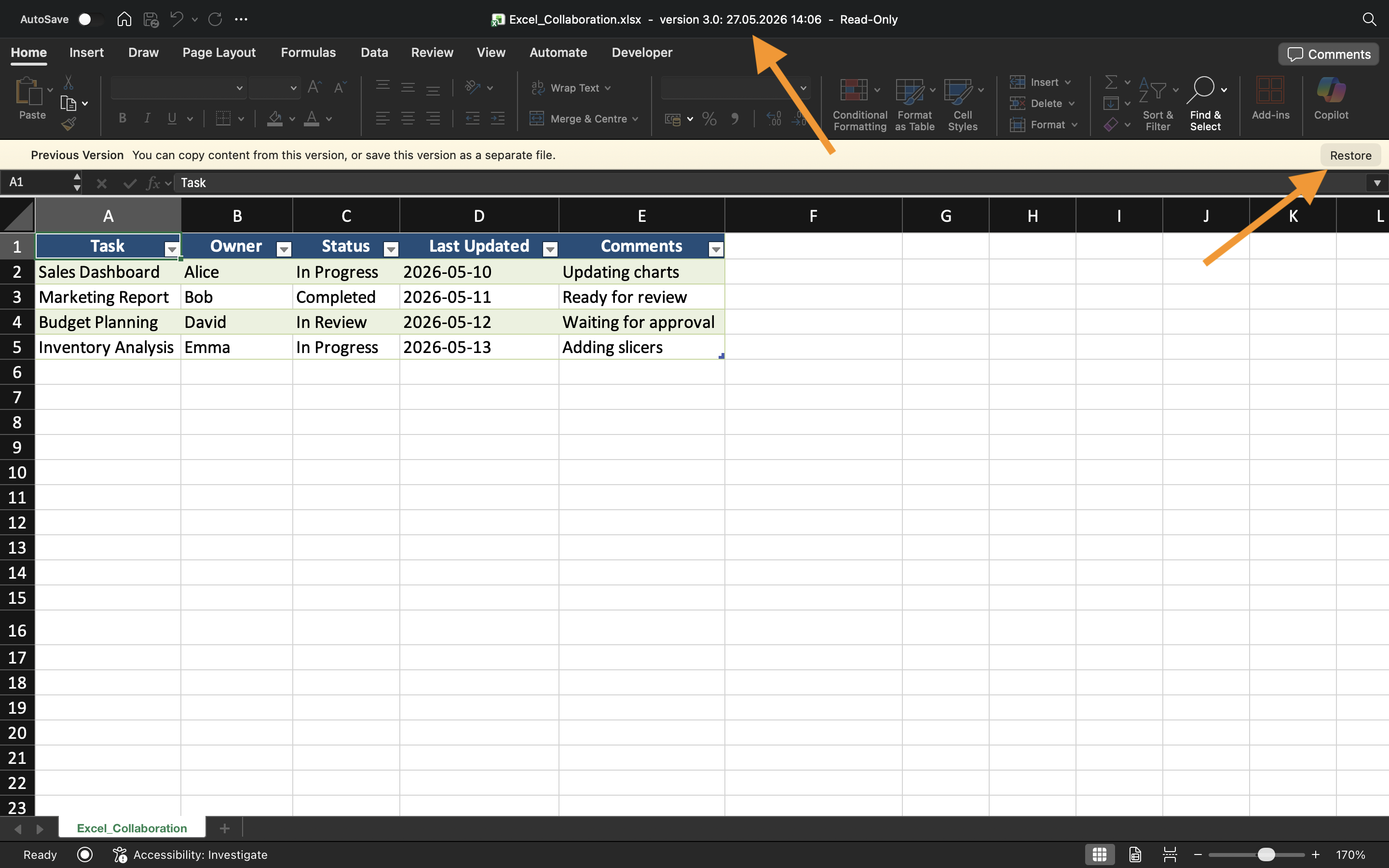
ユーザーは、現在のブックをすぐに置き換えることなく、過去のバージョンを開くことができます。
過去のバージョンの復元
ブックのデータが破損したり、誤って削除された場合、過去のバージョンを復元できます。
バージョンを復元するには:
- バージョン履歴を開く;
- 希望するブックバージョンを選択;
- ブックの内容を確認;
- バージョンが正しければ 復元 を選択。
Excel は現在のブックの状態を、選択した履歴バージョンで置き換えます。
バージョンの復元は、次のような場合によく使用されます:
- 誤って削除した場合;
- データの誤ったインポート;
- 数式エラー;
- 大きな不要な変更。
保存されていない作業の回復
Excel には 自動回復 機能があり、クラッシュや予期しないシャットダウン後に保存されていないブックの変更を復元するのに役立ちます。
Excel が予期せず終了した場合、次回アプリケーションを開いたときに回復ファイルが自動的に表示されることがあります。
自動回復はバージョン履歴とは異なります:
タスク
このワークブックには、共同作業中に誤って変更された共有の業務報告書が含まれています。目標は、ワークブックの履歴を確認し、以前のファイルバージョンを復元することです。
- ワークブックのバージョン履歴を開く;
- 利用可能なワークブックのバージョンを確認する;
- 過去のワークブックの状態を開く;
- 選択したワークブックのバージョンを復元する;
- 一時的に保存されていないワークブックを再度開いて、AutoRecover をテストする。
フィードバックありがとうございます!
AIに質問する

AIに質問する

何でも質問するか、提案された質問の1つを試してチャットを始めてください
