ブック構造の管理
メニューを表示するにはスワイプしてください
ワークシートの内容を保護するだけでなく、Excel では全体のブック構造も保護することが可能。 これにより、共同作業者がファイル内のワークシートの配置を変更するのを防止。
ブック構造の保護は、共有レポート、テンプレート、ダッシュボード、運用システムなど、ワークシートの構成を安定させたい場合によく利用。
ブック構造保護の概要
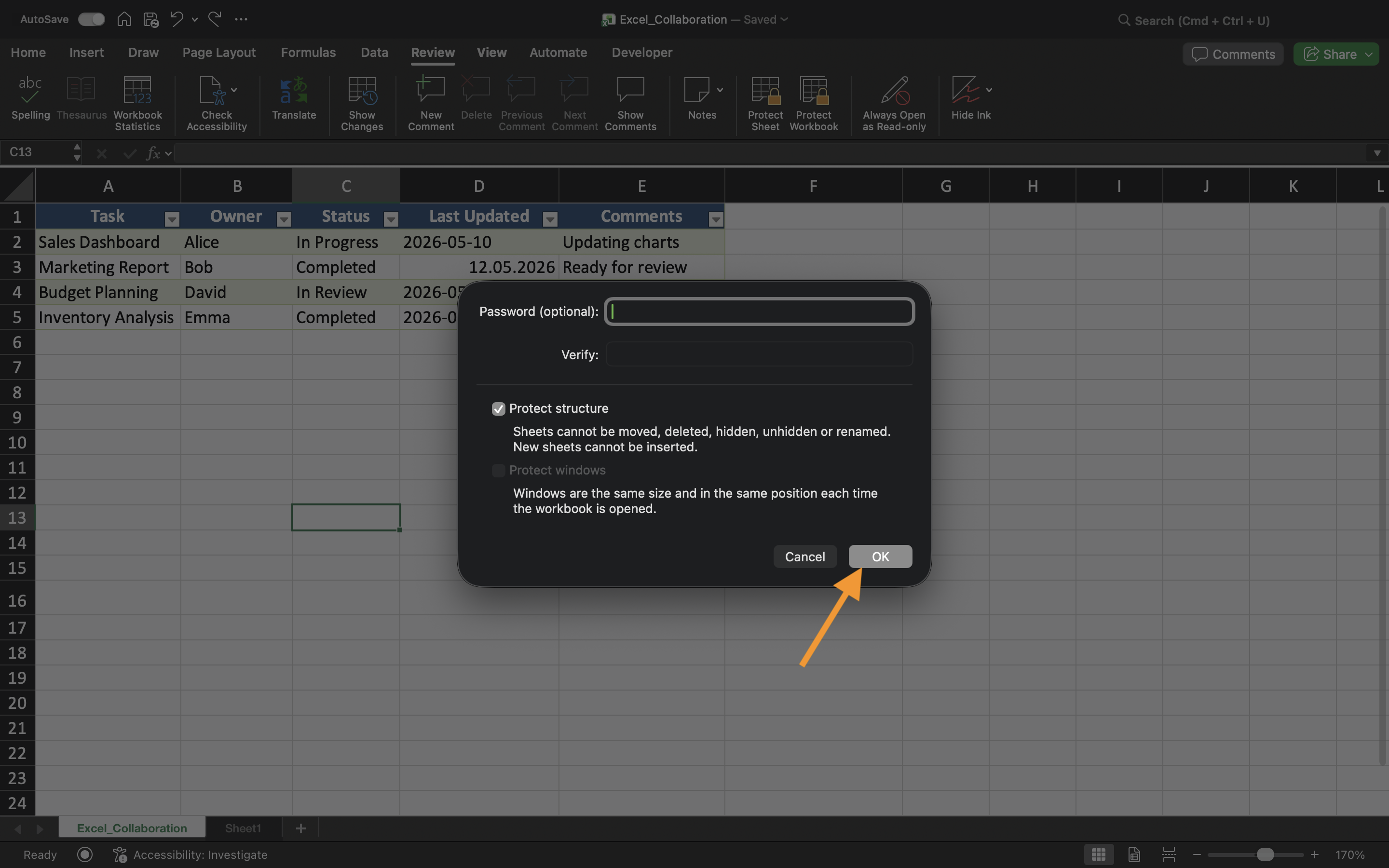
ブック構造保護は、ワークシートの構成に影響する操作を制限。 有効化すると、ユーザーはワークシートの追加、削除、名前変更、移動、非表示、再表示ができなくなる場合がある。
ブック構造の保護方法
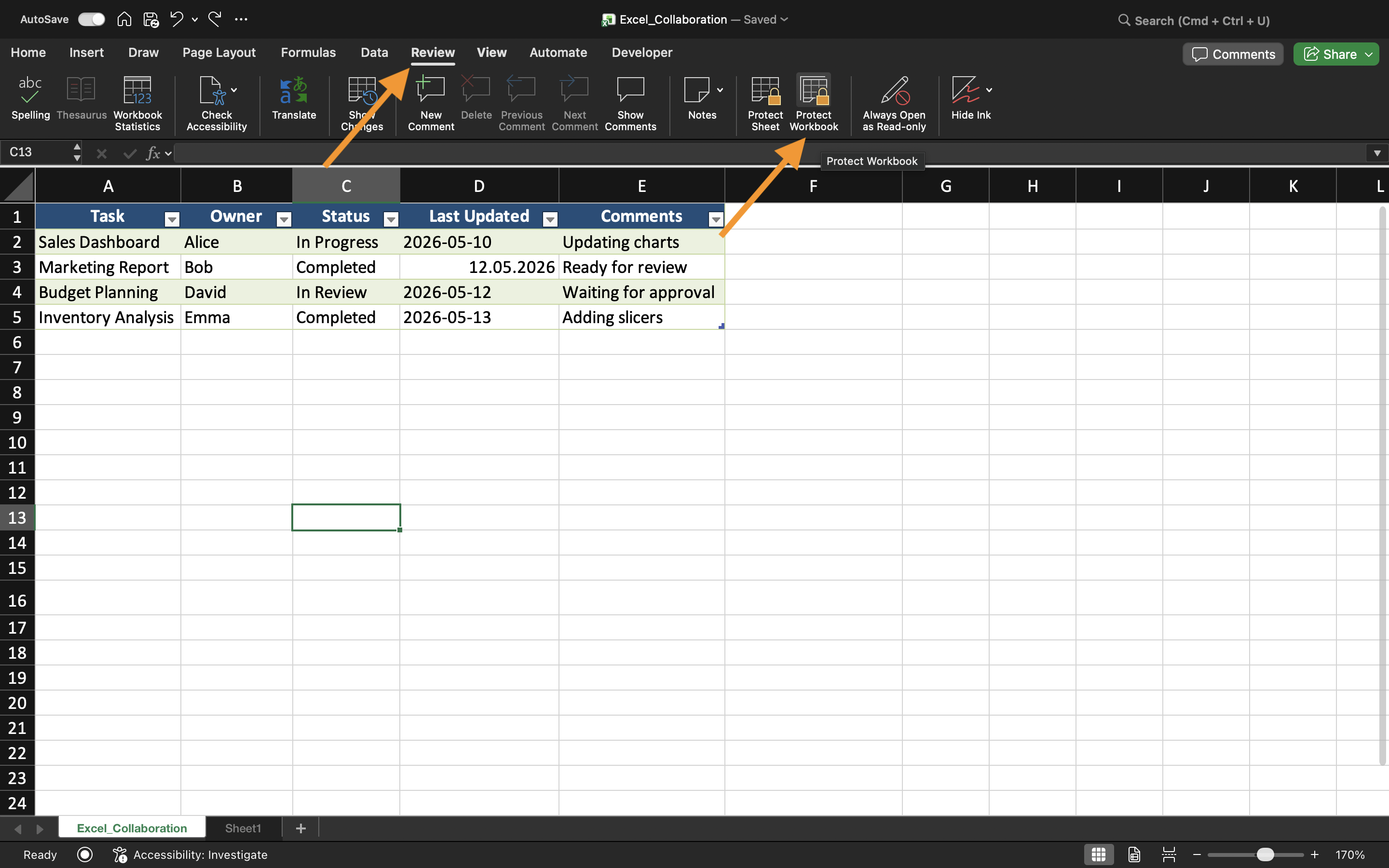
ブック構造を保護する手順:
- 校閲タブを開く;
- ブックの保護を選択;
- 構造の保護を有効化;
- 設定を適用。
保護が有効になると、共同作業者によるワークシートの構成変更が制限される。
特に、慎重に構成されたレポートシステムやリンクされたワークシート構造を含むブックで有用。
ワークシートの非表示
Excel では、ワークシートを通常のブック表示から非表示にすることも可能。 非表示シートはブック内に残るが、共同作業者にはすぐには表示されない。
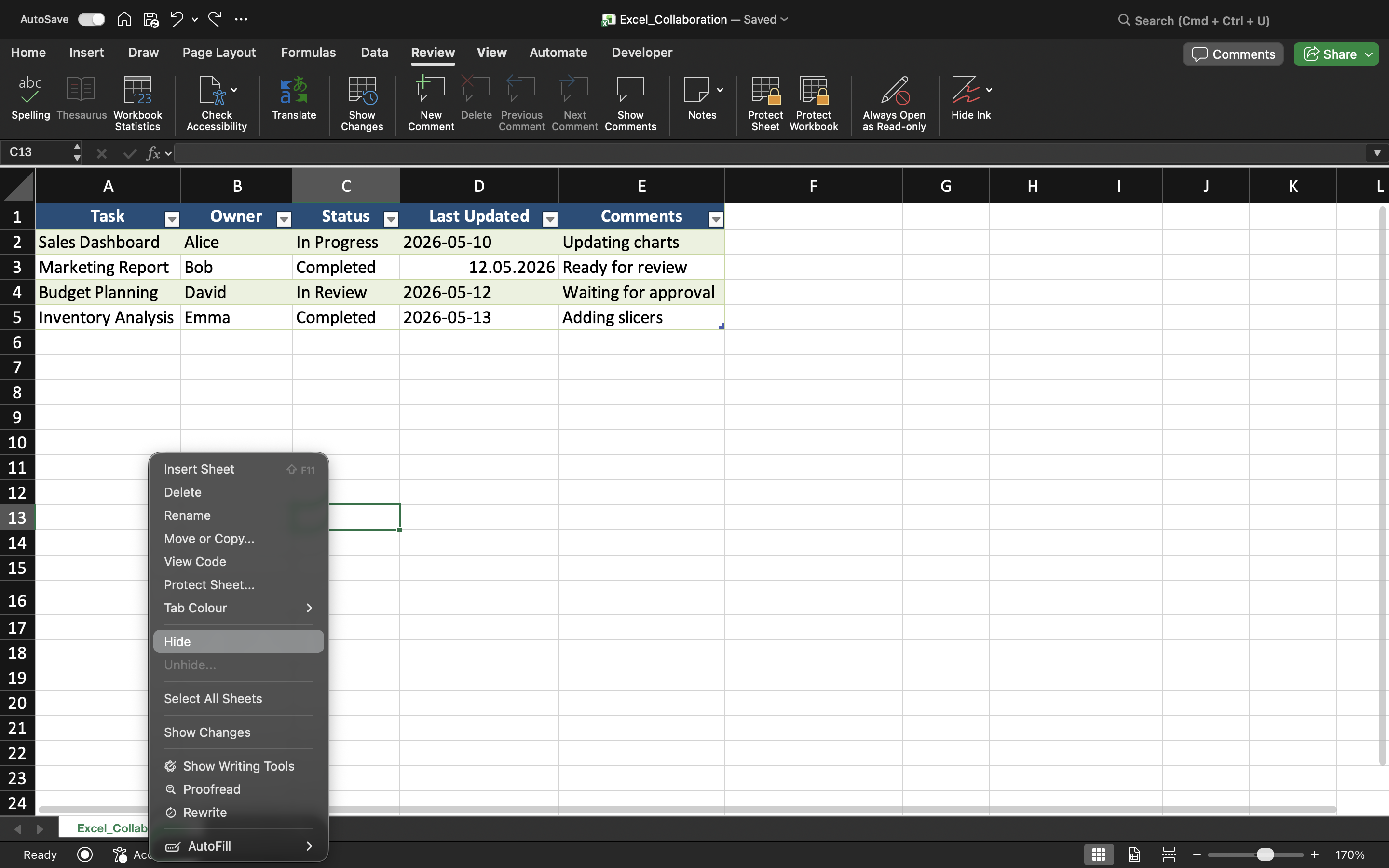
ワークシートを非表示にする手順:
- ワークシートタブを右クリック;
- 非表示を選択。
非表示ワークシートは、補助計算、アーカイブデータ、ヘルパーテーブル、管理情報などに利用されることが多い。 これにより、より整理されたクリーンなブックインターフェースを実現。
ワークシートの再表示
ブック構造の保護が無効の場合、再表示オプションを使用して非表示のワークシートを復元可能。 ただし、ブック構造の保護が有効な場合、共同編集者は自分でシートを再表示できない場合がある。これにより、共有ブック内での組織的な管理がさらに強化される。
ブック構造の保護が有効な場面
ブック構造の保護は、複雑なワークブックシステムや、慎重に整理されたワークシートレイアウトを持つダッシュボードでチームが共同作業を行う際に特に有効。
構造の保護がない場合、共同編集者が誤ってワークシートタブを並べ替えたり、重要なシートを削除したり、ワークブックのナビゲーションを混乱させたりする可能性がある。
タスク
このワークブックには、複数のワークシートと非表示の計算タブを含む共有レポートシステムが含まれている。目的は、ワークブックの構成を保護し、共同作業中の構造変更を防ぐこと。
- ワークブック構造の保護;
- 選択したワークシートの非表示;
- ワークシートタブの名前変更や移動を試す;
- 構造変更が制限されていることを確認;
- 保護前後でワークシートの再表示をテスト。
フィードバックありがとうございます!
AIに質問する

AIに質問する

何でも質問するか、提案された質問の1つを試してチャットを始めてください
ブック構造の管理
ワークシートの内容を保護するだけでなく、Excel では全体のブック構造も保護することが可能。 これにより、共同作業者がファイル内のワークシートの配置を変更するのを防止。
ブック構造の保護は、共有レポート、テンプレート、ダッシュボード、運用システムなど、ワークシートの構成を安定させたい場合によく利用。
ブック構造保護の概要
ブック構造保護は、ワークシートの構成に影響する操作を制限。 有効化すると、ユーザーはワークシートの追加、削除、名前変更、移動、非表示、再表示ができなくなる場合がある。
ブック構造の保護方法
ブック構造を保護する手順:
- 校閲タブを開く;
- ブックの保護を選択;
- 構造の保護を有効化;
- 設定を適用。
保護が有効になると、共同作業者によるワークシートの構成変更が制限される。
特に、慎重に構成されたレポートシステムやリンクされたワークシート構造を含むブックで有用。
ワークシートの非表示
Excel では、ワークシートを通常のブック表示から非表示にすることも可能。 非表示シートはブック内に残るが、共同作業者にはすぐには表示されない。
ワークシートを非表示にする手順:
- ワークシートタブを右クリック;
- 非表示を選択。
非表示ワークシートは、補助計算、アーカイブデータ、ヘルパーテーブル、管理情報などに利用されることが多い。 これにより、より整理されたクリーンなブックインターフェースを実現。
ワークシートの再表示
ブック構造の保護が無効の場合、再表示オプションを使用して非表示のワークシートを復元可能。 ただし、ブック構造の保護が有効な場合、共同編集者は自分でシートを再表示できない場合がある。これにより、共有ブック内での組織的な管理がさらに強化される。
ブック構造の保護が有効な場面
ブック構造の保護は、複雑なワークブックシステムや、慎重に整理されたワークシートレイアウトを持つダッシュボードでチームが共同作業を行う際に特に有効。
構造の保護がない場合、共同編集者が誤ってワークシートタブを並べ替えたり、重要なシートを削除したり、ワークブックのナビゲーションを混乱させたりする可能性がある。
タスク
このワークブックには、複数のワークシートと非表示の計算タブを含む共有レポートシステムが含まれている。目的は、ワークブックの構成を保護し、共同作業中の構造変更を防ぐこと。
- ワークブック構造の保護;
- 選択したワークシートの非表示;
- ワークシートタブの名前変更や移動を試す;
- 構造変更が制限されていることを確認;
- 保護前後でワークシートの再表示をテスト。
フィードバックありがとうございます!
