シートとセルの保護
メニューを表示するにはスワイプしてください
Excel では、ワークシートを保護し、重要なセルをロックすることで、誤って編集されるのを防ぐことができます。これは、共有ブックに数式、計算、テンプレート、または重要な業務データが含まれている場合に特に有用です。
ワークシートの保護は、ファイルの特定の領域で共同作業者が操作できるようにしつつ、ブックの正確性を維持するのに役立ちます。
ロックされたセルの理解
Excel では、すべてのワークシートセルがデフォルトでロックとしてマークされています。ただし、この設定はワークシートの保護が有効になった後にのみ機能します。
つまり、ワークシートが保護されるまでは、ユーザーはロックされたセルも通常通り編集できます。
保護されたワークシートは、一般的に次の目的で使用されます:
- 数式の削除防止
- 編集権限の制限
- レポート構造の保護
- ユーザー入力領域の管理
ワークシートの保護
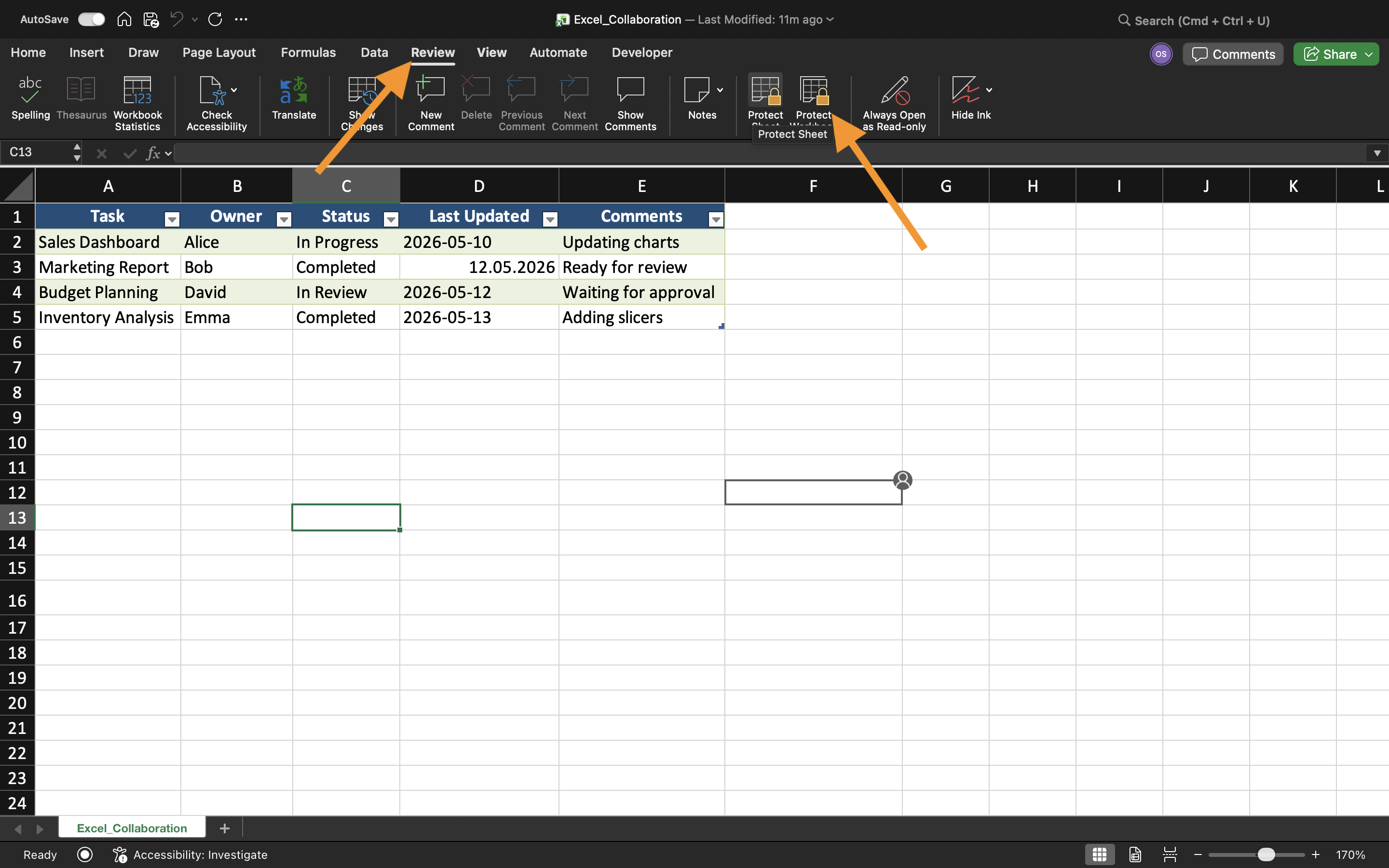
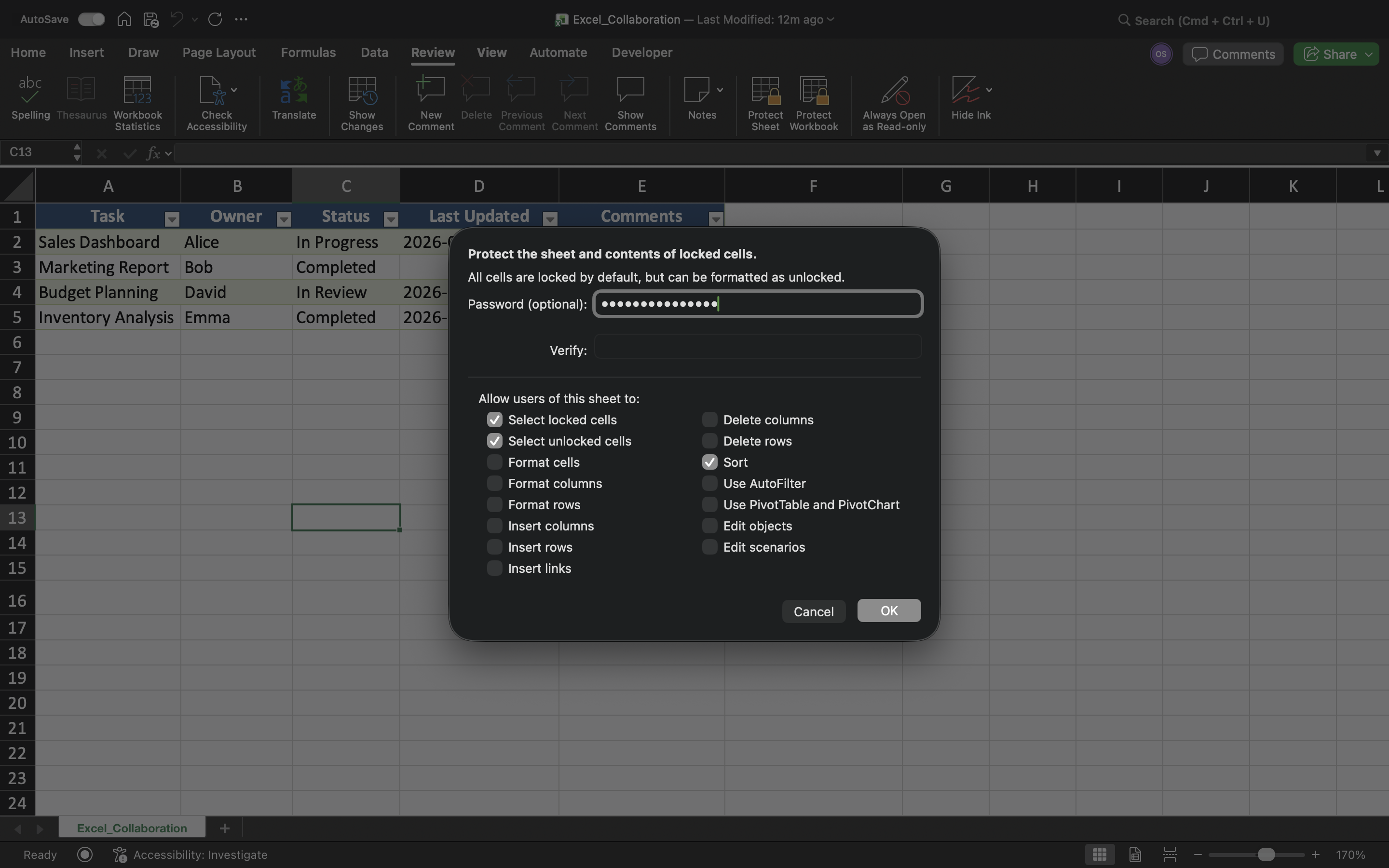
ワークシートを保護する手順:
- ワークシートを開く
- レビュータブを選択
- シートの保護を選択
- 保護設定を構成
- 保護を適用
Excel では、セルの編集、行の削除、列の挿入、ワークシートの書式変更などの操作を制限できます。
編集可能な入力エリアの許可
ワークシートの保護によって編集が制限されますが、特定のセルは引き続き編集可能にできます。
編集可能なエリアを作成する手順:
- 入力セルを選択;
- セルの書式設定を開く;
- ロック設定を無効にする;
- ワークシートを保護する。
数式の保護
ワークシート保護の主な目的の一つは、数式の誤った変更を防ぐことです。
保護がない場合、共同作業者が誤って以下を行う可能性があります:
- 数式の削除;
- 計算結果の上書き;
- ワークシートのロジックの破損;
- 重要な参照の変更。
保護の制限事項
ワークシートの保護はブックの安全性を高めますが、高度なセキュリティ暗号化として設計されているわけではありません。経験豊富なユーザーは、弱い保護方法を回避できる場合があります。
このため、ワークシートの保護は、機密性の高い業務データを完全に保護するものではなく、主に誤った編集を防ぐためのツールと考えるべきです。
タスク
このワークブックには、複数の従業員が使用する共有経費トラッカーが含まれています。目的は、数式やワークシート構造を保護しつつ、ユーザーが選択された入力エリアのみ編集できるようにすることです。
- 「シートの保護」を使用してワークシートを保護する;
- 数式セルをロックする;
- 編集可能な入力エリアを作成する;
- 編集制限をテストする;
- 保護されたセルが変更できないことを確認する。
フィードバックありがとうございます!
AIに質問する

AIに質問する

何でも質問するか、提案された質問の1つを試してチャットを始めてください
