リアルタイム編集
メニューを表示するにはスワイプしてください
クラウドベースのExcelワークブックの最大の利点の一つは、リアルタイム共同作業です。複数のユーザーが同じファイル内で同時に作業でき、個別のワークブックコピーを作成する必要がありません。
共有ワークブックがOneDriveまたはSharePointに保存されている場合、Excelはすべての共同編集者間で更新を自動的に同期します。
共同編集の理解
Excelにおけるリアルタイム共同作業は、一般的に**共同編集(コーオーサリング)**と呼ばれます。これにより、複数のユーザーが同時にワークブックを編集できます。
共同編集者が同じファイルを開くと:
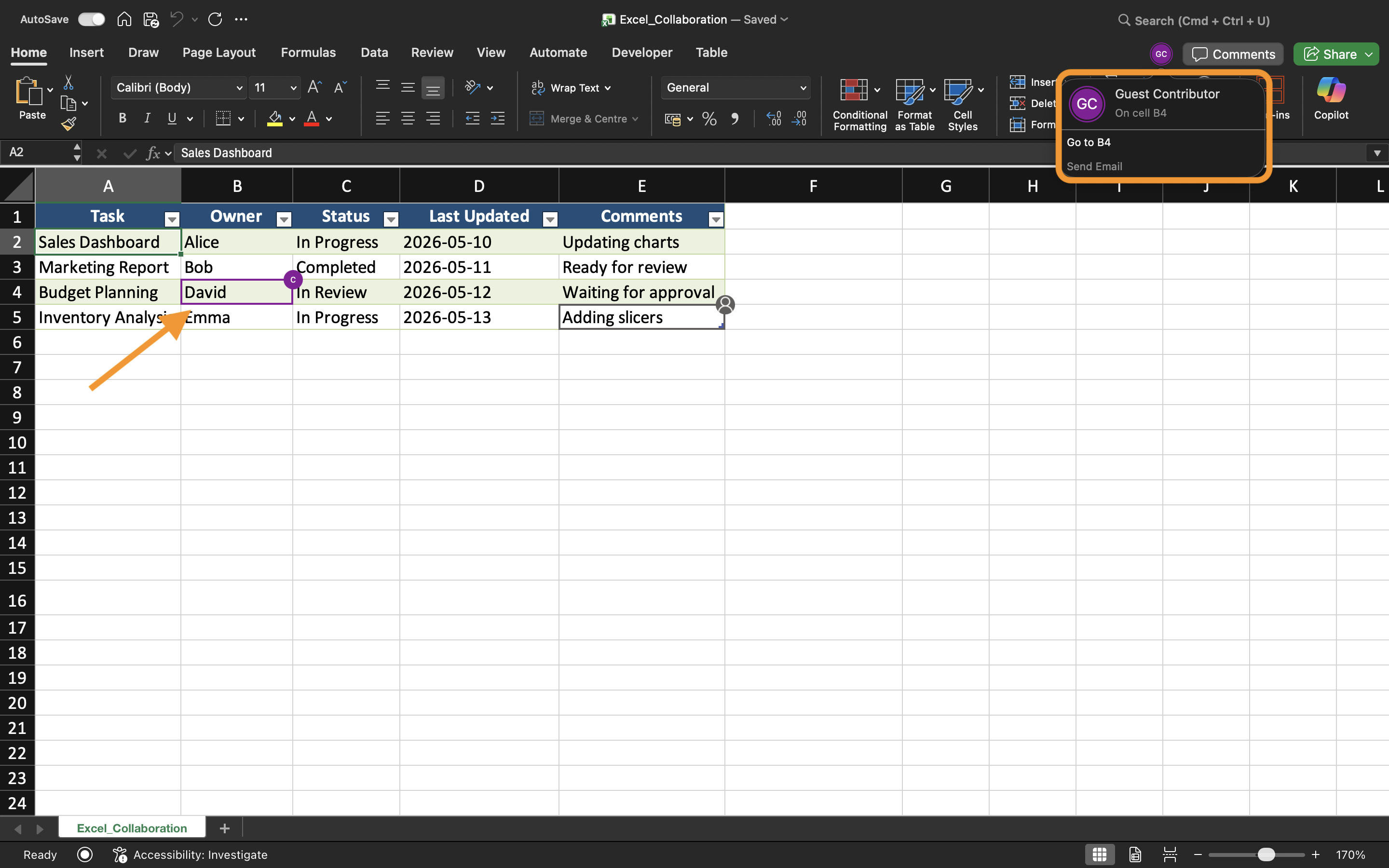
- Excelは画面右上付近にアクティブユーザーを表示します;
- ユーザーがワークブックを編集すると変更が自動的に反映されます;
- 更新はバックグラウンドで継続的に同期されます。
これにより、ワークブックの添付ファイルを手動で送信する場合と比べて、はるかに迅速なワークフローが実現します。
ワークブックのライブ変更の確認
共同編集者がワークブックを編集すると、Excelはセルをリアルタイムで更新します。他のユーザーが現在作業している場所を示すハイライトやインジケーターが表示される場合があります。
例えば、一方のユーザーが売上データを更新し、もう一方が地域データを編集している場合、両方の変更がほぼ即座に共有ワークブック全体に反映されます。
これにより、チームは共同作業中も常に同期を保つことができます。
編集の競合を回避する方法
Excelはほとんどの同期を自動で処理しますが、複数のユーザーが同じセルを同時に編集すると競合が発生する場合があります。
編集上の問題を減らすための方法:
- 共同編集者ごとに異なるワークシート領域を割り当てる;
- 大きな構造変更を行う前に事前に連絡を取る;
- 共同作業中にワークシートを削除しない;
- 自動保存(AutoSave)を有効にしておく。
これらの方法により、よりスムーズな共有ワークフローを維持できます。
デスクトップ版とWeb版Excelでの共同作業
リアルタイム共同作業は、ExcelデスクトップアプリとExcel for the Webの両方で利用できます。異なるデバイスやオペレーティングシステムからでも共同作業が可能です。
ただし、一部の高度なExcel機能は、使用するプラットフォームによって動作が異なる場合があります。最適な共同作業体験のためには、できるだけ互換性のあるExcelバージョンを使用することが推奨されます。
リアルタイム編集の利点
リアルタイム編集により、共同作業が迅速かつ透明性の高いものとなります。チームは更新内容を即座に確認でき、コミュニケーションの遅延や古いワークブックコピーによる混乱を防ぐことができます。
このワークフローは特に以下の用途で有効です:
- 予算計画;
- 売上報告;
- プロジェクト管理;
- チームスケジューリング;
- 業務ダッシュボード。
タスク
このワークブックには、複数の部門メンバーによって管理されている共有の四半期売上レポートが含まれています。目的は、リアルタイムの共同作業をテストし、ワークブックの更新がユーザー間でどのように同期されるかを観察することです。
- 2台の異なるデバイスまたはブラウザセッションから共有ワークブックを開く;
- 異なるワークシート領域を同時に編集する;
- Excelがワークブックの変更をどのように同期するかを観察する;
- すべての共同編集者に更新が自動的に表示されることを確認する;
- デスクトップ版ExcelとExcel for the Webの両方で共同作業をテストする。
フィードバックありがとうございます!
AIに質問する

AIに質問する

何でも質問するか、提案された質問の1つを試してチャットを始めてください
