コメントとコミュニケーション
メニューを表示するにはスワイプしてください
Excel では、共同作業者が共有ワークブック内で直接 コメント や メンション を使ってコミュニケーションを取ることが可能。 これにより、チームは外部のメッセージツールに頼らずに、変更点の議論、質問、データのレビューを行うことができる。
コメントは、複数のユーザーがレポート、予算、予測、プロジェクトトラッカーなどで作業する際に特に有用。
スレッド化されたコメントの理解
最新の Excel では スレッド化コメント が使用されており、特定のセルに紐づいたディスカッションを作成できる。
コメントが追加されると:
- セル内に小さなインジケーターが表示される;
- 共同作業者がディスカッションに返信できる;
- 会話がワークシートのデータと結びついたままになる。
これにより、ワークブック内のコミュニケーションが整理され、追跡しやすくなる。
セルへのコメント追加
コメントを挿入する手順:
- セルを選択;
- セルを右クリック;
- 新しいコメント を選択;
- メッセージを入力。
コメントの主な用途:
- データ更新の依頼;
- 計算方法の説明;
- 異常値のレビュー;
- 共同作業者へのフィードバック。
コメントはワークシートのセルに紐づいているため、ディスカッションが関連データと結びついたままになる。
メンションの利用
Excel ではコメント内で @メンション をサポート。 メンションは特定の共同作業者に通知を送り、重要なワークブックの変更点に注意を向けるのに役立つ。
例:
@Daniel Please verify the revenue totals for Q3.
共同作業者がメンションされると、共有環境やアカウント設定によっては Excel から通知が送信される場合がある。
メンションはコミュニケーションを向上させ、共同作業プロジェクトでの混乱を減らす。
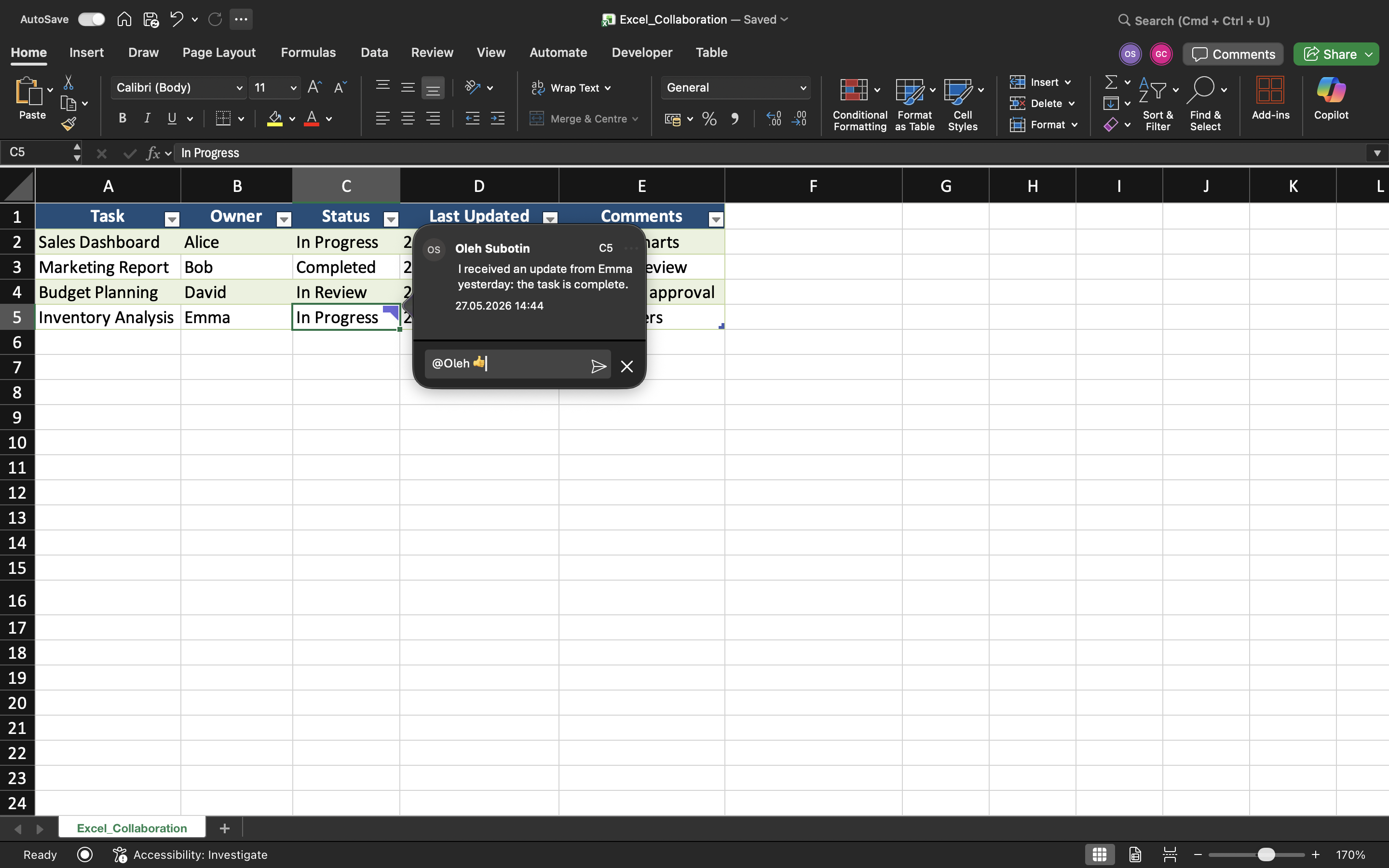
コメントの解決
課題が完了またはレビューされたら、コメントを 解決済み としてマークできる。
解決済みコメント:
- ワークブック履歴に保存される;
- ワークシートの煩雑さを軽減;
- チームが完了したディスカッションを追跡するのに役立つ。
これにより、大規模な共有ワークブックでも、よりクリーンなコラボレーションワークフローが実現。
ノートとコメントの違い
Excel には ノート もあり、これは最新のスレッド化コメントとは異なる。
現代の共同作業フローでは、通常ノートよりもコメントが推奨される。
タスク
ワークブックには複数のチームメンバーが使用する共有プロジェクトトラッカーが含まれている。目的は、コメントやメンションを使ってワークブックの更新内容を伝達すること。
- 複数のワークシートセルにコメントを追加する;
- 既存のコメントに返信する;
- コメント内で@メンションを使用する;
- 完了したディスカッションを解決する;
- ワークブック内でノートとコメントを比較する。
フィードバックありがとうございます!
AIに質問する

AIに質問する

何でも質問するか、提案された質問の1つを試してチャットを始めてください
