Excelにおけるコラボレーションの仕組み
メニューを表示するにはスワイプしてください
最新のExcelワークフローは共同作業を中心に構築されています。ワークブックの添付ファイルをメールで送信する代わりに、チームはクラウドベースの共有ファイル内で作業します。
Excelの共同作業は、複数のユーザーが同じワークブックにアクセスする必要がある場合や、レポートに継続的な更新が必要な場合、またはチームがリモートで作業する場合によく利用されます。クラウドベースの共同作業により、重複ファイルが減少し、ワークブックデータがユーザー間で同期されます。
クラウドベースのExcelファイルの理解
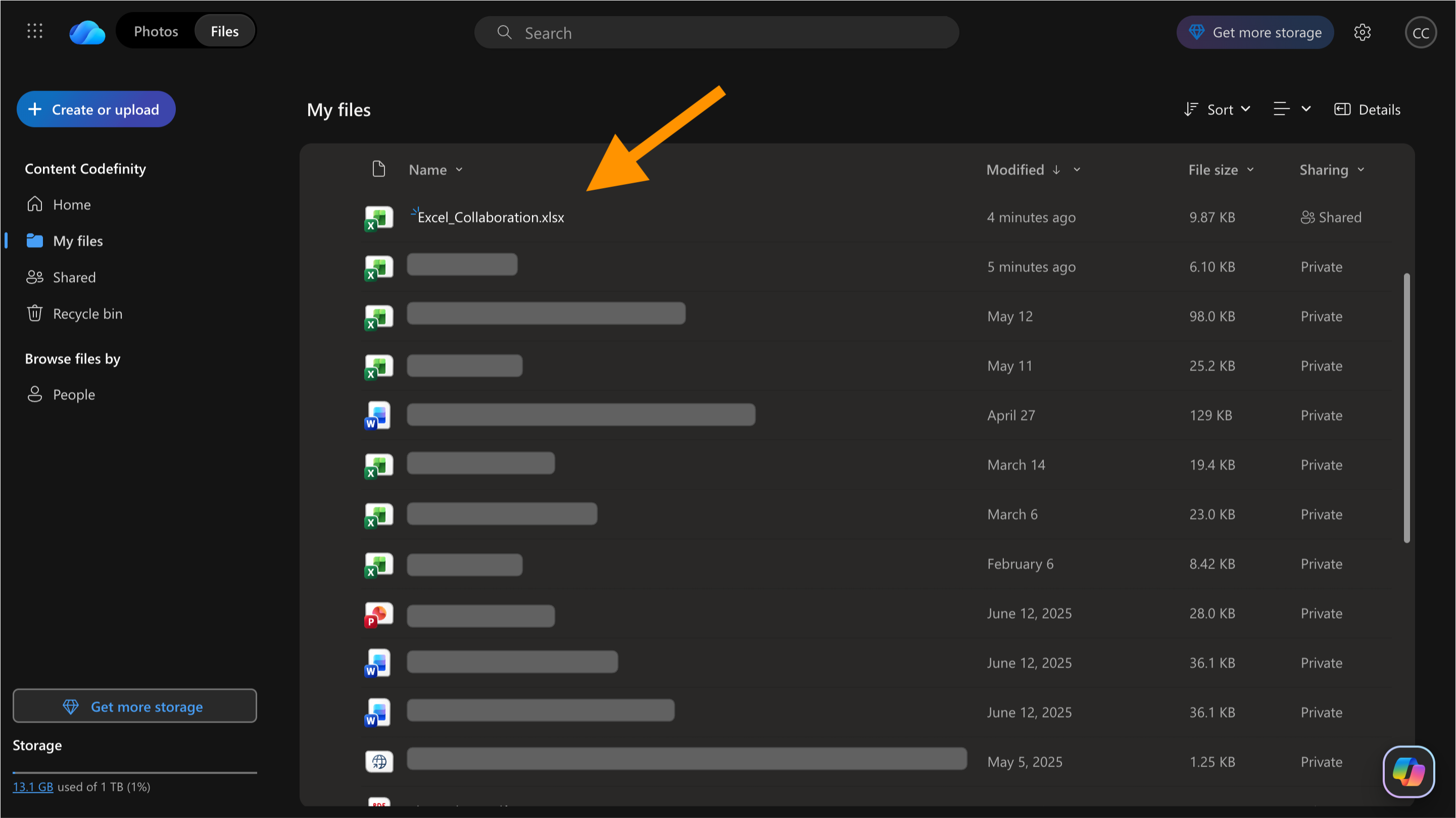
Excelの共同作業は主にMicrosoft OneDriveやSharePointを通じて行われます。ワークブックがクラウドに保存されている場合、複数のユーザーが同じファイルにアクセスでき、変更は自動的に保存され、バージョン履歴も利用可能になります。
個別のワークブックコピーを作成する代わりに、共同作業者は1つの共有ファイル内で作業します。これにより、チームワークが迅速になり、古いバージョンによる混乱が減少します。
AutoSaveの理解
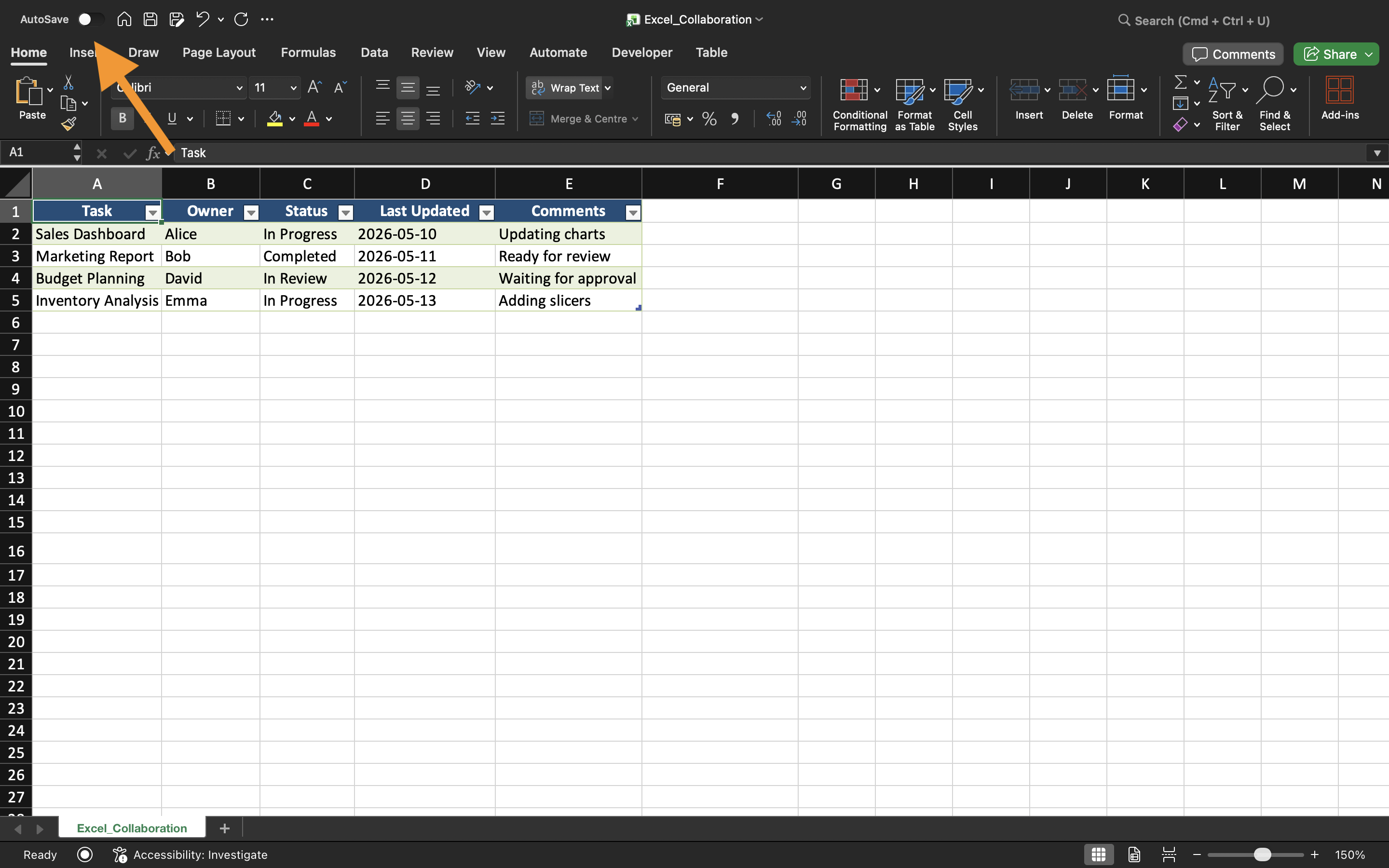
ワークブックがOneDriveに保存されている場合、Excelは自動的にAutoSaveを有効にします。この機能は、ユーザーがファイル内で作業している間、ワークブックの変更を継続的に保存します。
AutoSaveは、アプリケーションのクラッシュやブラウザのリフレッシュ、予期しないシャットダウンによるデータ損失を軽減します。AutoSaveの切り替えボタンは、Excelの左上付近に表示されます。
共有ワークブックの仕組み
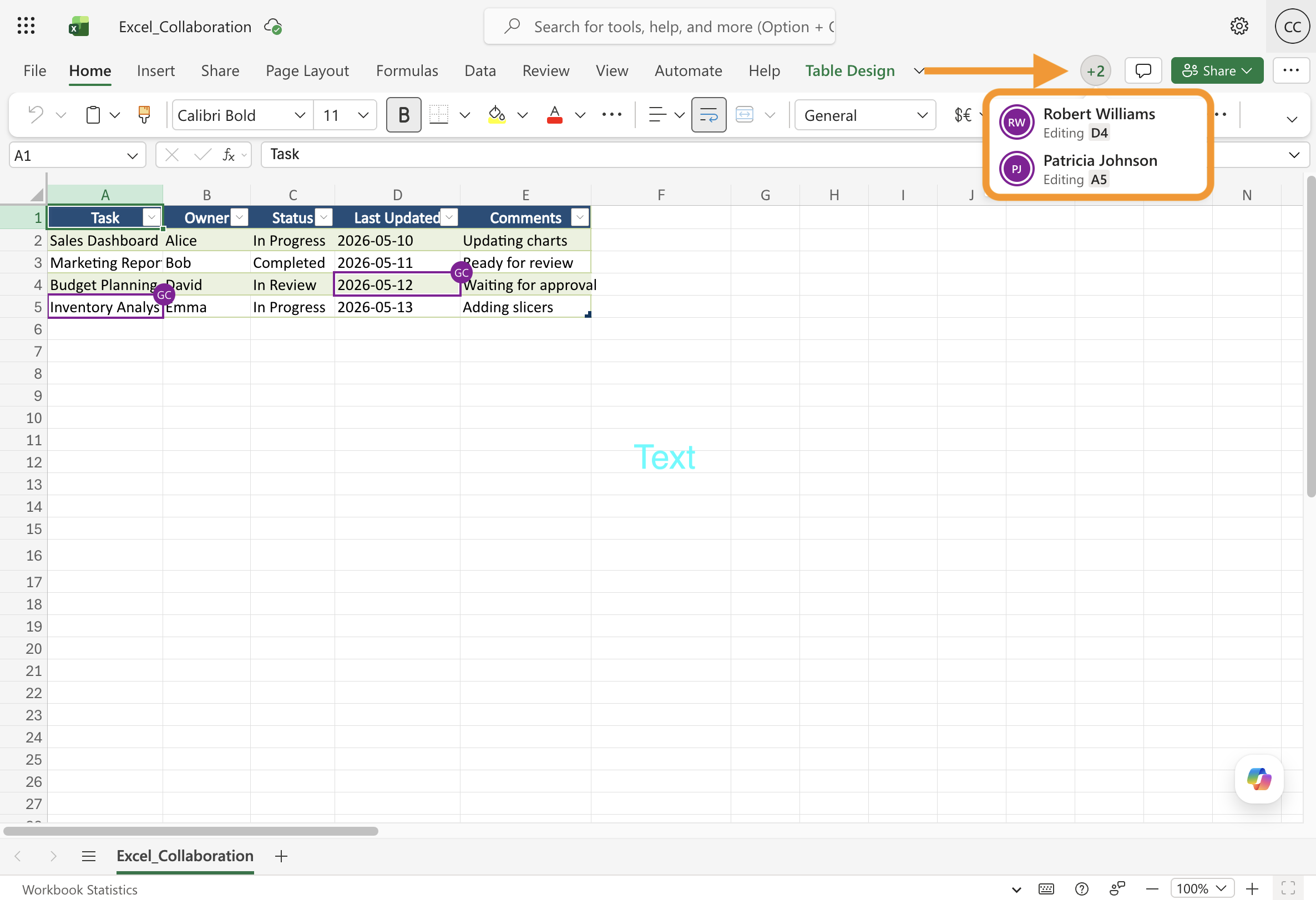
共有ワークブックでは、複数のユーザーが同じExcelファイル内で作業できます。権限に応じて、共同作業者はワークブックの内容を閲覧したり、ワークシートを編集したり、コメントを追加したり、ワークブックの変更を確認したりできます。
複数のユーザーが同時にワークブックを編集すると、Excelは更新を自動的に同期します。これにより、ワークブックの添付ファイルを手動で送信する場合と比べて、はるかにスムーズなワークフローが実現します。
Excel コラボレーションの利点
最新の Excel コラボレーションはチームワークを向上させます:
- ワークブックの重複コピーの削減
- コミュニケーションの簡素化
- バージョン管理の向上
- チーム間でのファイル同期の維持
これらのワークフローは、財務、マーケティング、オペレーション、営業、プロジェクト管理チームで一般的に使用されています。
フィードバックありがとうございます!
AIに質問する

AIに質問する

何でも質問するか、提案された質問の1つを試してチャットを始めてください
