ファイルの共有とアクセス管理
メニューを表示するにはスワイプしてください
Excel では、ユーザーがワークブックを OneDrive 経由で直接共有し、ファイル添付を手動で送信することなく共同作業を行うことが可能。 複数のワークブックのコピーを作成する代わりに、チームは同じ共有ファイル内で作業可能。
ワークブックを共有する前に、OneDrive または SharePoint に保存する必要あり。 コンピューターのローカルファイルのみ保存されている場合、最新の共同作業機能は利用不可。
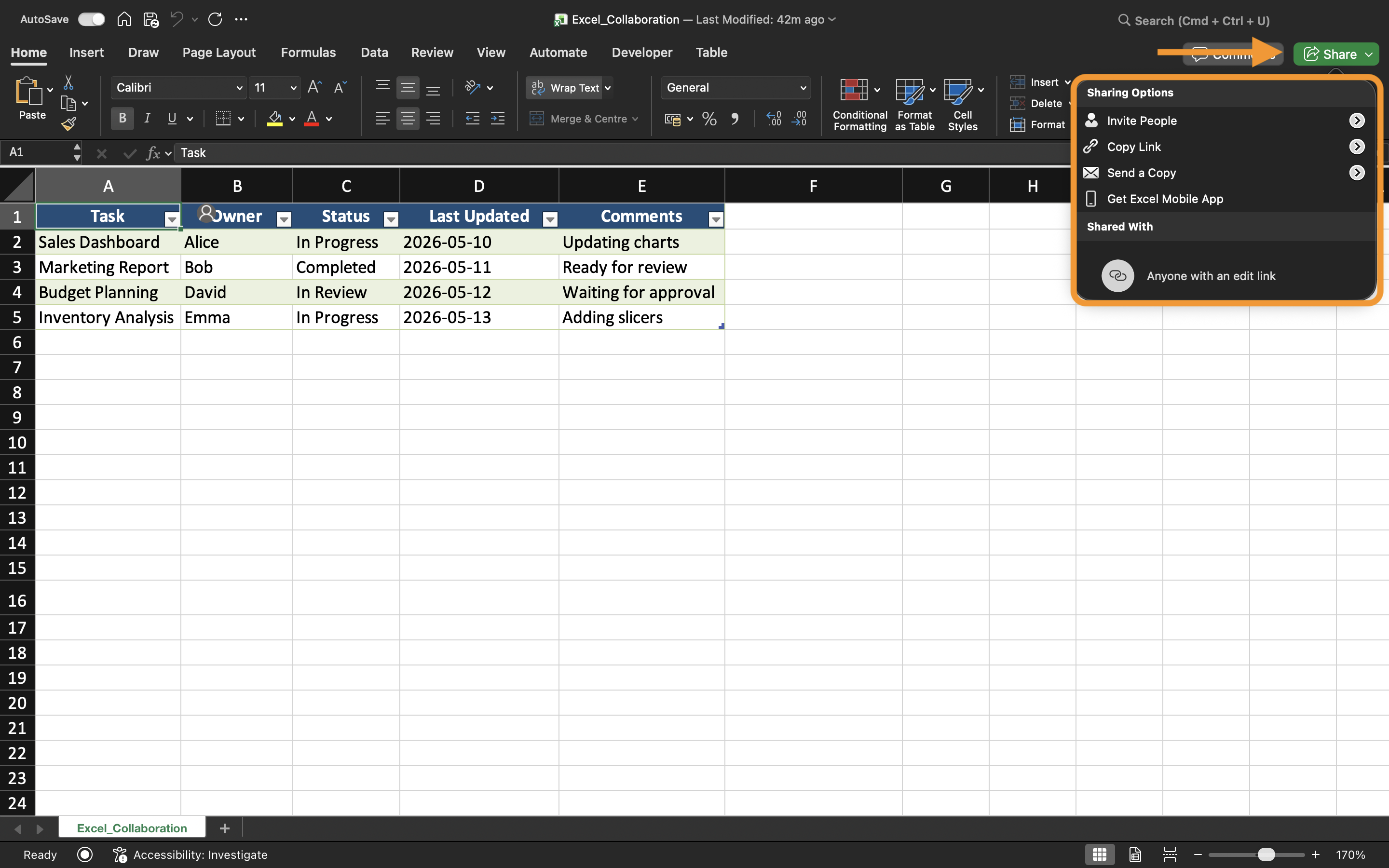
共有ウィンドウの開き方
ワークブックを共有する手順:
- Excel ワークブックを開く;
- 右上付近の 共有 ボタンを選択;
- ファイルの共有方法を選択。
Excel では、メールアドレスで共同編集者を招待するか、共有リンクを生成することが可能。
権限タイプの理解
ワークブックを共有する際、Excel では共同編集者がファイルとどのようにやり取りできるかに応じて、異なる権限レベルを設定可能。
主な権限タイプは次の 2 種類:
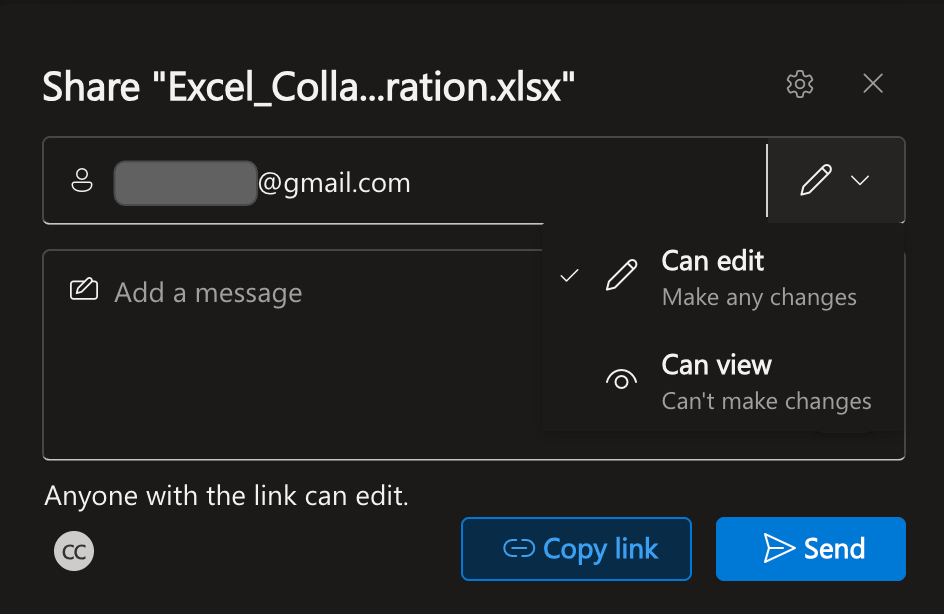
- 編集可能: ユーザーはワークブックの内容を変更可能;
- 閲覧のみ: ユーザーはワークブックの閲覧のみ可能。
機密性の高いレポートや最終版ファイルを扱う場合、適切な権限タイプの選択が重要。
例として、財務マネージャーが会計チームには編集権限を与え、経営陣には閲覧のみのアクセスを付与するケースが挙げられる。
メール招待による共有
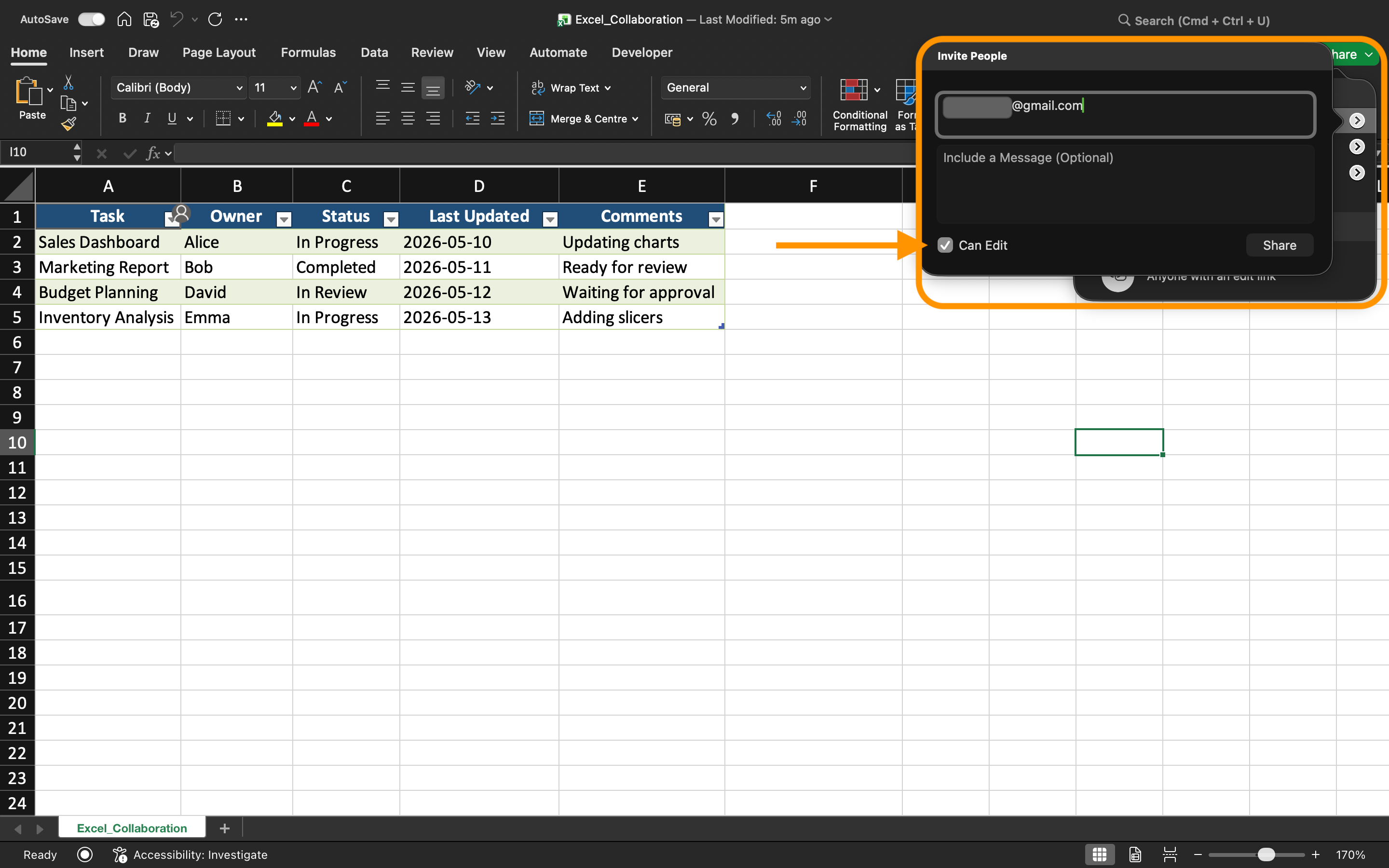
Excelはワークブックの招待を直接メールで送信可能。共同作業者のメールアドレスを入力すると、受信者は自動的に共有ワークブックを開くリンクを受け取る。
この方法は、アクセスが特定のユーザーアカウントに紐づくため、組織内でよく利用される。
招待による共有時、Excelでは以下の操作も可能:
- 短いメッセージの追加;
- 編集権限の管理;
- 共同作業者による再共有の防止。
共有リンクの作成
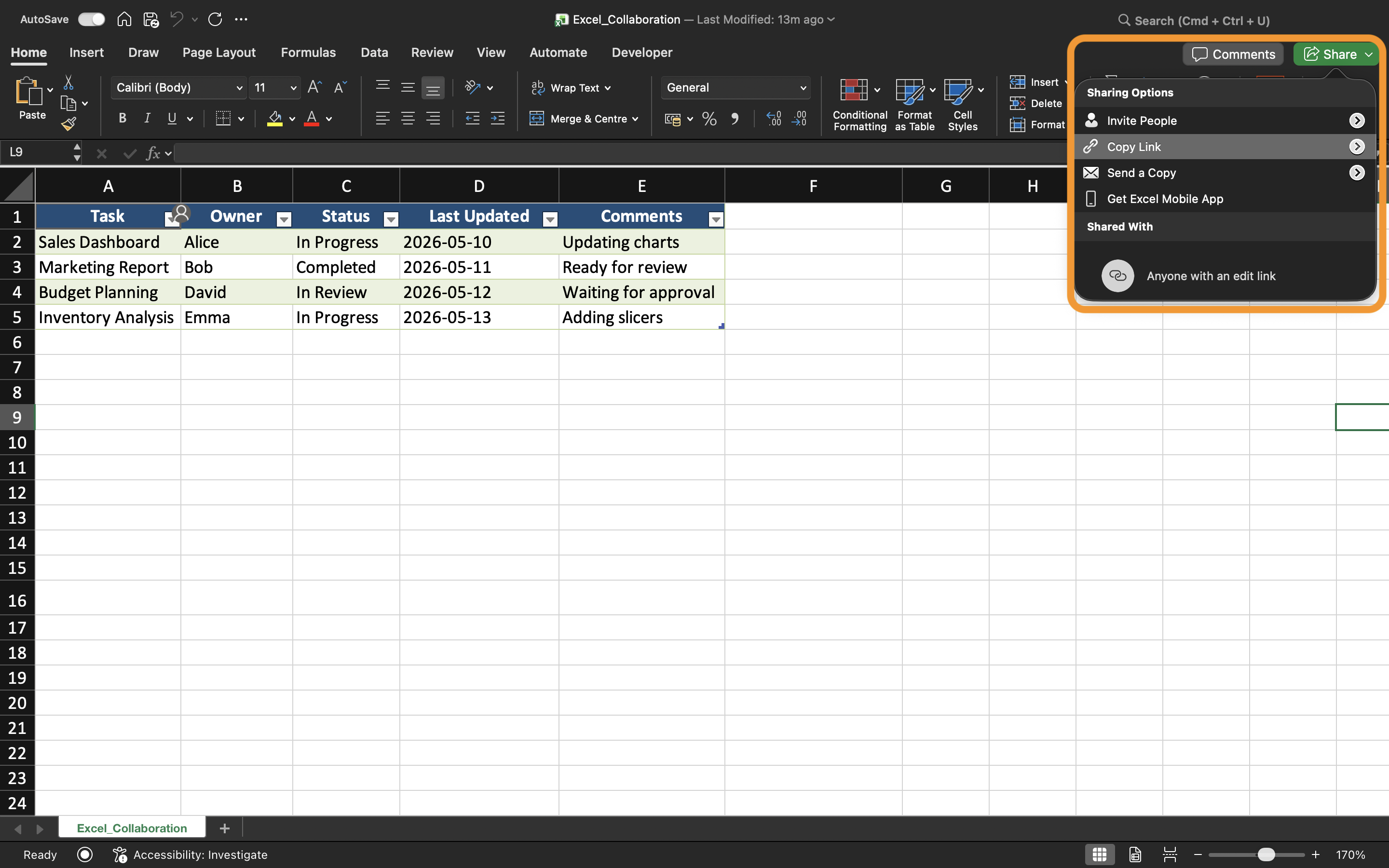
個別にユーザーを招待する代わりに、Excelはコラボレーション用のリンクを生成できる。
一般的なリンクの種類:
- 閲覧のみリンク;
- 編集可能リンク;
- 組織限定リンク。
リンクは、多くのユーザーが同じワークブックにアクセスする場合、コラボレーションを迅速にする。
ただし、外部にリンクを送信する前に、必ず権限設定を慎重に確認する必要がある。
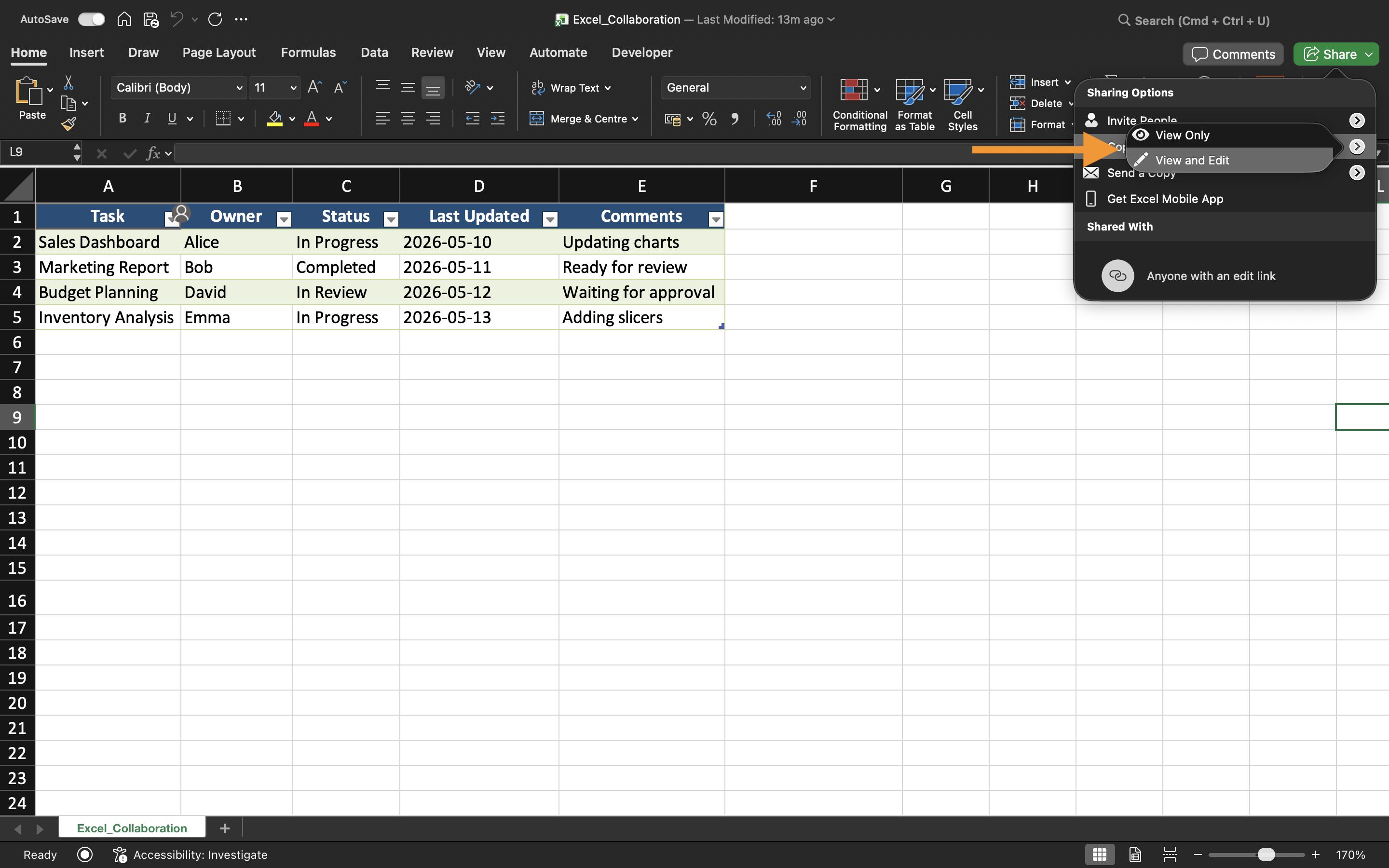
ブックのアクセス管理
ブックのアクセス権は、共有設定からいつでも変更可能。
Excel では、ユーザーが以下を実行可能:
- 共同編集者の削除;
- 権限の変更;
- 共有リンクの無効化;
- 現在アクセス権を持つユーザーの確認。
これにより、セキュリティの向上と無断でのブック変更の防止が可能。
共有ファイルのベストプラクティス
業務で Excel ブックを共有する際:
- 明確なブック名の使用;
- 整理されたフォルダー内でのファイル保存;
- 重複した添付ファイルの送信回避;
- 可能な限り編集権限の制限;
- 定期的な共同編集者アクセスの確認。
これらの習慣により、チームのコラボレーションワークフローがより整理され、安全に維持可能。
タスク
このブックには、複数の部門マネージャーが利用する月次売上レポートが含まれる。目標は、チームメンバーには編集権限付きでブックを共有し、経営層向けには閲覧専用リンクを作成すること。
- ブックを OneDrive に保存;
- 共有ウィンドウを開く;
- 編集権限付きの共有招待を作成;
- 閲覧専用の共有リンクを生成;
- 現在のブックアクセス設定を確認。
フィードバックありがとうございます!
AIに質問する

AIに質問する

何でも質問するか、提案された質問の1つを試してチャットを始めてください
