ジャンプおよび特殊選択ツール
メニューを表示するにはスワイプしてください
Ctrl + Arrow および Ctrl + A は強力な機能ですが、これらはデータの形状に基づいて動作します — 埋められたセルや空白セルに従います。しかし、時にはデータの種類で作業する必要があります:すべての空白、すべての数式、すべての手入力値を検索。それが ジャンプ(Go To Special) の役割です。
任意のセルへの直接ジャンプ
セルのアドレスがすでに分かっている場合、特定のセルに素早く移動する方法。
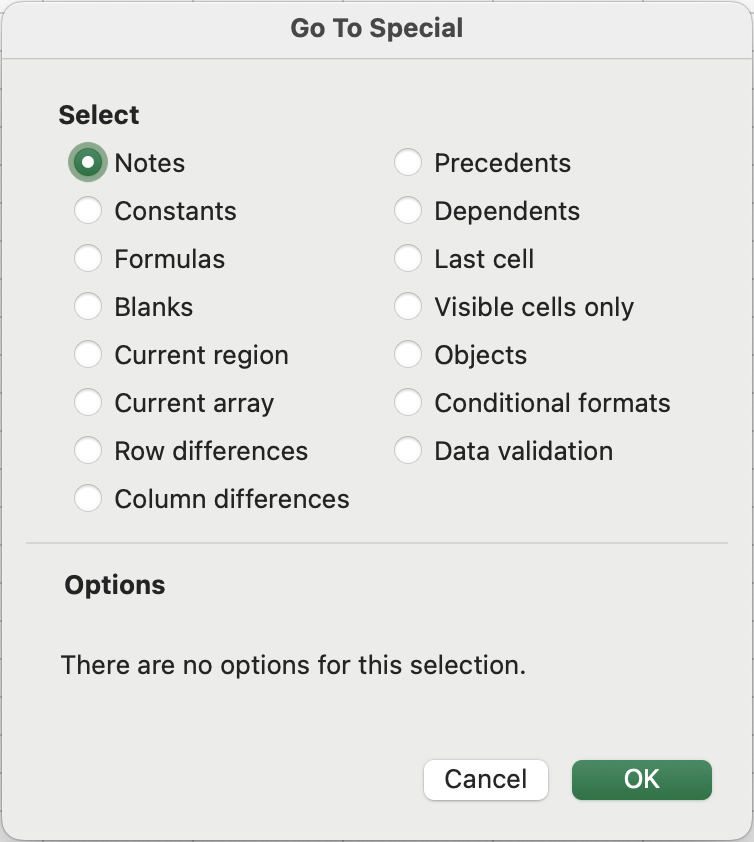
ジャンプウィンドウ
最も便利なオプション
-
Blanks(空白):現在の選択範囲または使用範囲内のすべての空白セルを選択。欠損データを素早く見つける最速の方法。
-
Constants(定数):ハードコードされた値(数値、テキスト、日付)が入力されているセルのみを選択(数式は含まない)。列が生データのみで構成されているか確認したい場合や、数式セルに触れずに値だけを再フォーマットしたい場合に有用。
-
Formulas(数式):Constantsの逆で、数式が入力されているセルのみを選択。テーブル内に予期しない計算が含まれていないか監査する際に便利。
-
Errors(数式 → エラー):エラー値(
#N/A、#REF!、#DIV/0!など)が入力されているセルのみを選択。大規模なシートで壊れた数式を素早く特定するのに不可欠。 -
Current region(現在の領域):アクティブセルの周囲にある連続したデータブロックを選択(データ範囲内での
Ctrl + Aと同等)。「現在のデータブロック」がどこかを正確に把握してから操作したい場合に便利。
Ctrl + G(Windows)またはFn + F5(Mac)を押してジャンプダイアログを開く。- 選択オプションボタンをクリック。 空白セルを選択し、OKを押す。
- Excelが空白セルをハイライト表示。空白セルに不足している値 "Emily Clark" を入力。
すべて明確でしたか?
フィードバックありがとうございます!
セクション 1. 章 3
AIに質問する

AIに質問する

何でも質問するか、提案された質問の1つを試してチャットを始めてください
