高速化のための形式を選択して貼り付け
メニューを表示するにはスワイプしてください
標準の Ctrl + V はすべてを貼り付けます:値、数式、書式、罫線、データ検証ルール。ほとんどの場合、それは多すぎます。数値だけ、書式だけ、または数式を書かずに列全体を特定の値で掛け算したい場合があります。
「形式を選択して貼り付け」は、貼り付ける内容を細かく制御できます。このツールは一見地味ですが、多くの面倒な回避策を不要にする便利な機能です。
「形式を選択して貼り付け」を開く方法
まず Ctrl + C でセルまたは範囲をコピーし、次のいずれかを実行します:
- キーボードショートカット:
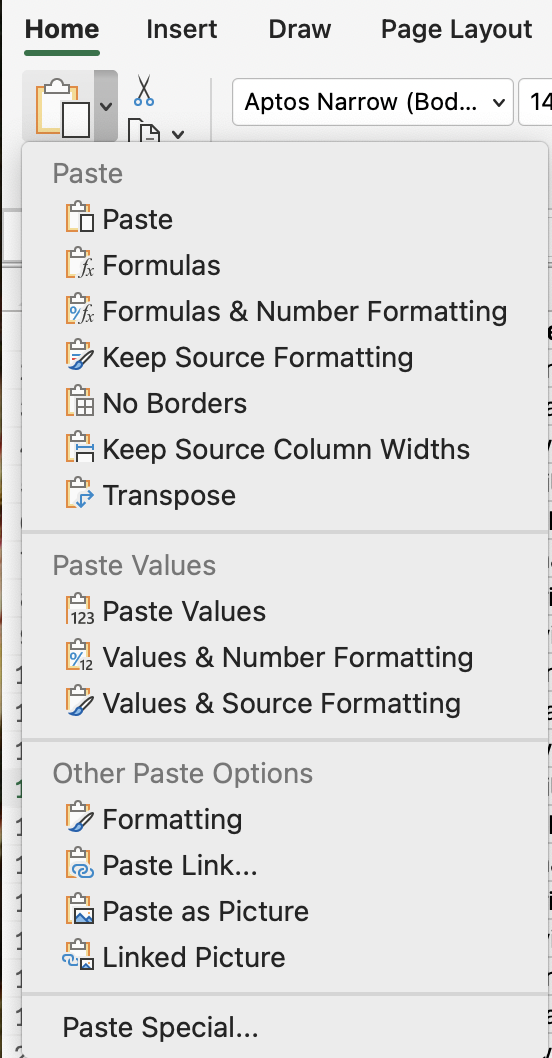
Ctrl + Alt + V(Windows)またはCtrl + Cmd + V(Mac); - 右クリックメニュー: 貼り付け先を右クリック → 形式を選択して貼り付け;
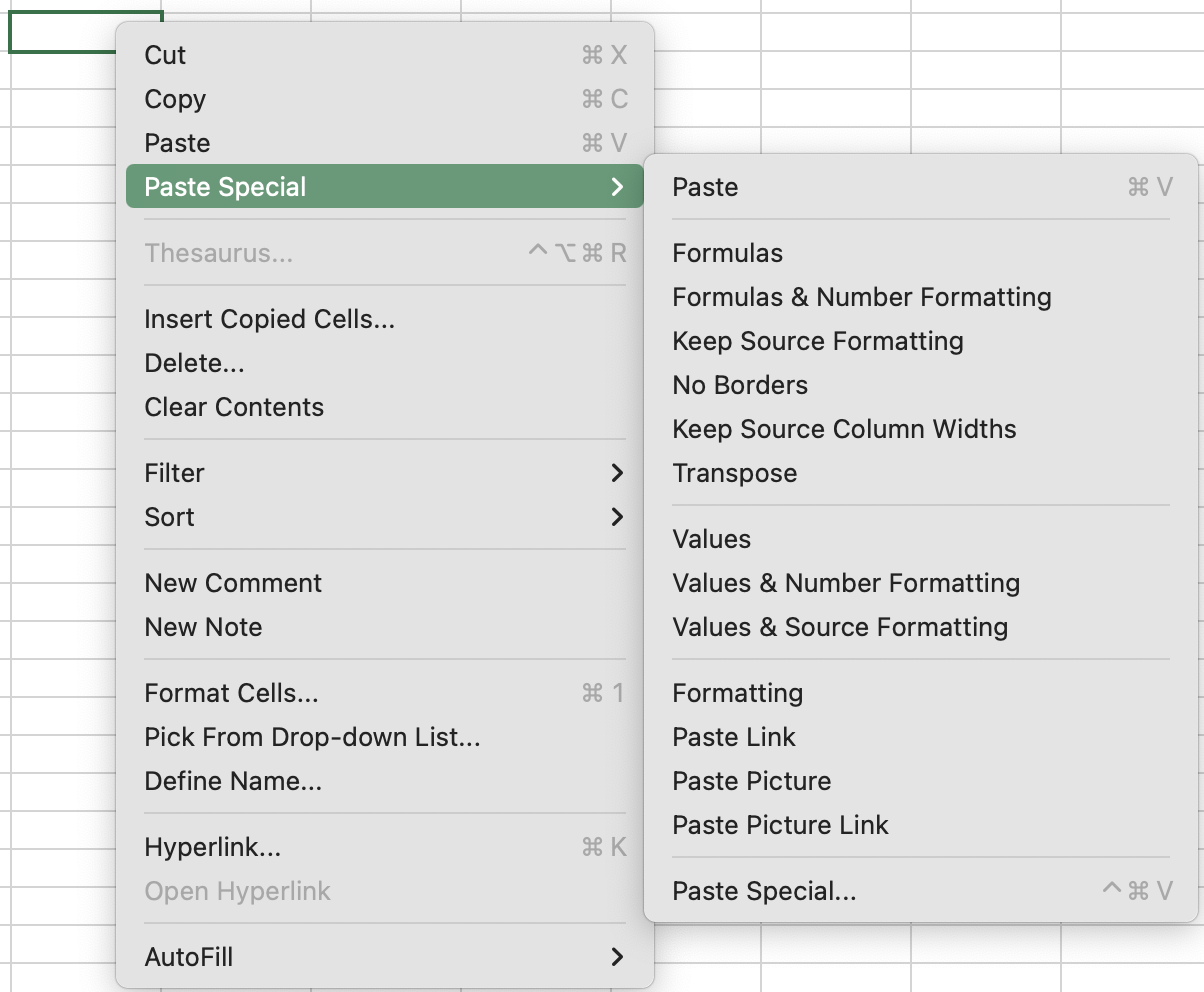
3. リボン:ホーム → 貼り付けドロップダウン → 形式を選択して貼り付け。
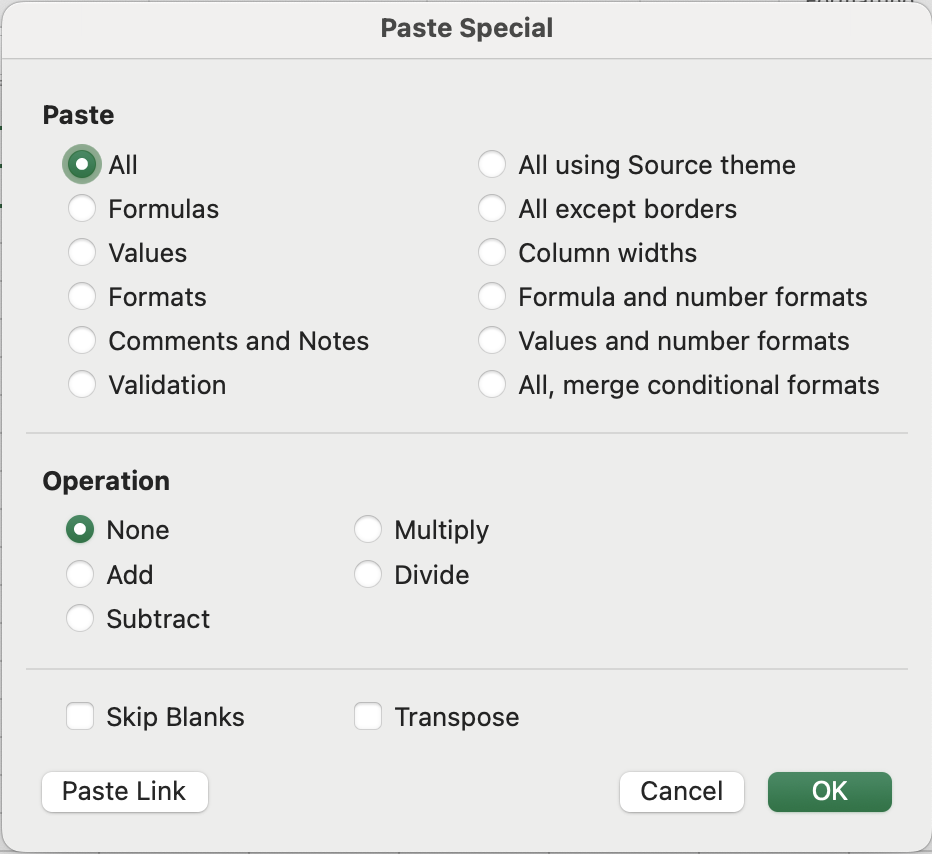
演算
これは「形式を選択して貼り付け」の中でもあまり使われていない機能の一つです。コピーした内容で単純に置き換えるのではなく、Excelはコピー元と貼り付け先の間で算術演算を実行できます:
- なし:標準の置き換え(デフォルト);
- 加算:コピーした値を貼り付け先に加算;
- 減算:コピーした値を貼り付け先から減算;
- 乗算:貼り付け先にコピーした値を掛け算;
- 除算:貼り付け先をコピーした値で割り算。
その他のオプション
- 空白をスキップ:コピー範囲に空白セルがある場合、貼り付け先のセルを上書きしない;
- 行列の入れ替え:データの回転 — 行が列に、列が行になる。
最も便利な貼り付けの形式オプション
- 値の貼り付け:数式の依存関係を除去し、値として貼り付け。
- 書式の貼り付け:書式のみを転送。貼り付け先の値は変更されない。

ノート
書式のコピー/貼り付け(Format Painter)(ペイントブラシのアイコン)は、単発でのワンクリック書式転送に最適。形式を選択して貼り付け → 書式は、複数の離れた範囲に書式を適用したい場合に便利で、コピーした書式がクリップボードに保持される。
- 列幅の貼り付け:例:あるシートで列幅を丁寧に調整し、同じレイアウトを別のシートにも適用したい場合。
- 演算付き貼り付け:この操作は前章ですでに実演済み。
- 転置:行と列の入れ替え。データが横方向に並んでいて縦方向の列にしたい場合(またはその逆)、転置を使うと一度で変換可能。
乗算による一括価格増加の適用
- 空白セルに
1,15と入力(15%増加)。コピーする。 - Unit Cost 列のデータ範囲を選択。
- 形式を選択して貼り付け → 乗算。すべての Unit Cost の値が15%増加していることを確認。
1,15の補助セルを削除。
すべて明確でしたか?
フィードバックありがとうございます!
セクション 3. 章 2
AIに質問する

AIに質問する

何でも質問するか、提案された質問の1つを試してチャットを始めてください
セクション 3. 章 2
