大規模なクイック書式設定
メニューを表示するにはスワイプしてください
書式設定は、多くの見えない時間が消えていく作業です。太字をクリックしたり、塗りつぶしの色を選んだり、配置を調整したりするたびに、1秒ずつかかります。50行5列の表で一貫性なく行うと、数分かかっても見た目が揃いません。
基本的な書式設定ショートカット
最速の書式設定操作は、リボンに触れることなく完了します。
セルの書式設定ダイアログ
Ctrl + 1 / Fn + Control + 1 でセルの書式設定を開き、キーボードで操作することで、リボンを使うよりも高速に、特にあまり使われない書式にも素早くアクセス可能。
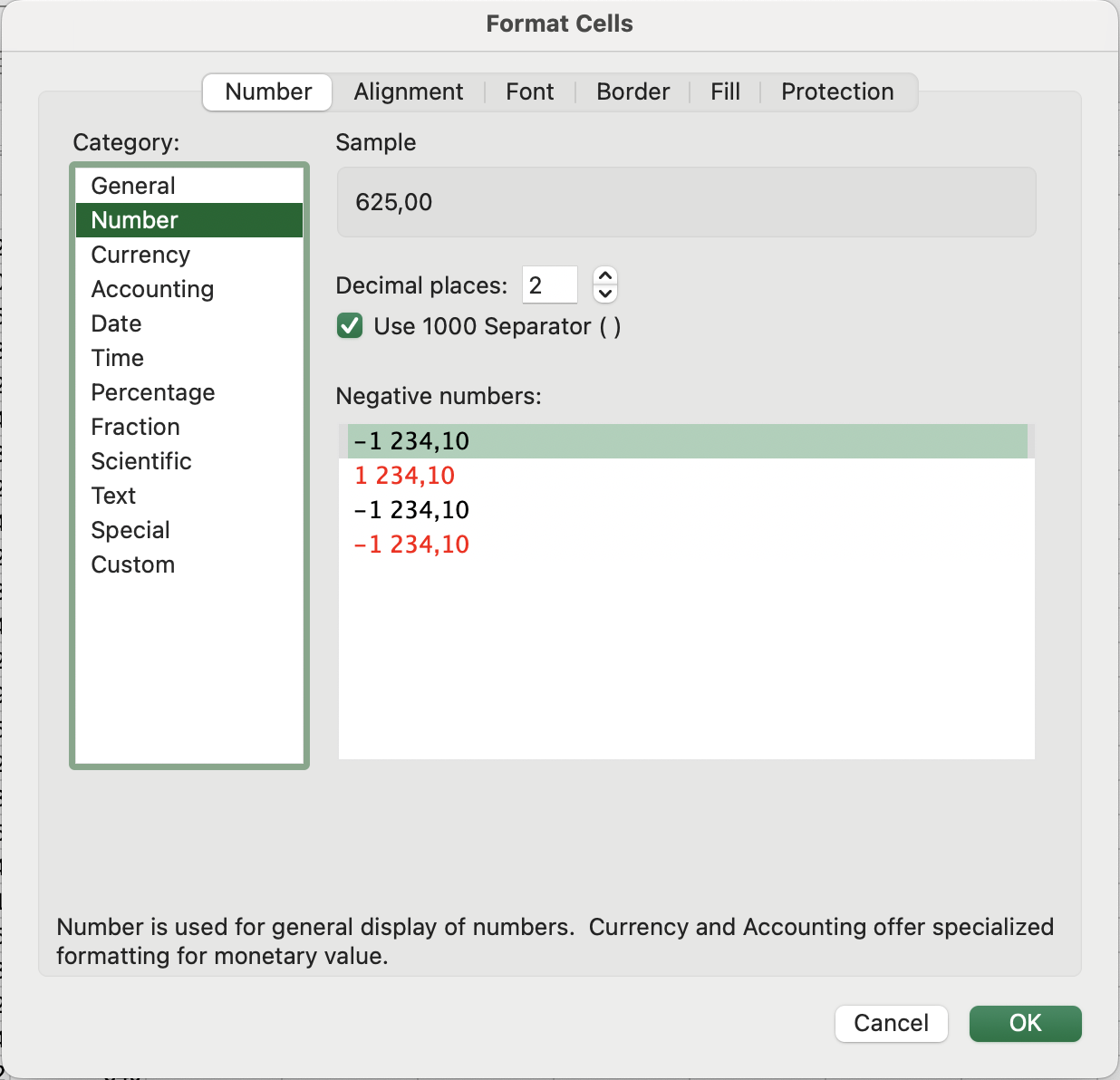
セルスタイル
セルスタイルは、任意のセルや範囲にワンクリックで適用できる、名前付きの事前定義フォーマットセット。スタイルを一括で更新することも可能。
スタイルの適用方法: ホーム → スタイル グループ → 任意のスタイル(見出し1、良い、悪い、中立、計算など)をクリック。
スケールで重要な理由: すべてのヘッダー行に見出し1スタイルを適用し、後からヘッダーの色を変更したい場合、スタイル定義を一度変更するだけで、そのスタイルを使っているすべてのセルがワークブック全体で自動的に更新される。
カスタムスタイルの作成方法:
- スタイルとして使いたい書式でセルを整える;
- ホーム → セルスタイル → 新しいセルスタイル;
- 名前を付ける(例:Sales Header、KPI Value);
- OKをクリック。
このスタイルはワークブック内で即座に再利用可能。
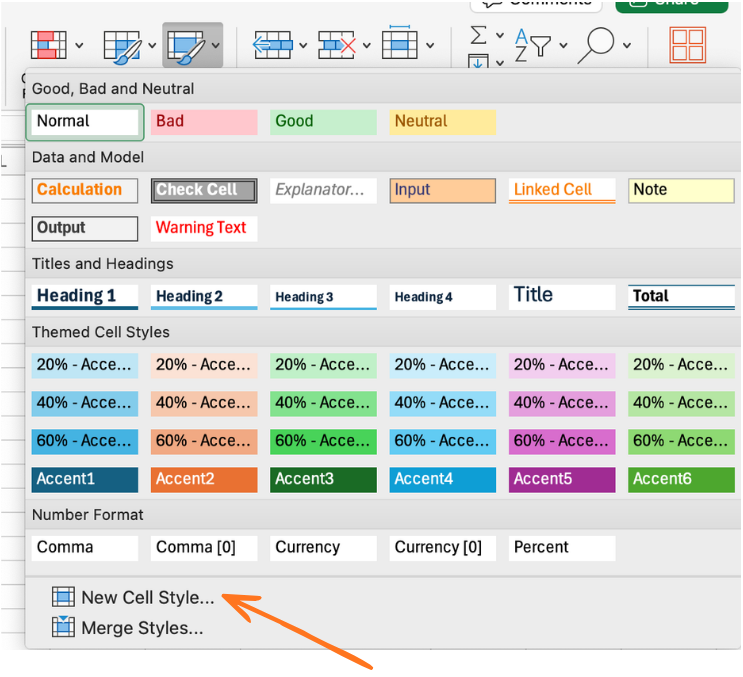
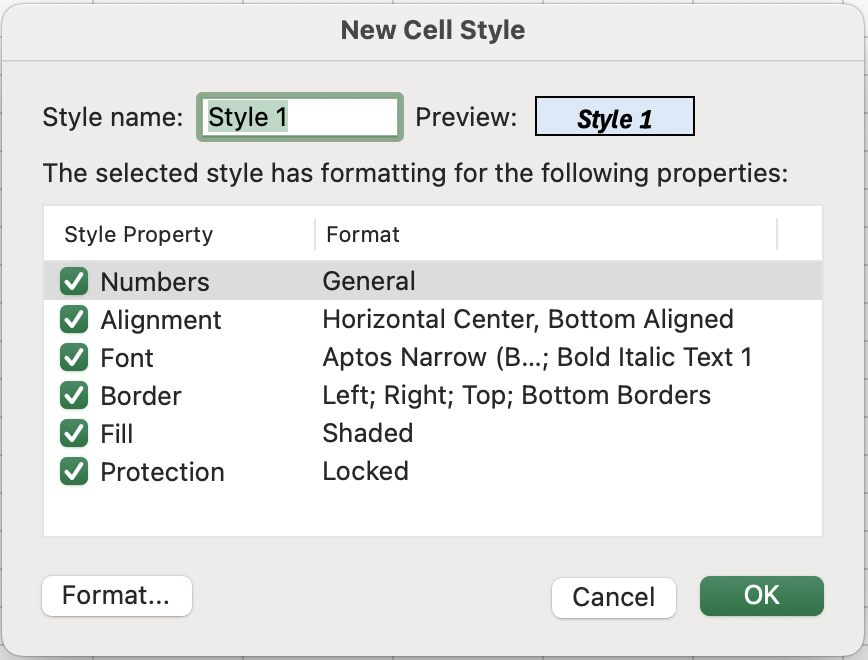
- Unit Cost列のヘッダーを選択して、列全体を選択。
Ctrl + Shift + $を押して通貨形式を適用。- 1行目にカスタムのTable Headerスタイルを適用。例:太字・斜体、薄い青色の背景と罫線。
すべて明確でしたか?
フィードバックありがとうございます!
セクション 3. 章 3
AIに質問する

AIに質問する

何でも質問するか、提案された質問の1つを試してチャットを始めてください
セクション 3. 章 3
