検索と置換の高度な活用
メニューを表示するにはスワイプしてください
すべてのデータセットは時間とともに少しずつ乱雑になります。劇的な変化ではなく、小さな問題が静かに積み重なっていきます。
たとえば、CSVファイルからデータをエクスポートした際に、カンマの代わりにドットが数字に使われていることがあります。この場合、Excelはそれらをテキストとして認識し、計算が正しく行えなくなります。また、ファイルを別のノートパソコンに移動した際、以前のバージョンでは,が使われていたのに、新しいExcelでは;が必要となり、すべての数式が動作しなくなることもあります。
さらに単純なケースもあります。ある行では地域名が「North-East」と書かれているのに、他の行では「Northeast」となっている場合や、営業担当者が年の途中で名前を変更した場合、製品コードに見えない余分なスペースが含まれている場合などです。
これを手作業で修正するには、何百、何千もの行をスクロールしながら、見落としがないように注意しなければなりません。非常に時間がかかり、ストレスも溜まりやすく、ミスもしやすい作業です。
検索と置換を使えば、これらの問題を数秒で解決できます。セルごとに編集するのではなく、一度にすべてを修正できるため、書式の統一、名前の修正、データ全体の標準化が簡単に行えます。
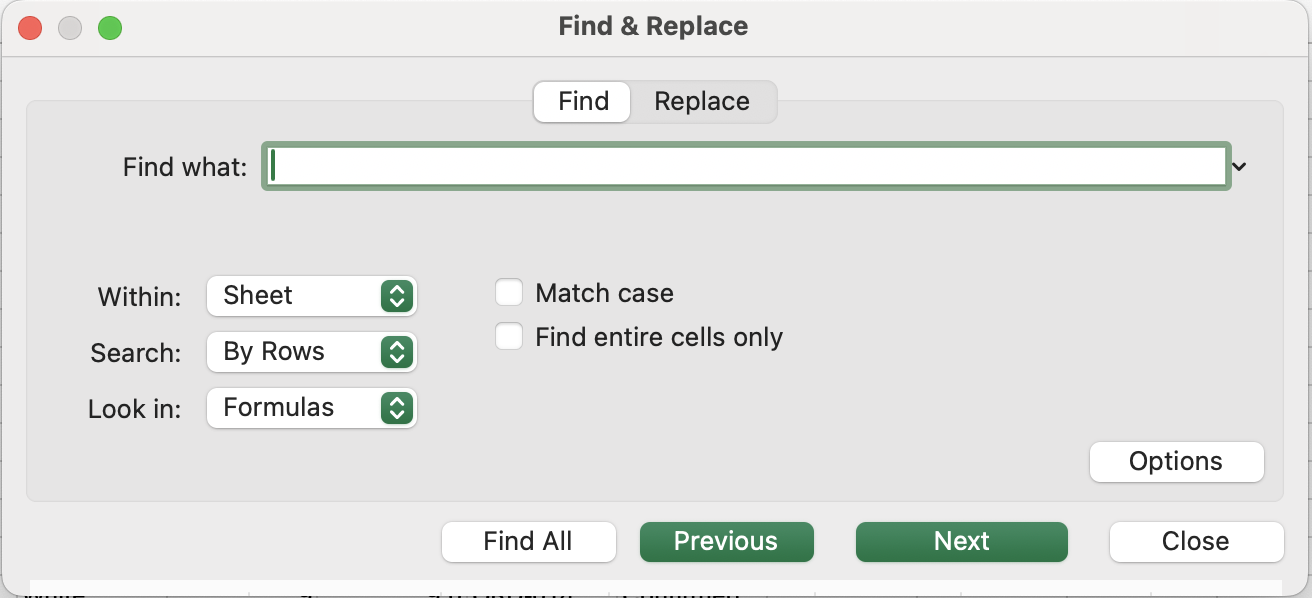
オプションパネル
基本ダイアログはシンプルなテキストの置換を処理。オプション >> をクリックすると、検索と置換を本当に強力にする高度なコントロールが表示される。
大文字と小文字を区別
デフォルトでは、検索と置換は大文字と小文字を区別しない — east、East、EAST はすべて同じと見なされる。大文字と小文字を区別 にチェックを入れると、指定した大文字小文字と完全に一致するものだけを検索。
セル全体の内容を検索
デフォルトでは、Excel はセル内のどこにでも検索語が含まれていれば一致と見なす — East は East、East Coast、Northeast、SouthEast すべてに一致。セル全体の内容を検索 にチェックを入れると、セルの内容が完全に検索語と一致する場合のみ一致。
検索範囲 — シートかブックか
「検索場所」ドロップダウンはデフォルトで シート。ブック に変更すると、ファイル内のすべてのシートを同時に検索・置換できる — 複数の月次シートに同じエラーがある場合に便利。
検索対象 — 値、数式、またはメモ
「検索対象」ドロップダウンで、Excel がどの内容を検索するかを制御。
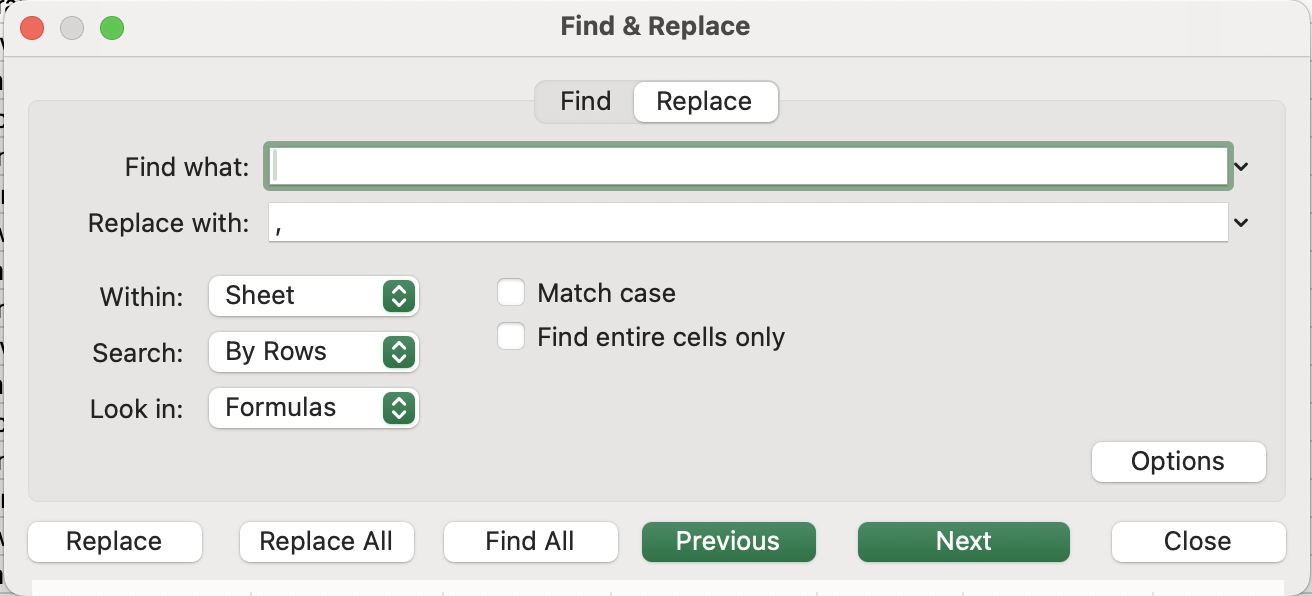

Excel は置換された件数を報告。必要に応じて Ctrl + Z ですべて一括で元に戻すことが可能。
ワイルドカードの使用
ワイルドカードを使うことで、正確な値ではなくパターンで検索が可能になり、不揃いなデータの整理に強力な手段となります。
Unit Costの小数点区切り記号の修正。
Unit Cost列では、一部の値がカンマ(.)ではなくドット(,)を使用しており、これによりExcelが値をテキストとして扱ったり、計算が正しく行われない場合があります。
Unit Cost列内のすべてのドットをカンマに置換してください。
- 最初に「Unit Cost」列を選択(他のデータが変更されるのを防ぐために重要)。
- データ型を標準から数値に変更。
Ctrl + H(Windows)またはcontrol + H(Mac)を押して検索と置換を開く。- 検索する文字列に
.を入力。 - 置換後の文字列に
,を入力。 - すべて置換をクリック。
フィードバックありがとうございます!
AIに質問する

AIに質問する

何でも質問するか、提案された質問の1つを試してチャットを始めてください
検索と置換の高度な活用
すべてのデータセットは時間とともに少しずつ乱雑になります。劇的な変化ではなく、小さな問題が静かに積み重なっていきます。
たとえば、CSVファイルからデータをエクスポートした際に、カンマの代わりにドットが数字に使われていることがあります。この場合、Excelはそれらをテキストとして認識し、計算が正しく行えなくなります。また、ファイルを別のノートパソコンに移動した際、以前のバージョンでは,が使われていたのに、新しいExcelでは;が必要となり、すべての数式が動作しなくなることもあります。
さらに単純なケースもあります。ある行では地域名が「North-East」と書かれているのに、他の行では「Northeast」となっている場合や、営業担当者が年の途中で名前を変更した場合、製品コードに見えない余分なスペースが含まれている場合などです。
これを手作業で修正するには、何百、何千もの行をスクロールしながら、見落としがないように注意しなければなりません。非常に時間がかかり、ストレスも溜まりやすく、ミスもしやすい作業です。
検索と置換を使えば、これらの問題を数秒で解決できます。セルごとに編集するのではなく、一度にすべてを修正できるため、書式の統一、名前の修正、データ全体の標準化が簡単に行えます。
オプションパネル
基本ダイアログはシンプルなテキストの置換を処理。オプション >> をクリックすると、検索と置換を本当に強力にする高度なコントロールが表示される。
大文字と小文字を区別
デフォルトでは、検索と置換は大文字と小文字を区別しない — east、East、EAST はすべて同じと見なされる。大文字と小文字を区別 にチェックを入れると、指定した大文字小文字と完全に一致するものだけを検索。
セル全体の内容を検索
デフォルトでは、Excel はセル内のどこにでも検索語が含まれていれば一致と見なす — East は East、East Coast、Northeast、SouthEast すべてに一致。セル全体の内容を検索 にチェックを入れると、セルの内容が完全に検索語と一致する場合のみ一致。
検索範囲 — シートかブックか
「検索場所」ドロップダウンはデフォルトで シート。ブック に変更すると、ファイル内のすべてのシートを同時に検索・置換できる — 複数の月次シートに同じエラーがある場合に便利。
検索対象 — 値、数式、またはメモ
「検索対象」ドロップダウンで、Excel がどの内容を検索するかを制御。
Excel は置換された件数を報告。必要に応じて Ctrl + Z ですべて一括で元に戻すことが可能。
ワイルドカードの使用
ワイルドカードを使うことで、正確な値ではなくパターンで検索が可能になり、不揃いなデータの整理に強力な手段となります。
Unit Costの小数点区切り記号の修正。
Unit Cost列では、一部の値がカンマ(.)ではなくドット(,)を使用しており、これによりExcelが値をテキストとして扱ったり、計算が正しく行われない場合があります。
Unit Cost列内のすべてのドットをカンマに置換してください。
- 最初に「Unit Cost」列を選択(他のデータが変更されるのを防ぐために重要)。
- データ型を標準から数値に変更。
Ctrl + H(Windows)またはcontrol + H(Mac)を押して検索と置換を開く。- 検索する文字列に
.を入力。 - 置換後の文字列に
,を入力。 - すべて置換をクリック。
フィードバックありがとうございます!
