オートフィルのマスタリー
メニューを表示するにはスワイプしてください
Excel作業の多くは、日付の連続入力、列への数式のコピー、値のパターンの繰り返しなど、繰り返し作業の拡張です。
フィルハンドル
フィルハンドルは、選択したセルまたは範囲の右下隅にある小さな四角形です。すべてのオートフィル操作の視覚的な開始点となります。
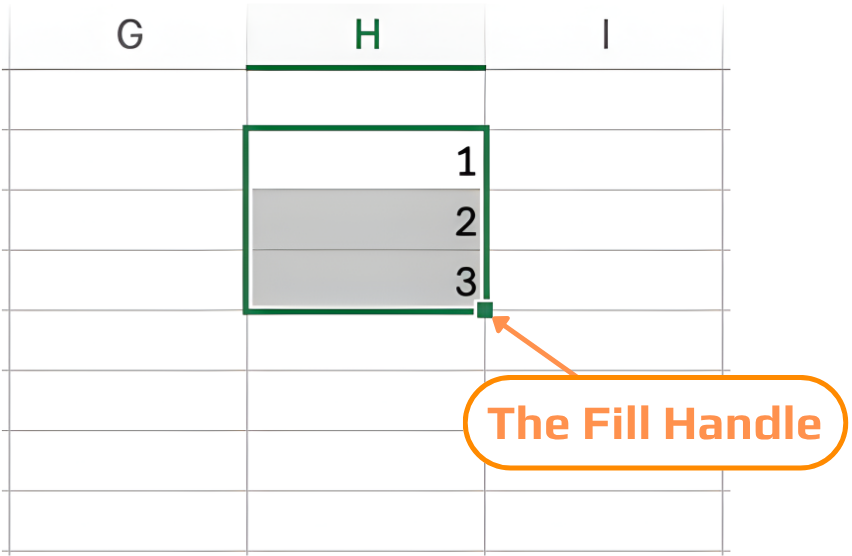
- クリック&ドラッグ:フィルハンドルを下、上、左、または右にドラッグ
- ダブルクリック:隣接する入力済み列の長さに合わせて自動的に下方向へ入力。ドラッグ不要。
シーケンスの入力
Excelは多様なパターンを認識し、フィルハンドルをドラッグすると自動的に継続します。
1. 数値
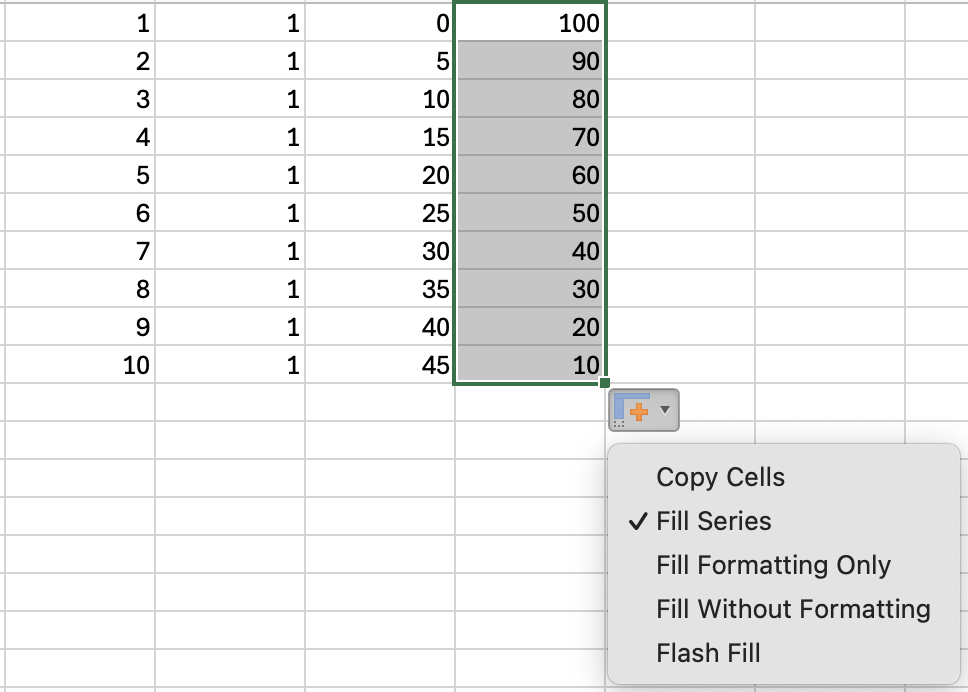
セルに1、その下のセルに2を入力。両方を選択し、フィルハンドルを下にドラッグ → Excelが3, 4, 5…と続けて入力。
単一の数値をドラッグすると、Excelはその値をコピーします。増分を指定するには、必ず2つのセルを選択してください。
フィルハンドルをドラッグした後、オートフィルオプションメニュー(表示される小さなアイコン)を使って、Excelがシーケンスをどのように完成させるかを制御可能。連続データの入力、セルのコピー、または書式なしでの入力などのオプションを選択して、結果を調整。
2. 日付
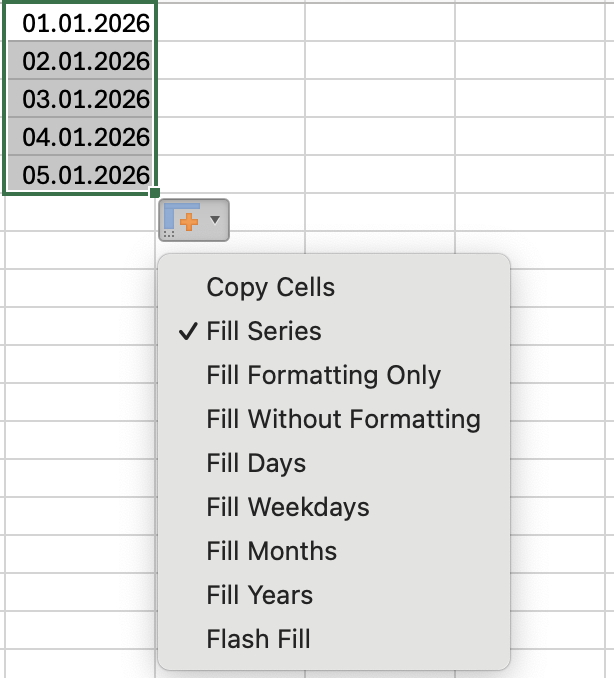
日付の書式は地域によって異なる(例:DD/MM/YYYY と MM/DD/YYYY)。このため、Excelが日付を異なる形式で解釈し、フィルハンドルを使うと日単位ではなく月単位で増加したり、その逆になる場合がある。
シーケンスの入力方法を制御するには、ドラッグ後に表示されるオートフィルオプションメニューを使用。ここから日単位で入力、平日のみ入力、月単位で入力、年単位で入力などのオプションを明示的に選択し、正しいパターンを確保。
3. テキストパターン
Excel は一般的なテキストシーケンスを自動認識:
カスタムシーケンス(独自の地域リストや商品カテゴリなど)は、カスタムリストとして定義可能です — このセクションの第3章で解説しています。
4. 数式の自動入力
オートフィルは、列に数式をコピーする際に最も強力です。Excelはセル参照を自動的に調整しながら入力します。
RevenueをUnitsとUnit Costから計算したい場合を考えます。
- Revenue列の最初の行(例:
G2)に次の数式を入力します:
=E2*F2
- Enterキーを押します;
- 数式が入力されたセル(
G2)を選択し、フィルハンドルを下にドラッグするか、フィルハンドルをダブルクリックします。
Excelは各行に合わせて数式を自動調整します:
=E3*F3
=E4*F4
=E5*F5
など。
Auto Fillを使ってOrder ID列を追加:
-
テーブルの先頭に新しい列を挿入し、Order IDと名前を付けます。
-
最初のデータ行(例:A2)に次を入力します:
ORD-001
- 次の行(A3)に次を入力します:
ORD-002
- 両方のセル(A2:A3)を選択し、フィルハンドルをデータセットの最終行までドラッグします。
Excelはシーケンスを自動的に継続します:
- ORD-003
- ORD-004
- ORD-005
- …
フィードバックありがとうございます!
AIに質問する

AIに質問する

何でも質問するか、提案された質問の1つを試してチャットを始めてください
