繰り返しデータのためのカスタムリスト
メニューを表示するにはスワイプしてください
Excel に組み込まれているオートフィルの連続データ(例:月、曜日、四半期)は便利ですが、各データセットには独自の繰り返し語彙があります。販売テーブルでは、Region 列が East、West、North、South を循環します。Product 列は Laptop、Mouse、Keyboard、Monitor、Printer、Tablet を循環します。このテーブルの新しいバージョンを作成するたびに、これらの値を再度入力するか、他の場所からコピーしています。
カスタムリストを使うと、任意のシーケンスを一度登録するだけで、以後はどのワークブックでも、どの Excel プロファイルのマシンでも、オートフィルで繰り返し利用できます。
カスタムリストは Excel の設定に保存され、個別のファイルには保存されません。つまり、一度登録すれば、削除しない限りすべてのワークブックで永続的に利用できます。
カスタムリストを開く方法
カスタムリストの作成
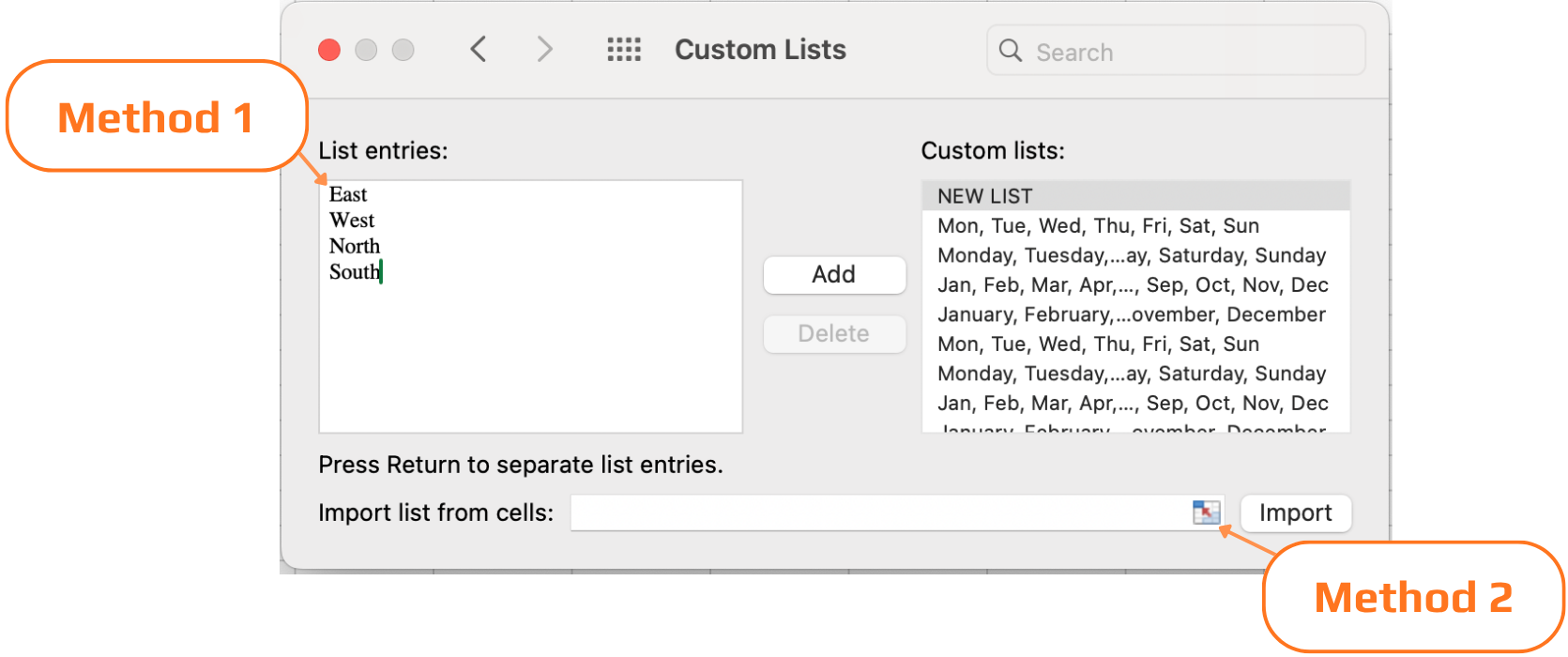
方法 1 — リストを手動で入力
- カスタムリストダイアログを開く;
- 左側のパネルで 新しいリスト をクリック;
- 右側の「リストの項目」ボックスに、各値を1行ずつ入力:
East
West
North
South
- 追加 をクリック → リストが左側のパネルに表示される;
- OK をクリック。
完了です。任意のセルに East と入力し、フィルハンドルをドラッグすると、Excel が West、North、South、East、West… と無限に循環します。
方法2 — 範囲からインポート
値がすでにスプレッドシート内に存在する場合(例:売上テーブル内)、再入力する必要はありません。
- 必要な値が含まれるセルを選択します(例:予備の列にある4つの地域のリストなど)。
- 「ユーザー設定リスト」ダイアログを開きます。
- 下部の セル範囲からリストをインポート フィールドに、選択した範囲が表示されます。
- インポート をクリックします。
これで、選択したセルの内容が即座にリストとして登録されます。
ユーザー設定リストの管理
時間が経つと、作成したリストを見直したり、編集・削除したくなる場合があります。
リストを編集する場合:「ユーザー設定リスト」を開き、左側のパネルでリストをクリックし、右側で項目を編集し、追加 をクリックして変更を保存します。
リストを削除する場合:左側のパネルでリストを選択し、削除 をクリックします。なお、Excelの組み込みリスト(月、曜日など)は削除できません。

ユーザー設定リスト はローカルのExcelプロファイルに保存されます。ワークブックファイルと一緒に移動することはありません。同じファイルを同僚が自分のパソコンで開いても、あなたのユーザー設定リストは利用できません。チームで共有する場合は、どのリストを登録するかをチーム設定の一部として文書化しておくと良いでしょう。
1. 売上表の列Cにはすでに4つの地域が記載されている。これらをカスタムリストとして登録する最速の方法は?
2. 6つの商品(Laptop, Mouse, Keyboard, Monitor, Printer, Tablet)でカスタムリストを登録した。セルに「Monitor」と入力し、フィルハンドルを下に4行ドラッグした場合、Excelはどのように自動入力するか?
フィードバックありがとうございます!
AIに質問する

AIに質問する

何でも質問するか、提案された質問の1つを試してチャットを始めてください
