高速化のための名前付き範囲の活用
メニューを表示するにはスワイプしてください
=SUMIFS($E$2:$E$51;$C$2:$C$51;J2) のような数式は正しいですが、分かりにくい表現です。一方、=SUMIFS(Revenue; Region; J2) のような数式は、何をしているかが明確です。誰が見ても(6か月後の自分も含めて)すぐに理解できます。
名前付き範囲は、セルアドレスを説明的なラベルに置き換えます。可読性だけでなく、メンテナンス性も向上します。データ範囲が変更された場合、名前の定義を一度更新するだけで、その名前を使っているすべての数式が自動的に更新されます。
名前付き範囲の作成
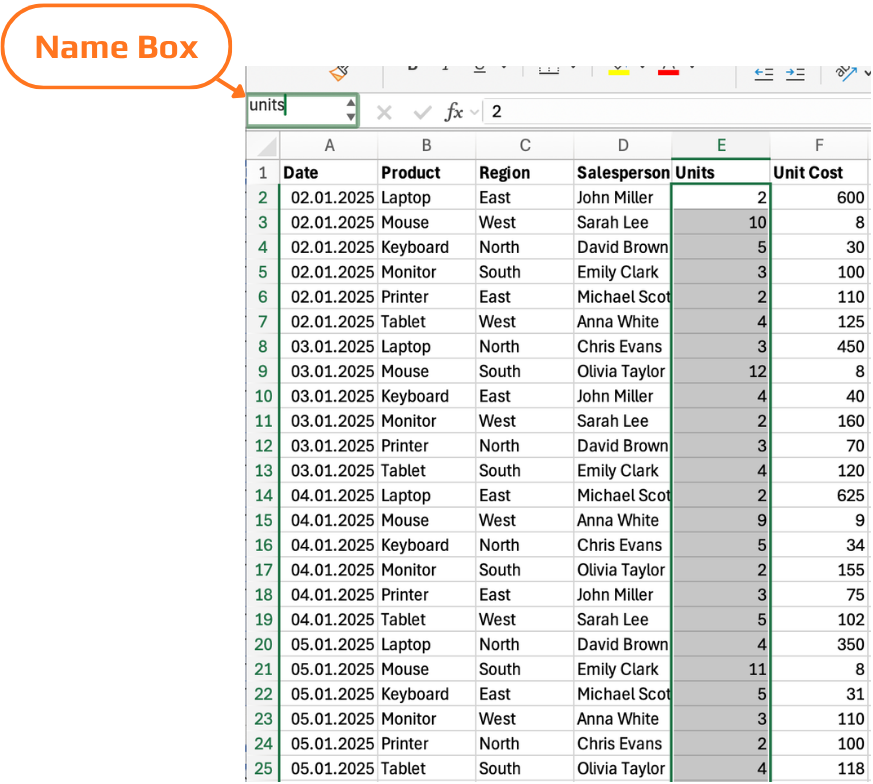
名前ボックスは、数式バーの左端にある、通常はアクティブセルのアドレスが表示されるフィールドです。
- 名前を付けたいセルまたは範囲を選択
- 名前ボックスをクリック
- 名前を入力 → Enter キーを押す
名前付けのルール
- 名前は英字またはアンダースコアで始める必要があり、数字で始めることはできません。
- スペースは使用できません。アンダースコア(
Unit_Cost)やキャメルケース(UnitCost)を使用します。 - 名前は大文字と小文字を区別しません。
Revenueとrevenueは同じ名前を指します。 - セルアドレスのような名前は使用できません。
E2やR1C1は無効です。 - 名前は最大255文字まで使用できます。
定義後は、セルアドレスと同じように名前を使用します:=SUM(Revenue) のように、=SUM($E$2:$E$51) の代わりに使います。
名前付き範囲は数式のオートコンプリートに表示されます。名前の入力を始めると、Excelが関数名と同様にドロップダウンで候補を表示します。Tab キーで挿入できます。
名前の管理
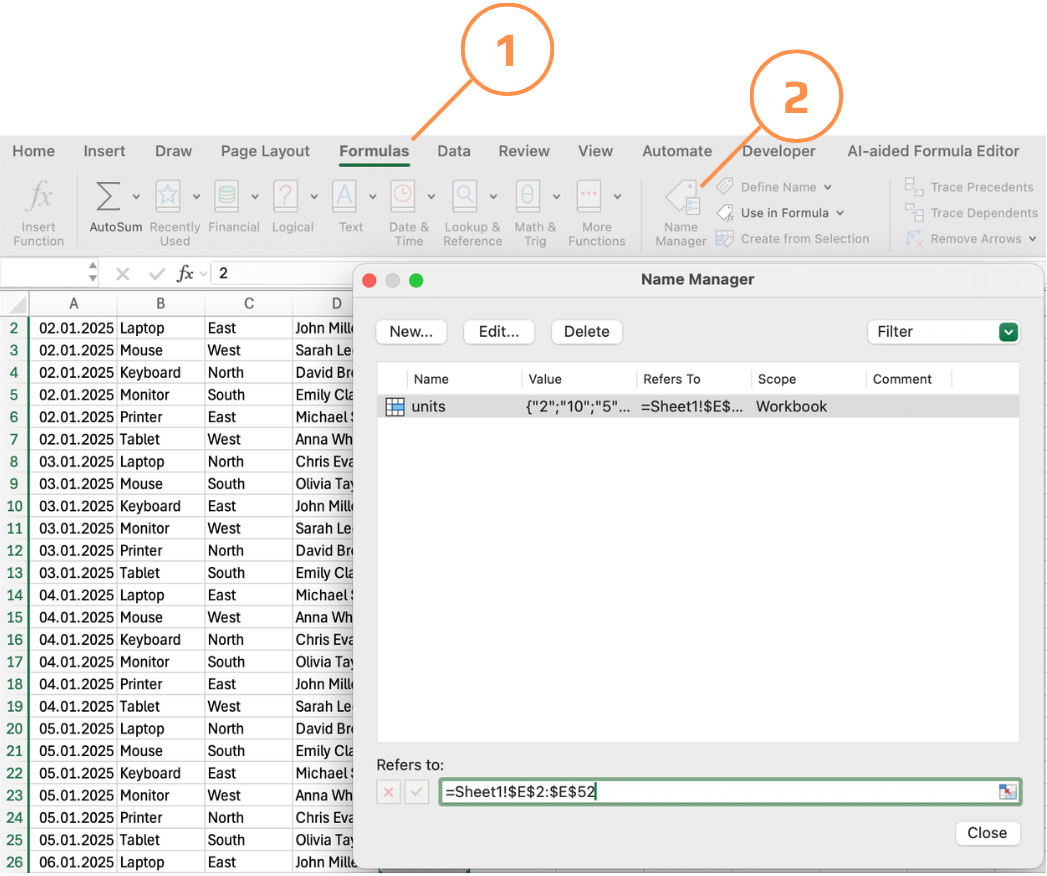
名前の管理は、ワークブック内のすべての名前付き範囲や数式を、現在の参照先、スコープ、値とともに表示。ここから以下の操作が可能:
- 名前や参照先の編集 — データ行が追加され、名前付き範囲を拡張する必要がある場合は、ここで参照先を更新;
- 不要になった名前の削除;
- スコープ(ワークシート名とワークブック名)やエラー状態でのフィルター。
名前付き範囲が削除または移動された範囲を参照している場合、名前の管理は #REF! でフラグを表示。特に大幅に編集されたワークブックでは、定期的に名前を監査し、リストを整理。
名前付き範囲を使った売上計算。
Units 列と Unit Cost 列に名前付き範囲を作成し、それらを使って Revenue を計算。
- 範囲 E2:E52 に名前付き範囲
Unitsを作成。 - 範囲 F2:F52 に名前付き範囲
Unit_costsを作成。 - セル G2 に、名前付き範囲を使って Revenue を計算する数式を入力。
- 範囲を選択 → 名前ボックスに名前を入力 → Enterキーを押す。
- または、数式 → 名前の定義を使用。
- G2 で次の式を使用:
=Units*Unit_costs
- 必要に応じて、配列数式または動的配列数式として確定(Excelのバージョンによる)。
- 両方の範囲が同じサイズであることを確認(E2:E52 および F2:F52)。
フィードバックありがとうございます!
AIに質問する

AIに質問する

何でも質問するか、提案された質問の1つを試してチャットを始めてください
