シンプルなマクロの記録
メニューを表示するにはスワイプしてください
マクロとは、Excelが必要に応じて再生できる操作の記録されたシーケンスです。毎月のレポートに同じ書式を適用する、インポートしたデータをクリーニングする、新しいテーブルにヘッダーや合計を追加するなど、繰り返し行う操作は一度記録すれば、以後数秒で実行できます。
マクロの記録ツールは、操作を実行する際にその内容をキャプチャし、自動的に再生可能なスクリプトに変換します。
開発タブの有効化
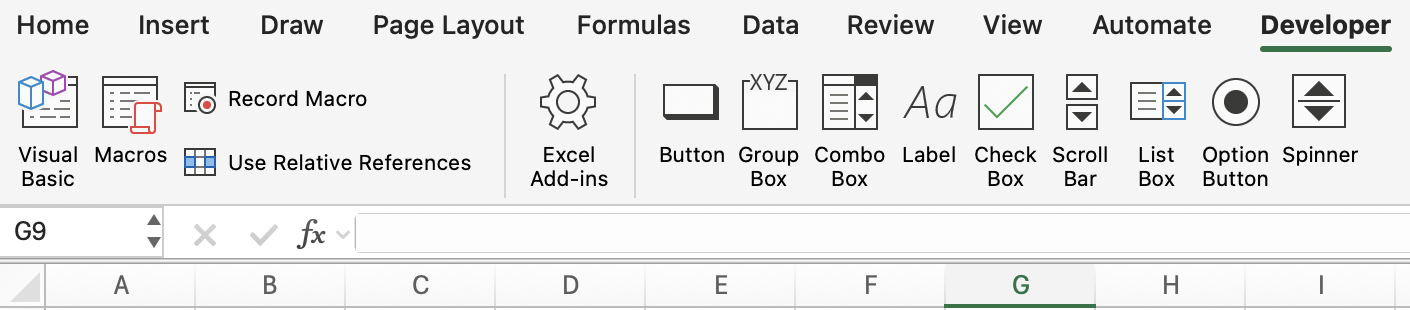
マクロ記録ツールは、デフォルトで非表示になっている開発タブにあります。
有効化手順:
- Windows: ファイル → オプション → リボンのユーザー設定 → 右側のパネルで開発にチェック → OK;
- Mac: Excel → 環境設定 → リボンとツールバー → 開発にチェック → 保存。
有効化すると、リボンに開発タブが表示され、マクロの記録、マクロ、Visual Basicのボタンが利用可能になります。
マクロの保存場所
記録を開始する前に、Excelはマクロの保存場所を尋ねます。
保存場所の種類:
- このブック: 現在のファイル内にマクロを保存 — そのファイルを開いているときのみ利用可能;
- 新しいブック: 新しいブックにマクロを保存;
- 個人用マクロブック: 非表示のブック(
PERSONAL.XLSB)にマクロを保存 — Excelの起動時に自動的に開き、すべてのブックで常に利用可能。
最初のマクロの記録
-
sales table を開き、セル
A1をクリック; -
開発 → マクロの記録(または 表示 → マクロ → マクロの記録)に進む;
-
ダイアログで:
- マクロ名: FormatHeader(スペース不可 — アンダースコアまたはキャメルケースを使用);
- ショートカットキー:
Ctrl + Shift + H(Excel ですでに使われていないものを選択); - マクロの保存先: This Workbook;
- 説明: ヘッダー行を太字、青色塗りつぶし、白色フォントで書式設定し、列幅を自動調整。
-
OK をクリック — 記録が開始。ステータスバーに小さな「記録停止」ボタンが表示される;
-
書式設定の操作を実行:
- 1行目を選択(
Shift + Space); - 太字を適用:
Ctrl + B; - 濃い青色で塗りつぶし: ホーム → 塗りつぶしの色 → 濃い青;
- 白色フォントを適用: ホーム → フォントの色 → 白;
- すべての列を選択:
Ctrl + A; - 列幅を自動調整: ホーム → 書式 → 列の幅の自動調整。
- 1行目を選択(
-
記録停止 をクリック(開発 → 記録停止 またはステータスバーのボタン)。
マクロが記録されました。
マクロの実行
マクロのテスト
1行目の書式設定を削除し、Ctrl + Shift + H を押す。記録通りの書式が一瞬で再適用される。
マクロの編集 — 概要
記録されたすべてのマクロは、VBA(Visual Basic for Applications)コードとして生成され、表示・編集が可能。
Visual Basic エディターの開き方: 開発 → Visual Basic(Windows は Alt + F11、Mac は Opt + F11) 記録された FormatHeader マクロはおおよそ次のようになる:
Sub FormatHeader()
    Rows("1:1").Select
    Selection.Font.Bold = True
    With Selection.Interior
        .Color = RGB(0, 32, 96)
    End With
    Selection.Font.Color = RGB(255, 255, 255)
    Cells.Select
    Cells.EntireColumn.AutoFit
End Sub
マクロを使うのに VBA の理解は不要 — ただし簡単な編集も可能。RGB(0, 32, 96) を別の色に変えたり、"1:1" を "1:2" にしてヘッダー行を2行に増やすなど、プログラミング経験がなくても読みやすい小さな調整ができる。
マクロ有効ブックの保存
通常の .xlsx ファイルにはマクロを保存できません。マクロを含むブックを保存する際、Excel はマクロ有効形式で保存するよう促します。
.xlsm— Excel マクロ有効ブック(標準的な選択肢);.xlsb— Excel バイナリブック(非常に大きなファイルの高速な開閉に適し、マクロもサポート)。

.xlsx 形式で保存すると、すべてのマクロが削除されます。マクロを含むファイルは必ず .xlsm 形式で保存してください。
書式設定マクロの記録
-
開発タブが表示されていない場合は有効化。
-
FormatSalesTableという名前のマクロを「このブック」に保存し、ショートカットCtrl + Shift + Fを設定:- データをテーブル(Ctrl + T)に変換し、任意のスタイルを適用;
- Revenue 列に通貨書式(
Ctrl + Shift + $)を適用; - すべての列の幅を自動調整。
記録を停止。
フィードバックありがとうございます!
AIに質問する

AIに質問する

何でも質問するか、提案された質問の1つを試してチャットを始めてください
