高速化のためのPower Query入門
メニューを表示するにはスワイプしてください

Power Query は、Excel に組み込まれているデータ変換エンジン。データソースに接続し、定義した一連の変換ステップを適用し、結果をクリーンで構造化されたテーブルとしてワークブックに読み込む機能。
これまで本コースで紹介したすべての手法は、すでに Excel 内にあるデータを対象としています。しかし、データはほとんどの場合、クリーンで準備された状態では届きません。CSV エクスポート、データベースダンプ、Web ソース、その他のシステムなどから、不揃いな書式、不要な列、結合されたヘッダー、構造上の問題を含んだまま届き、分析を始める前に修正が必要です。
Power Query を使わない場合、インポートしたデータのクリーニングは毎回同じ手作業の繰り返しになります。列の削除、日付形式の修正、空白のトリミング、名前の分割、ヘッダーのリネームなどです。
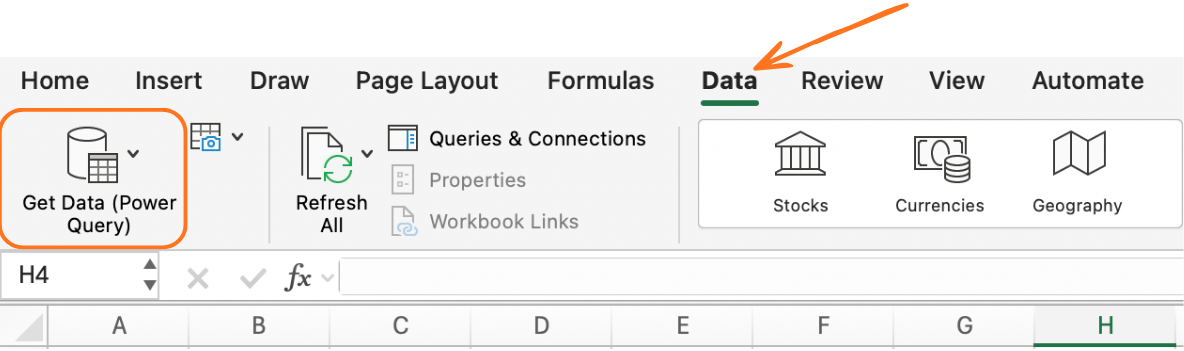
配置場所:
- Excel 2016 以降(Windows):データ → データの取得と変換
- Excel 2019 以降(Mac):データ → データの取得(Windows 版より機能は限定されるが、基本機能は利用可能)
- Excel 365:両プラットフォームで Power Query の全機能が利用可能
データソースへの接続
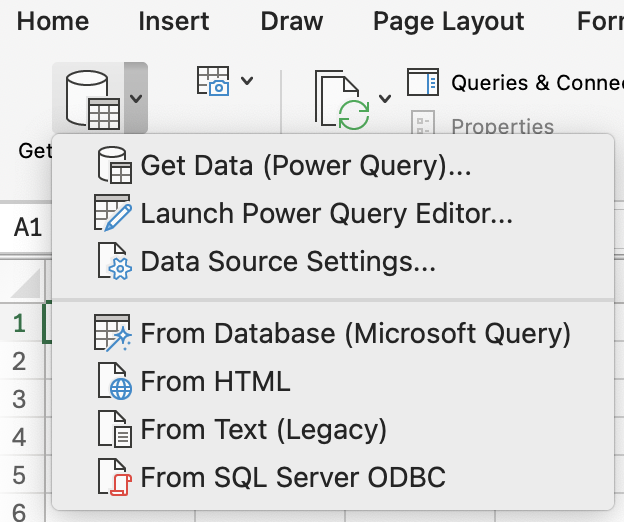
Power Query は数十種類のソースタイプに接続可能。 日常的な Excel ユーザーによく使われるもの:
- CSV またはテキストファイル(ファイルから → テキスト/CSV から)
- Excel ファイル(ブックから)
- 複数ファイルが入ったフォルダー(ファイルから → フォルダーから)
- 現在のブック内のテーブル(テーブル/範囲から)
- Web ページ(その他のソースから → Web から)
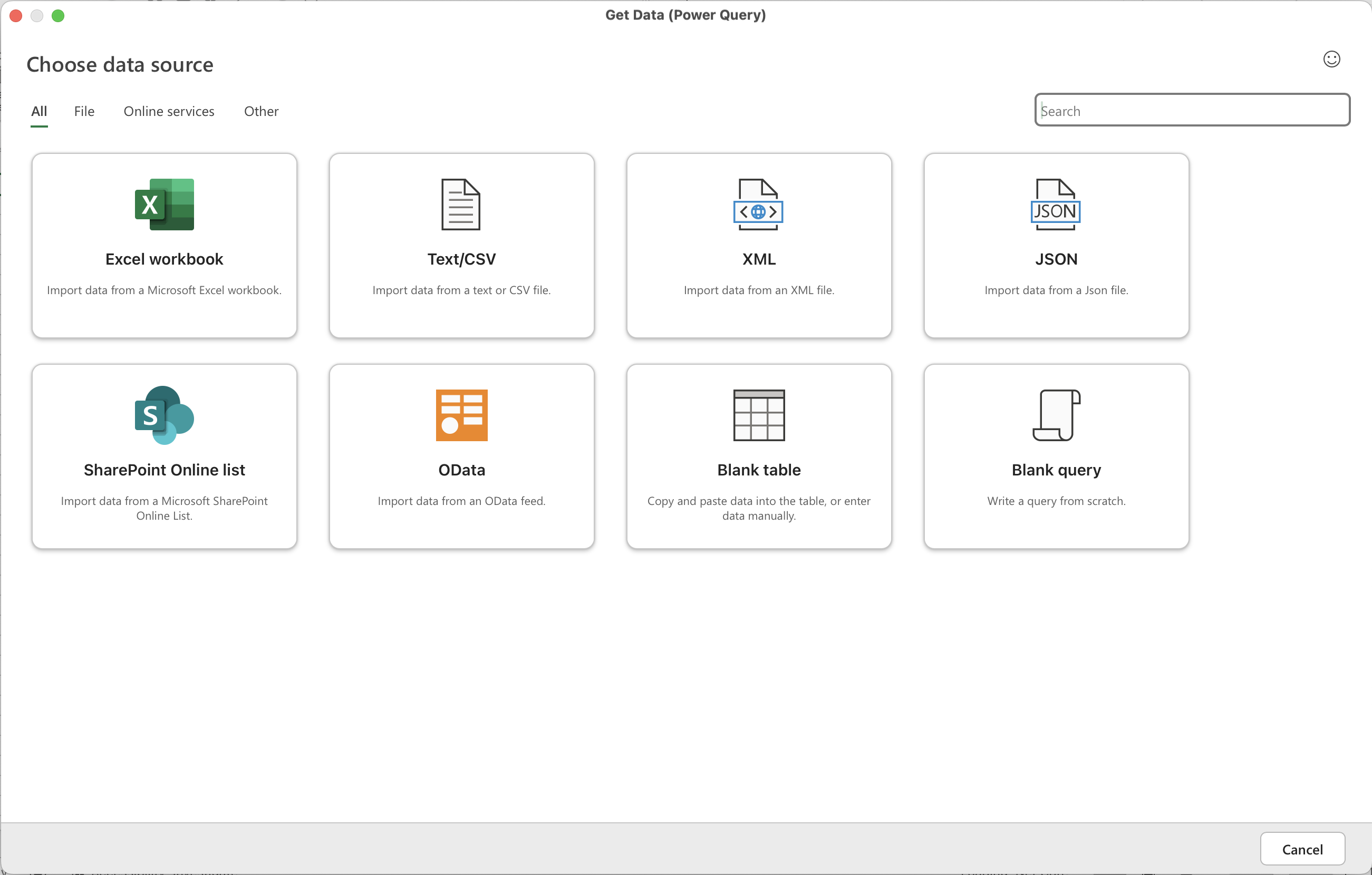
新しいExcelワークブックを開き、以下を実行します:
- データ → データの取得 → ファイルから → テキスト/CSVから →
S4_power_query.csvを選択; - プレビュー画面で、データの変換 をクリックしてPower Queryエディターを開きます。
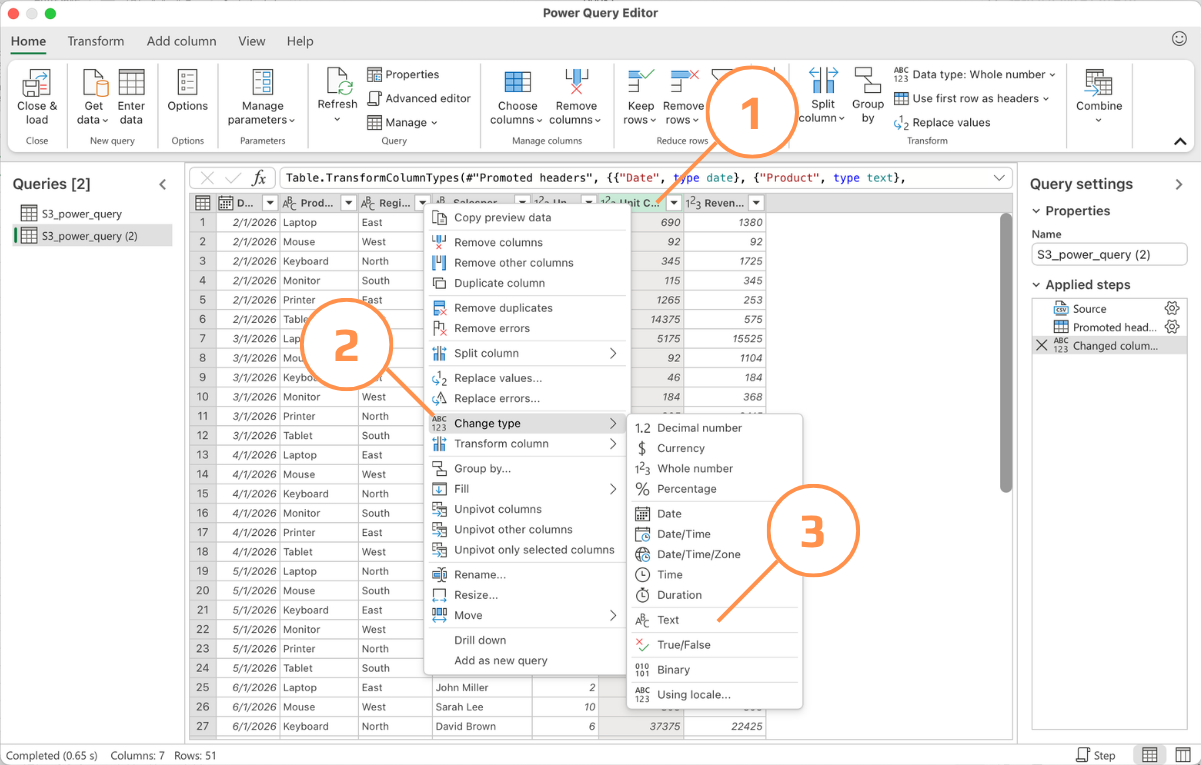
ご覧の通り、Power Queryは , を含む列を数値ではなくテキストとして認識します。正しいデータに戻すには:
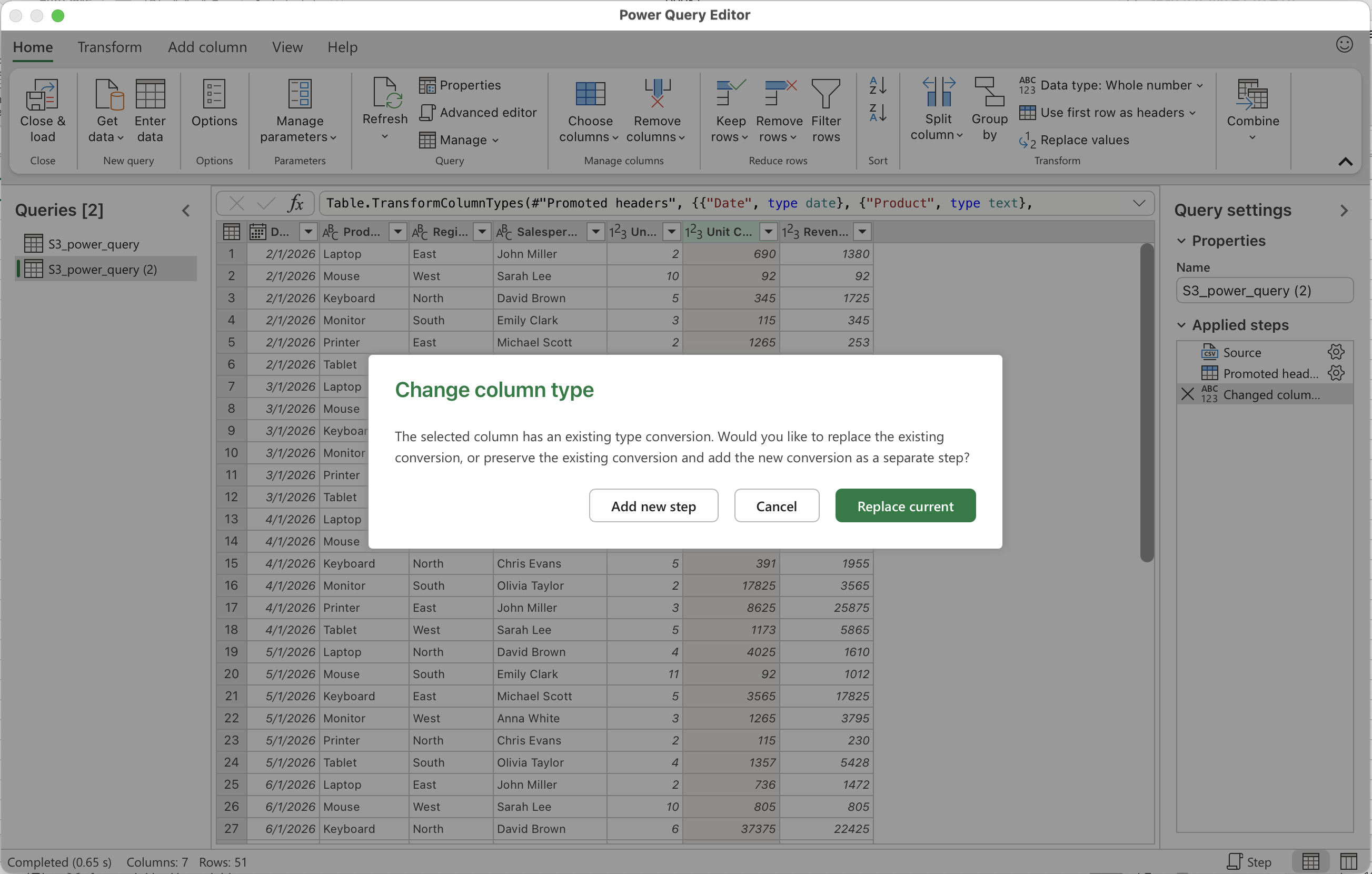
- Unit Cost 列をクリックし、右クリックして 型の変更 → テキスト を選択。
- ポップアップダイアログで 現在のものを置換 を確認。
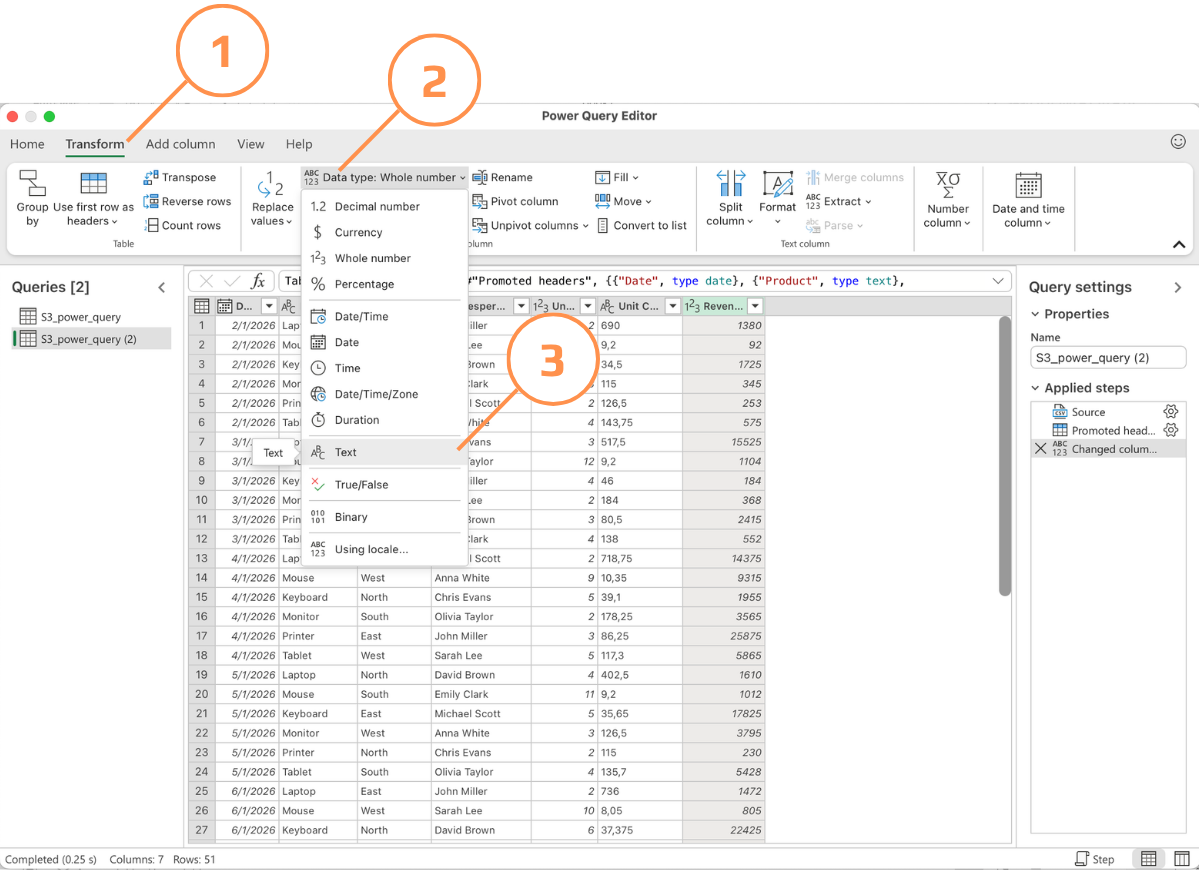
- Revenue 列でも同じ手順を繰り返します。 または、変換タブ → データ型 → テキストを選択 でも可能です。
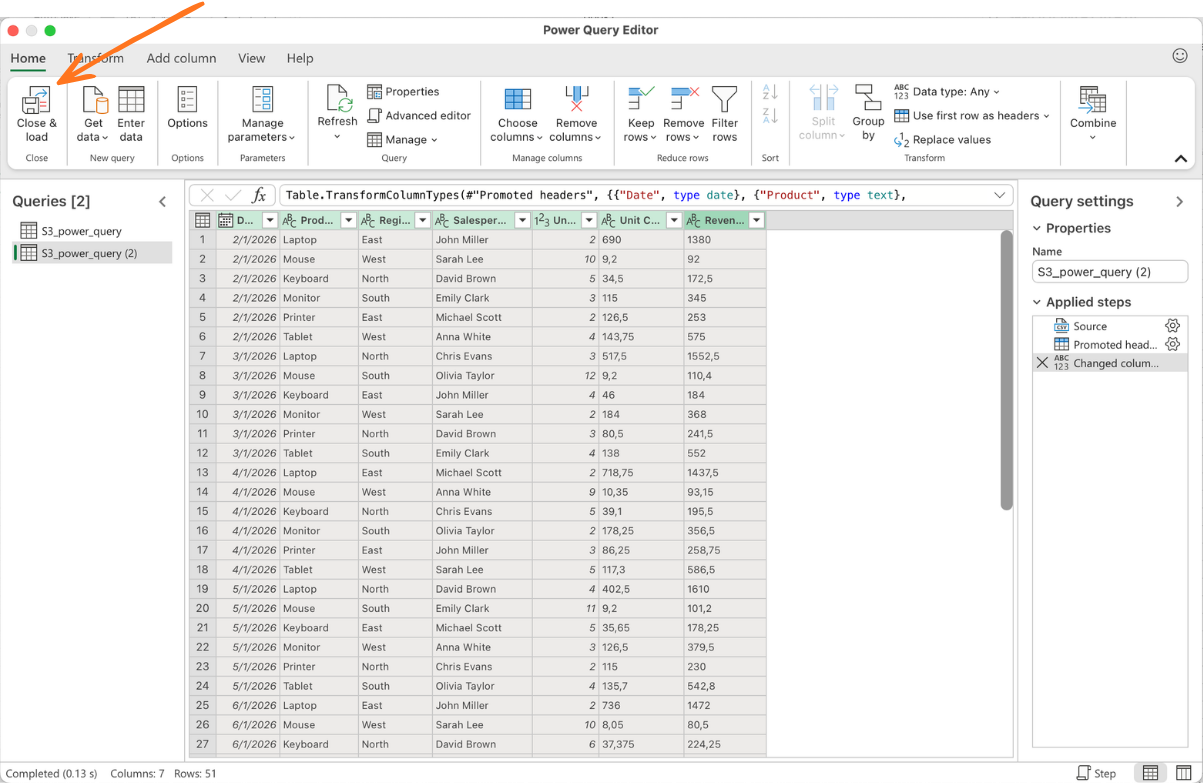
- データをExcelに読み込む準備ができたら、閉じて読み込む をクリック。
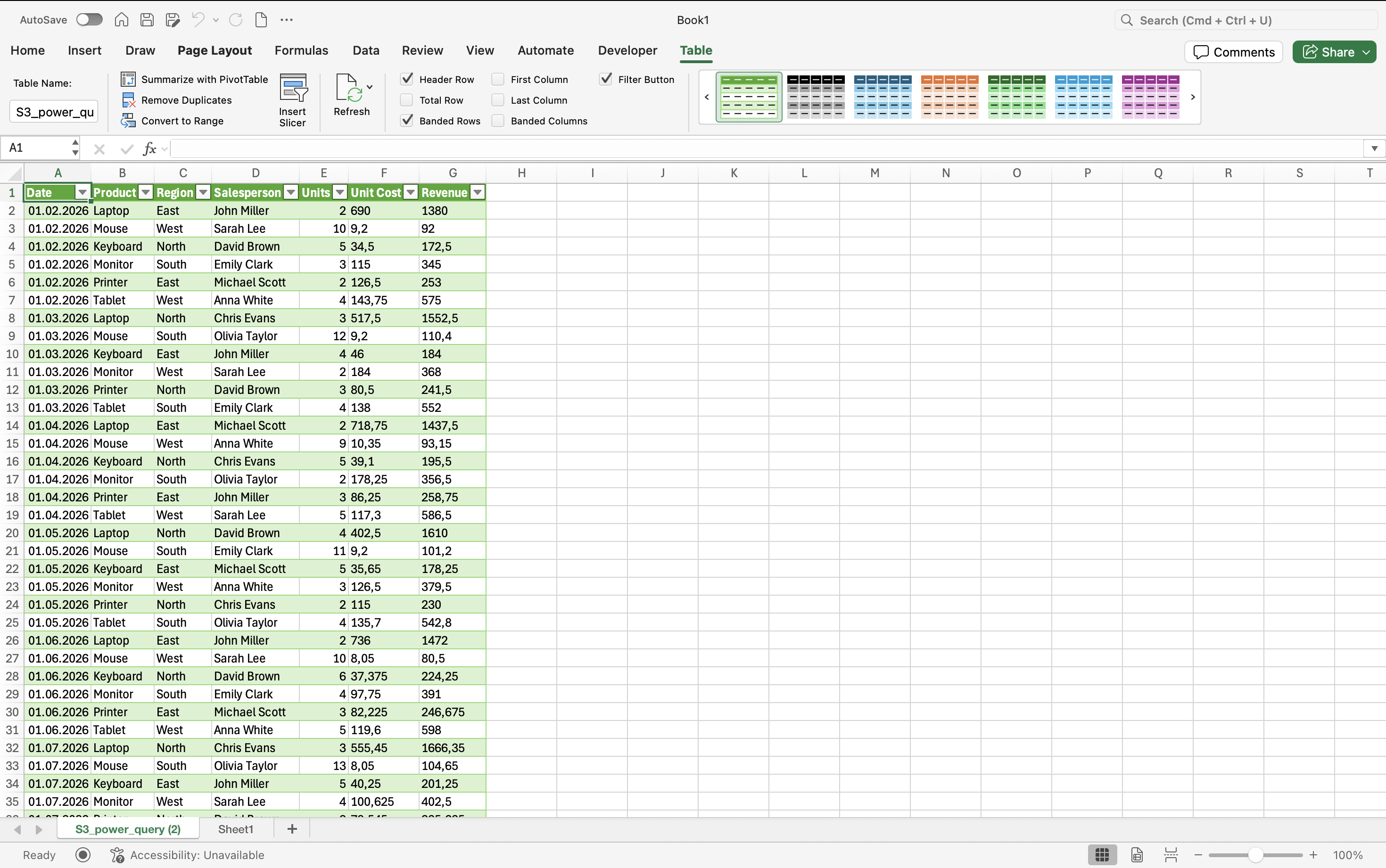
CSVファイルからインポートされたテーブル(この方法は他のデータソースにも対応)を、最小限の処理問題で正しい値を保持したまま取得できます。
フィードバックありがとうございます!
AIに質問する

AIに質問する

何でも質問するか、提案された質問の1つを試してチャットを始めてください
高速化のためのPower Query入門
Power Query は、Excel に組み込まれているデータ変換エンジン。データソースに接続し、定義した一連の変換ステップを適用し、結果をクリーンで構造化されたテーブルとしてワークブックに読み込む機能。
これまで本コースで紹介したすべての手法は、すでに Excel 内にあるデータを対象としています。しかし、データはほとんどの場合、クリーンで準備された状態では届きません。CSV エクスポート、データベースダンプ、Web ソース、その他のシステムなどから、不揃いな書式、不要な列、結合されたヘッダー、構造上の問題を含んだまま届き、分析を始める前に修正が必要です。
Power Query を使わない場合、インポートしたデータのクリーニングは毎回同じ手作業の繰り返しになります。列の削除、日付形式の修正、空白のトリミング、名前の分割、ヘッダーのリネームなどです。
配置場所:
- Excel 2016 以降(Windows):データ → データの取得と変換
- Excel 2019 以降(Mac):データ → データの取得(Windows 版より機能は限定されるが、基本機能は利用可能)
- Excel 365:両プラットフォームで Power Query の全機能が利用可能
データソースへの接続
Power Query は数十種類のソースタイプに接続可能。 日常的な Excel ユーザーによく使われるもの:
- CSV またはテキストファイル(ファイルから → テキスト/CSV から)
- Excel ファイル(ブックから)
- 複数ファイルが入ったフォルダー(ファイルから → フォルダーから)
- 現在のブック内のテーブル(テーブル/範囲から)
- Web ページ(その他のソースから → Web から)
新しいExcelワークブックを開き、以下を実行します:
- データ → データの取得 → ファイルから → テキスト/CSVから →
S4_power_query.csvを選択; - プレビュー画面で、データの変換 をクリックしてPower Queryエディターを開きます。
ご覧の通り、Power Queryは , を含む列を数値ではなくテキストとして認識します。正しいデータに戻すには:
- Unit Cost 列をクリックし、右クリックして 型の変更 → テキスト を選択。
- ポップアップダイアログで 現在のものを置換 を確認。
- Revenue 列でも同じ手順を繰り返します。 または、変換タブ → データ型 → テキストを選択 でも可能です。
- データをExcelに読み込む準備ができたら、閉じて読み込む をクリック。
CSVファイルからインポートされたテーブル(この方法は他のデータソースにも対応)を、最小限の処理問題で正しい値を保持したまま取得できます。
フィードバックありがとうございます!
