Photoshopでのレベルとカーブによる光と色の調整
メニューを表示するにはスワイプしてください
画像の明るさや色を調整する方法は多数存在しますが、最も一般的で、かつシンプルな方法はレベル補正またはカーブ補正を使用することです。
その前に、まずヒストグラムについて理解しましょう。 ヒストグラムは、画像内の階調値をグラフで表したものです。ピクセルの明るさレベルごとの分布を表示します。構成要素は以下の通りです:
- 水平軸:階調範囲を表し、左端が黒(0)、右端が白(255)(ピクセルの明るさ)を示します。
- 垂直軸:各明るさレベルに存在するピクセル数を示します。
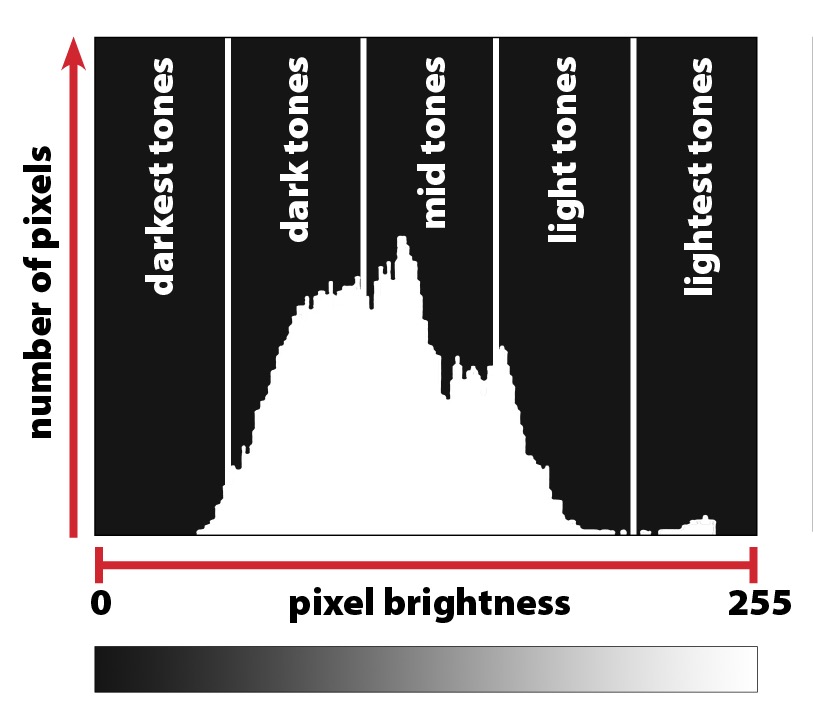
Photoshopには2種類のヒストグラムがあります:
- RGBヒストグラム:赤、緑、青の各チャンネルを合成した分布を表示します。
- 個別チャンネルヒストグラム:各色チャンネル(赤、緑、青)ごとの分布を個別に表示します。
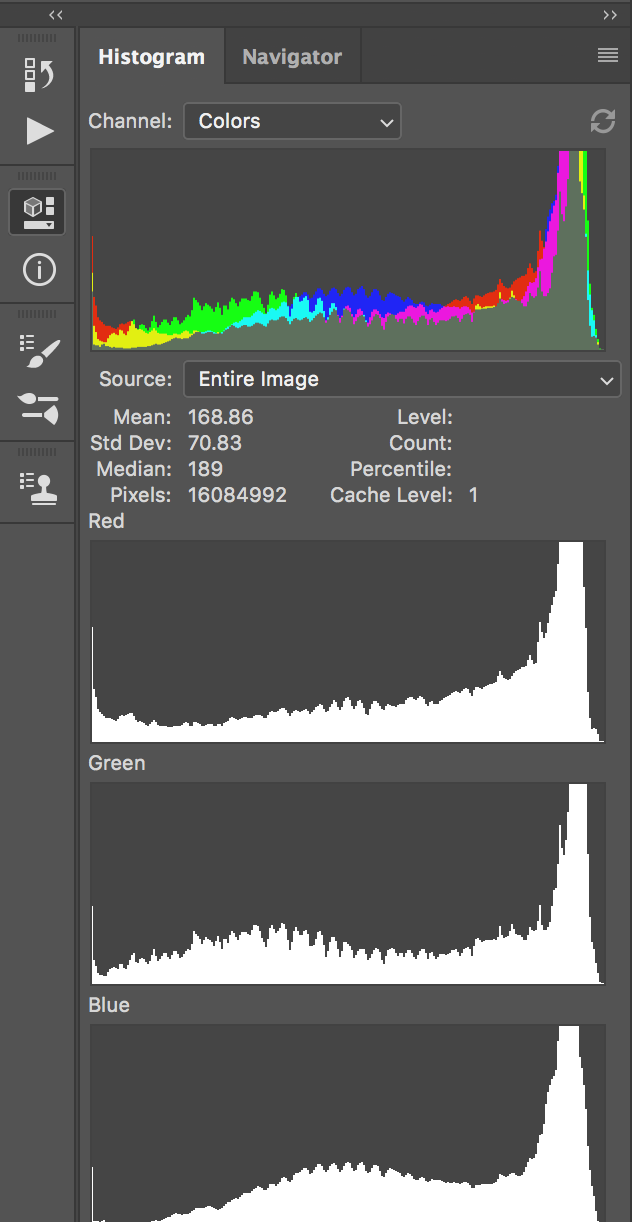
ヒストグラムは、露出評価を提供し、画像がアンダー露出、オーバー露出、または適切に露出されているかを判断するのに役立ちます。また、コントラスト調整として、画像にコントラストが不足しているか、調整が必要かを特定し、各チャンネルの分布を表示することで色補正情報も得られます。基本的に、視覚的なガイドを提供します。
それでは、レベル補正とカーブ補正の両方をどのように活用できるか見ていきましょう。
カーブとレベル補正はどちらも露出や色調整に不可欠ですが、レベル補正はよりシンプルで、カーブはより詳細なコントロールが可能です。
最終的には、カーブとレベル補正のどちらを使うかは、自分の使いやすさや編集作業の具体的なニーズによって決まります。

注意
画像を白黒に変換したい場合は、新しい調整レイヤーを作成する際に**「白黒」**を選択できます。また、レベル補正やカーブも併用してコントラストや露出を調整することが可能です。
すべて明確でしたか?
フィードバックありがとうございます!
セクション 3. 章 3
AIに質問する

AIに質問する

何でも質問するか、提案された質問の1つを試してチャットを始めてください
