Photoshopの環境設定の構成
メニューを表示するにはスワイプしてください
Photoshopの各種環境設定について説明
Windows PC
- メニューバーの編集メニューに移動;
- 下部付近の環境設定を選択し、一般を選択。
Mac
- メニューバーのPhotoshopメニューに移動;
- 環境設定を選択し、一般を選択。
環境設定を開くショートカットは Ctrl+K(Windows)/ CMD+K(MacOS)
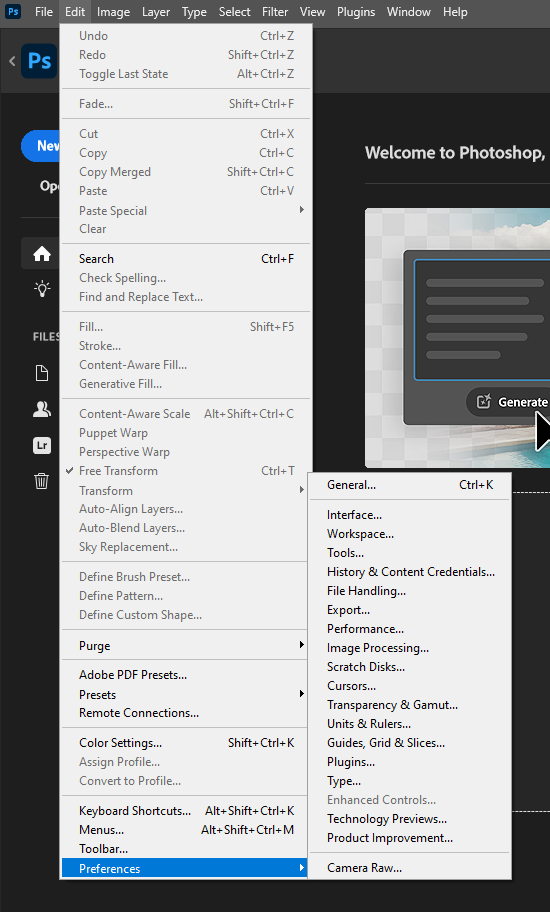
1. 環境設定ダイアログボックス
環境設定ダイアログボックスの左側にカテゴリが表示される。初期状態では「一般」カテゴリが選択され、そのオプションが中央に表示される。
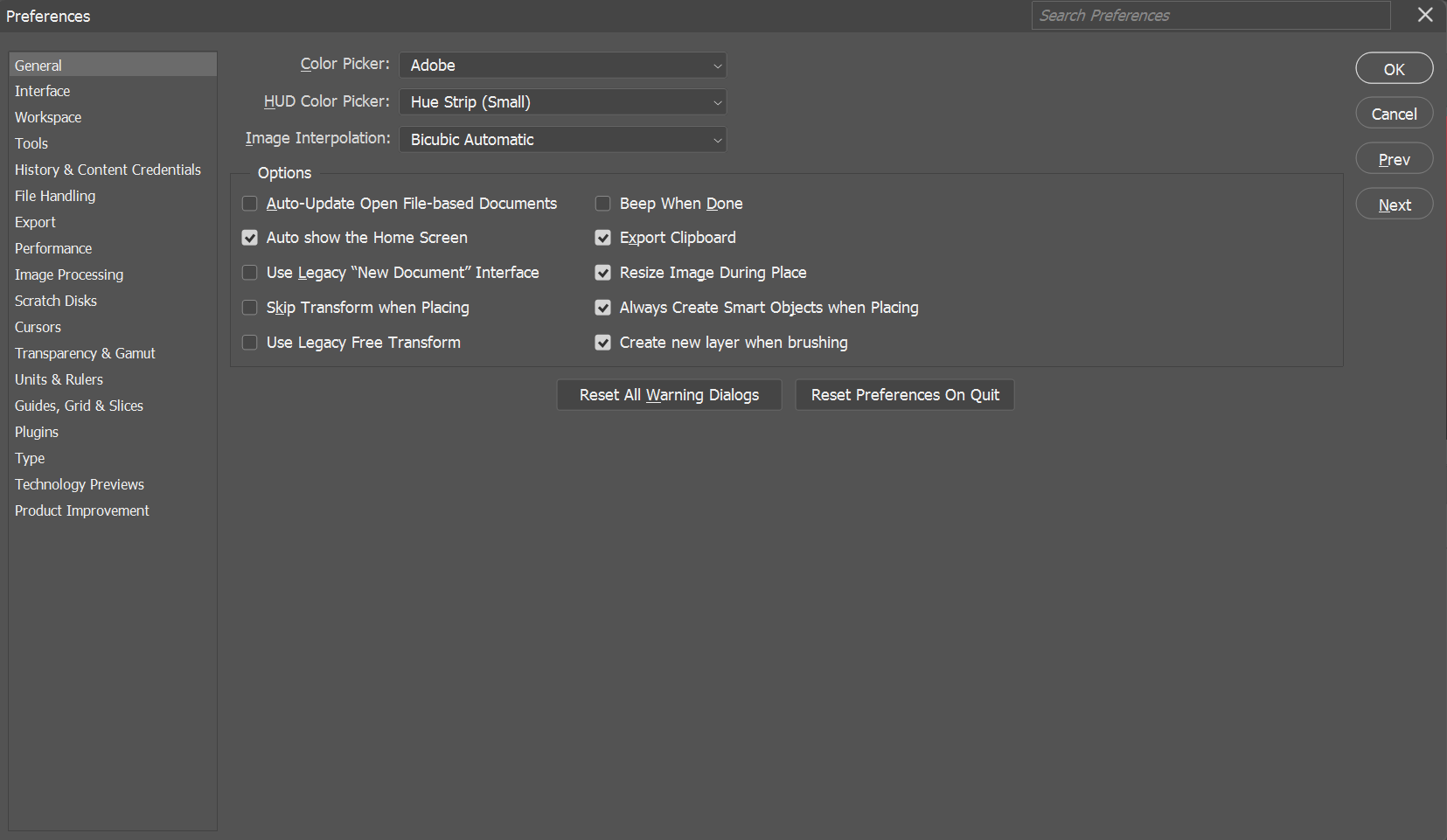
2. 一般環境設定
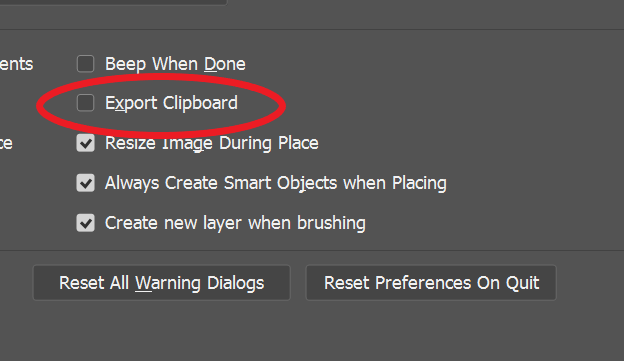
クリップボードの書き出し
- このオプションを有効にすると、Photoshop のクリップボード内の項目がオペレーティングシステムのクリップボードに書き出され、他のアプリに貼り付け可能;
- デフォルトで有効になっているが、大きなファイルサイズによりパフォーマンスが低下する場合がある;
- パフォーマンス向上のためには、このオプションを無効にする。
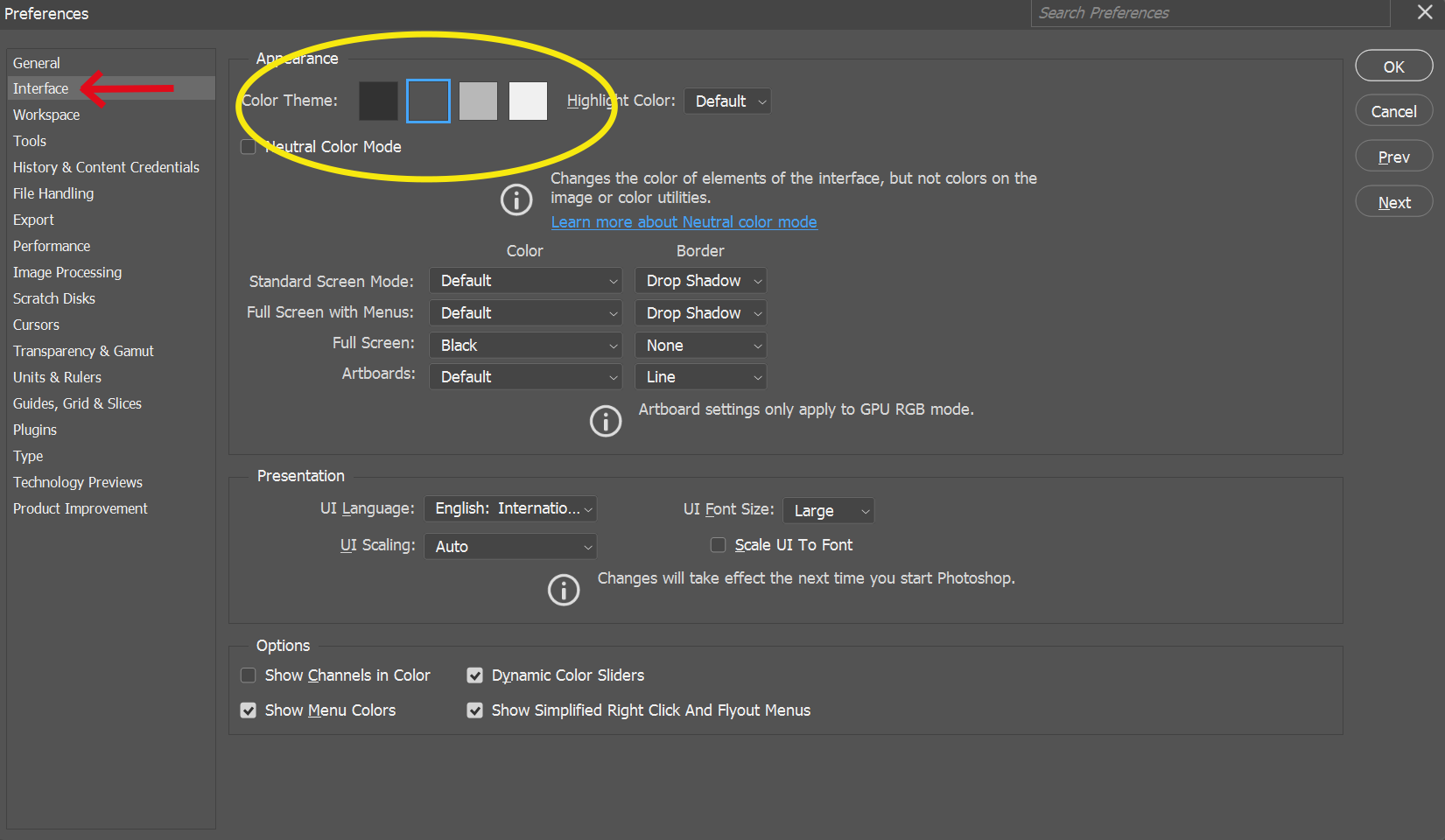
3. インターフェース環境設定
カラーテーマ
- インターフェースの色を制御し、4段階のグレー(最も明るいものから最も暗いものまで)を提供;
- デフォルトのテーマは暗めの色調;
- スウォッチをクリックすることで明るいテーマに切り替え可能。
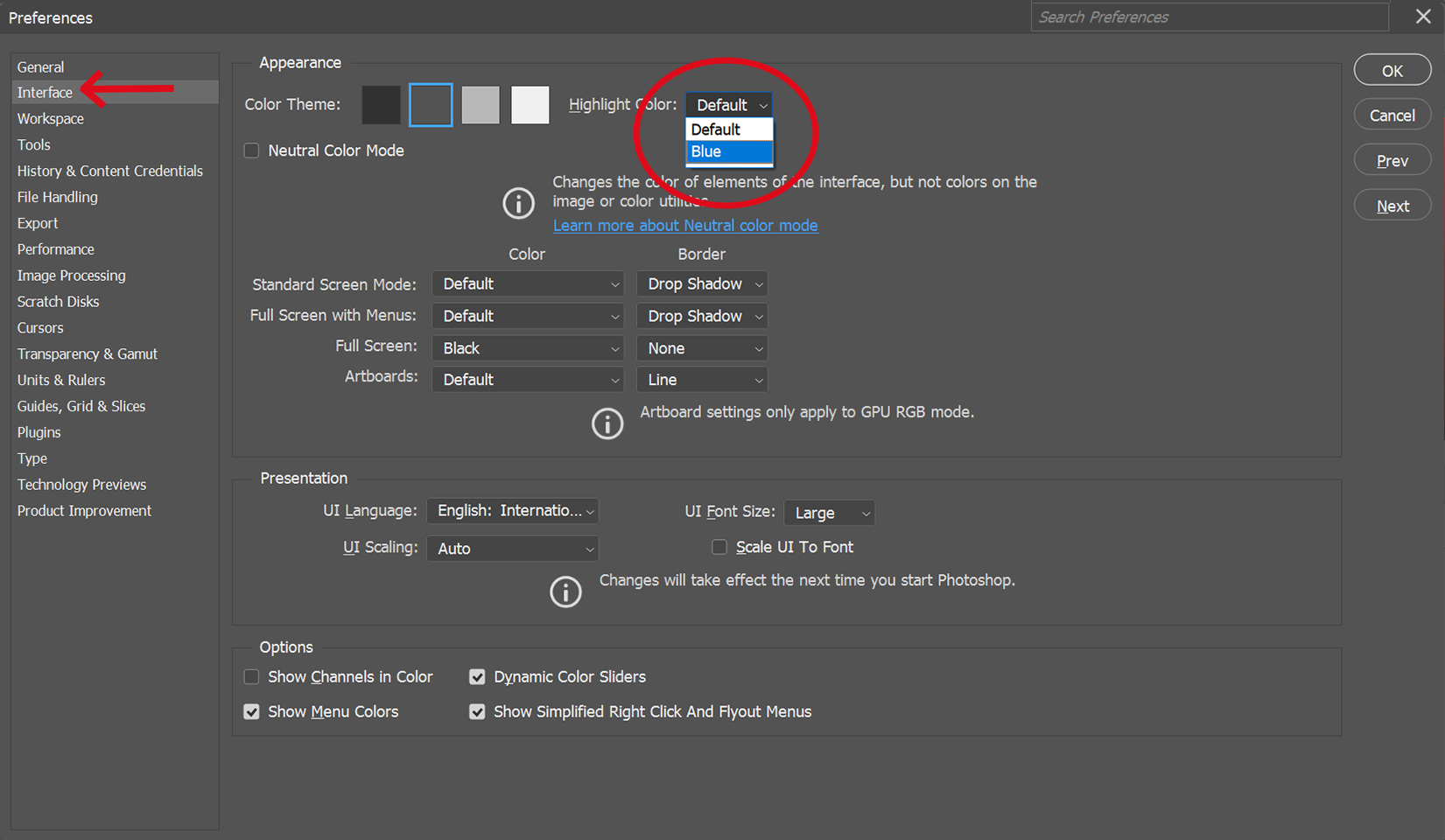
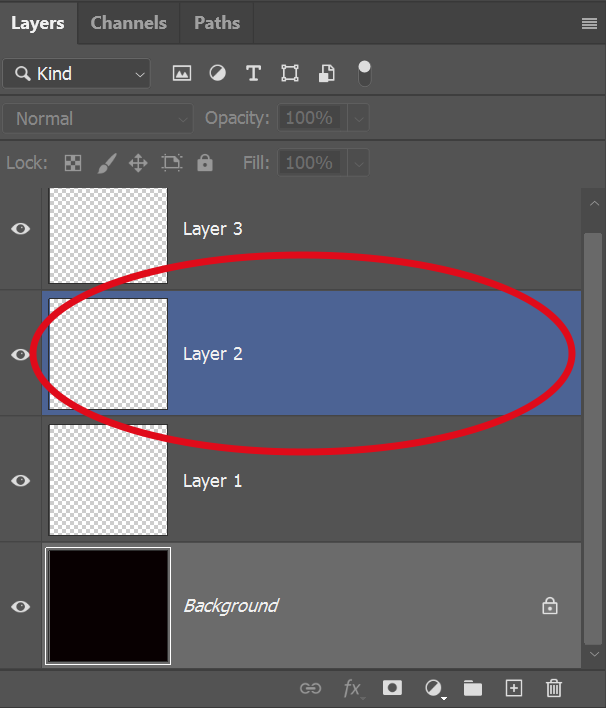
ハイライトカラー(Photoshop CC)
- レイヤーパネルで選択したレイヤーのハイライトカラーを変更;
- デフォルトはグレーだが、必要に応じてブルーに切り替え可能。
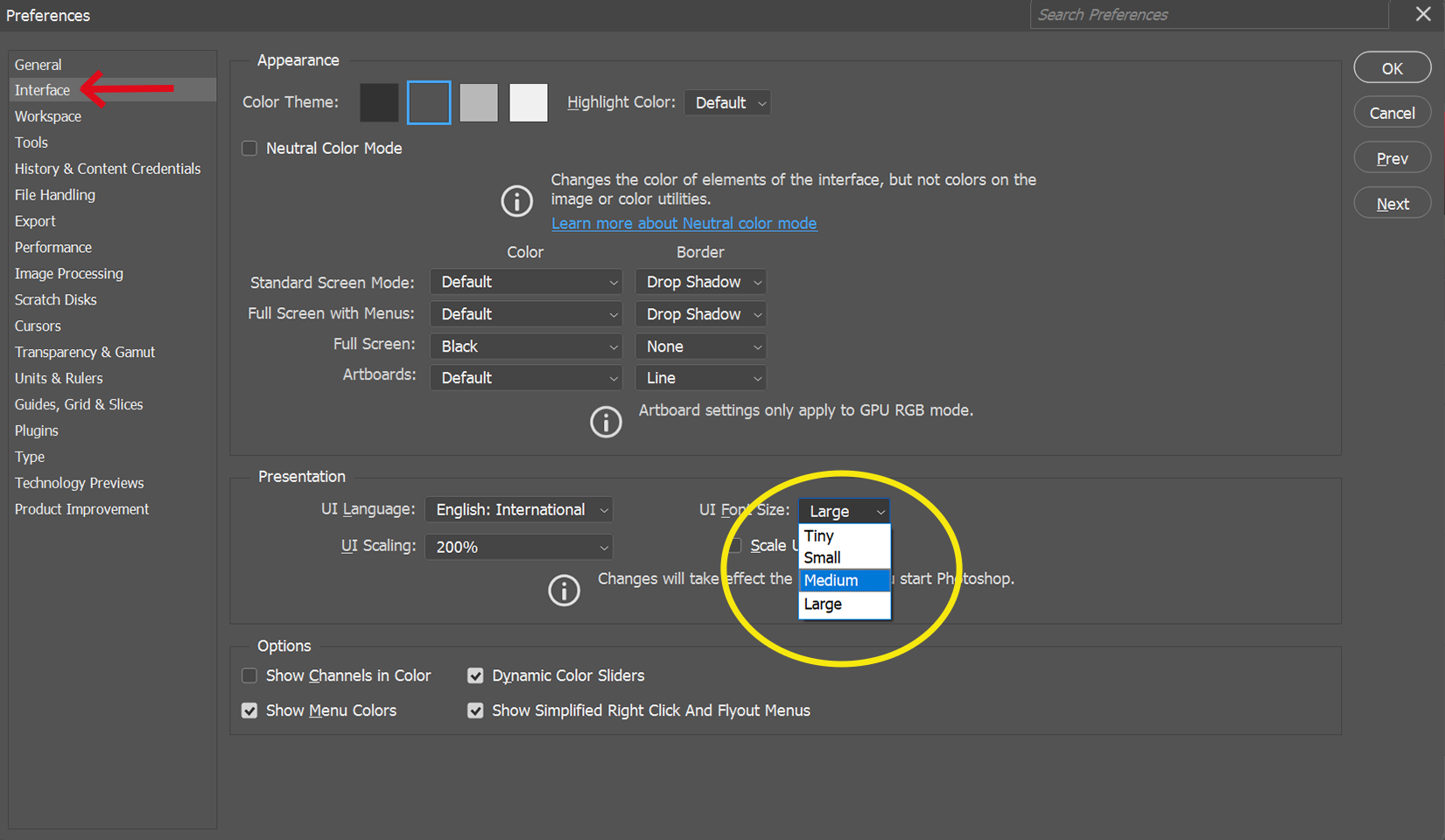
UIフォントサイズ
- インターフェース内のテキストサイズの調整
- デフォルトは「小」だが、「中」または「大」に設定することで目の疲れを軽減
- 変更を反映するにはPhotoshopの再起動が必要
4. ツール環境設定(Photoshop CC)
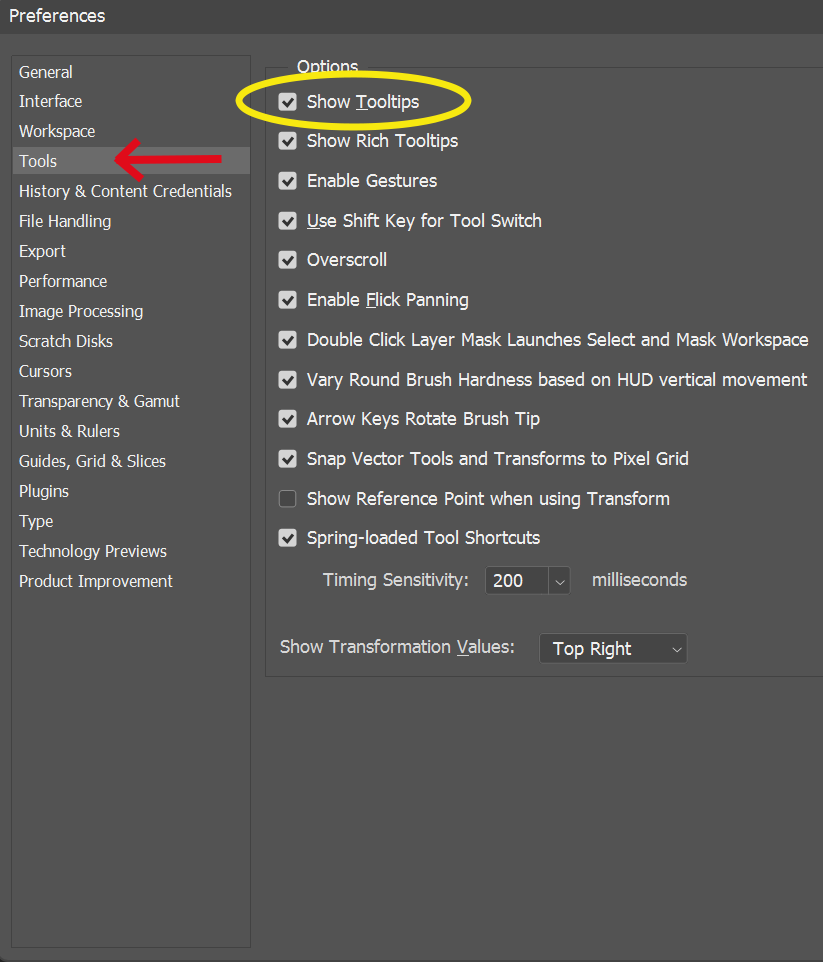
ツールチップの表示
- ツールやオプションにカーソルを合わせた際に、補助メッセージを表示
- デフォルトで有効。初心者には便利だが、Photoshopに慣れたら無効にすることも可能
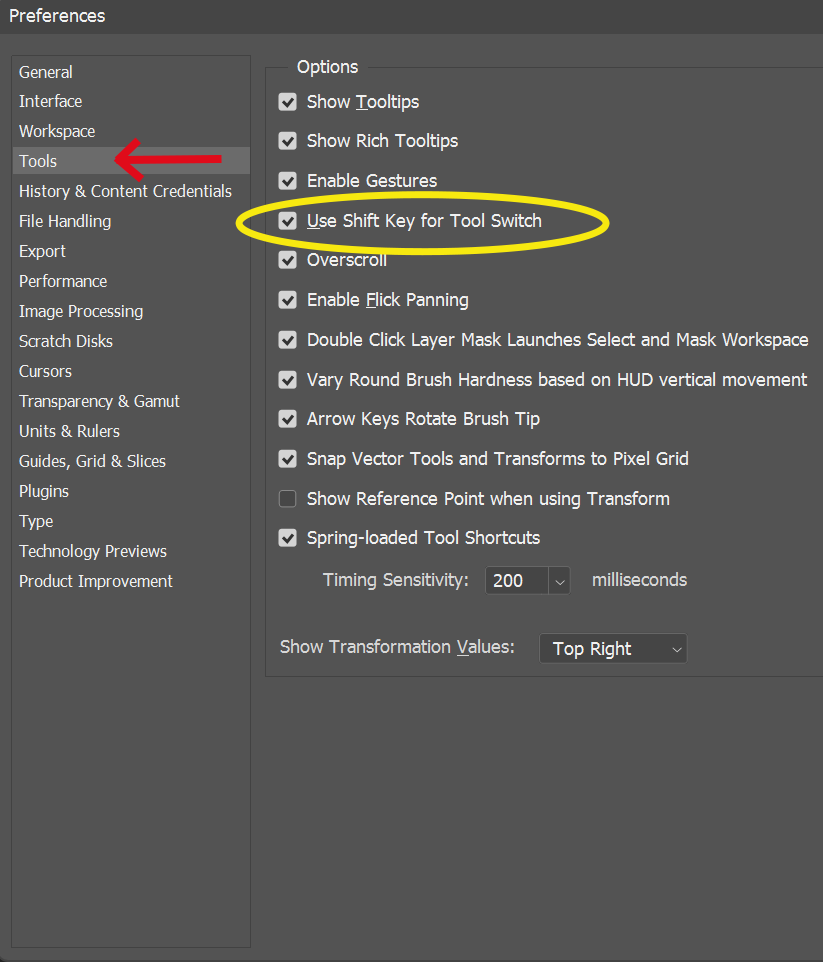
ツール切り替えに Shift キーを使用
- キーボードショートカットによるツール選択に影響;
- 有効にすると、同じショートカットを共有するツール間を切り替える際に Shift キーを押しながらショートカットキーを押す必要あり;
- 無効にすると、ショートカットキーのみでツールを切り替え可能;
- デフォルトでは、「ツール切り替えに Shift キーを使用」 が有効。
5. ファイル処理の環境設定
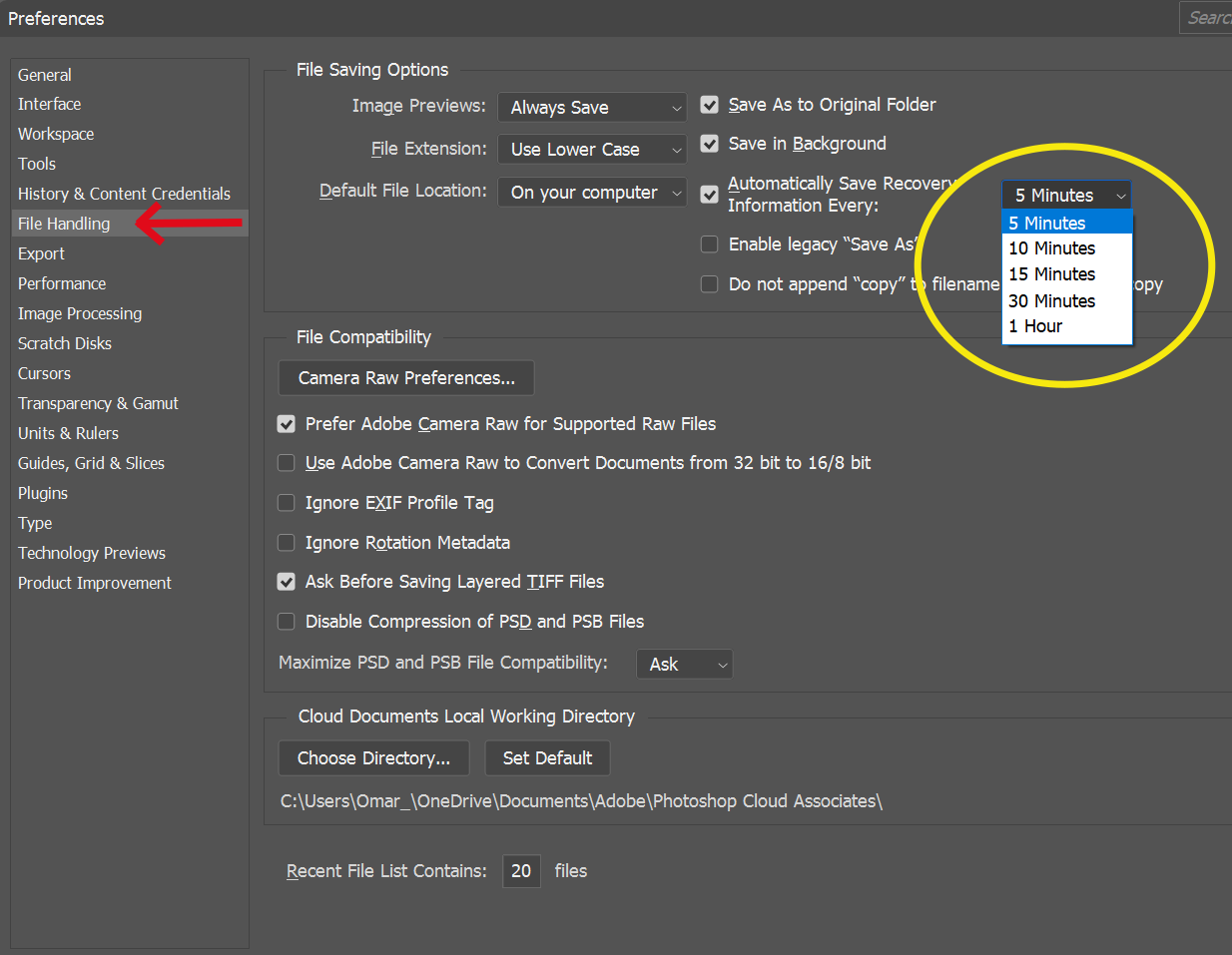
自動保存
- 一定間隔で作業内容のバックアップを自動保存;
- デフォルトは10分ごとだが、より頻繁なバックアップのために5分ごとに調整可能。
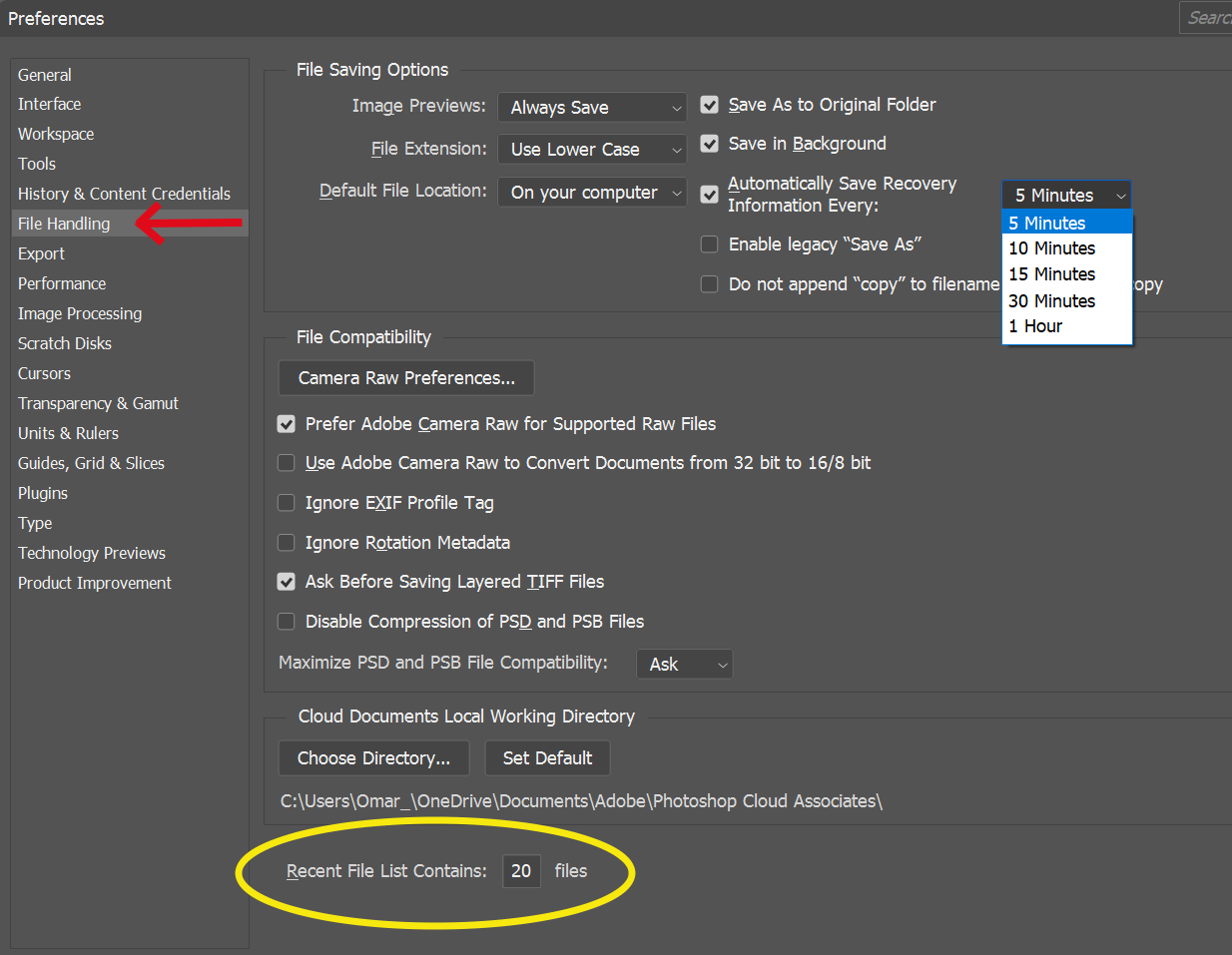
最近使用したファイルリストの内容
- Photoshopが追跡する最近使用したファイルの数を決定。メニューバーからファイル > 最近使ったファイルを開くでアクセス可能;
- デフォルトは20ですが、最大100まで増やすことや、0に設定して追跡を無効にすることも可能。
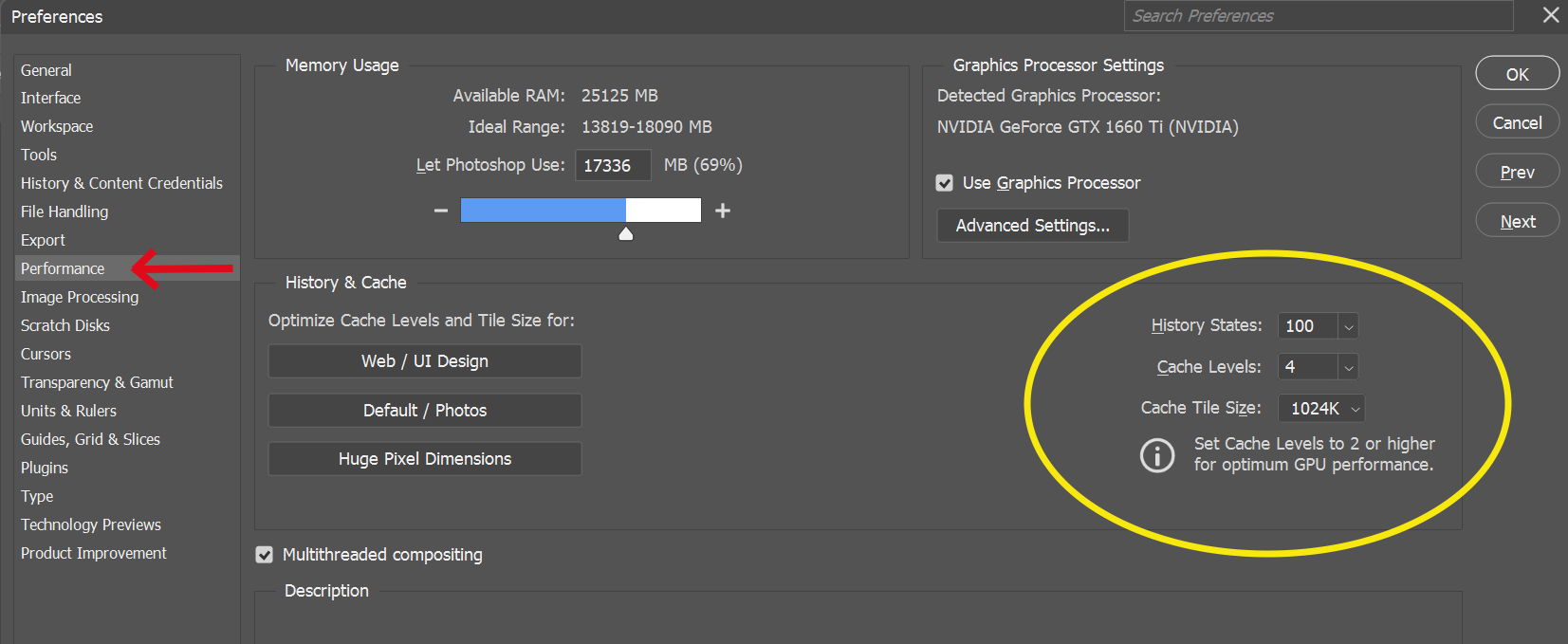
6. パフォーマンス環境設定
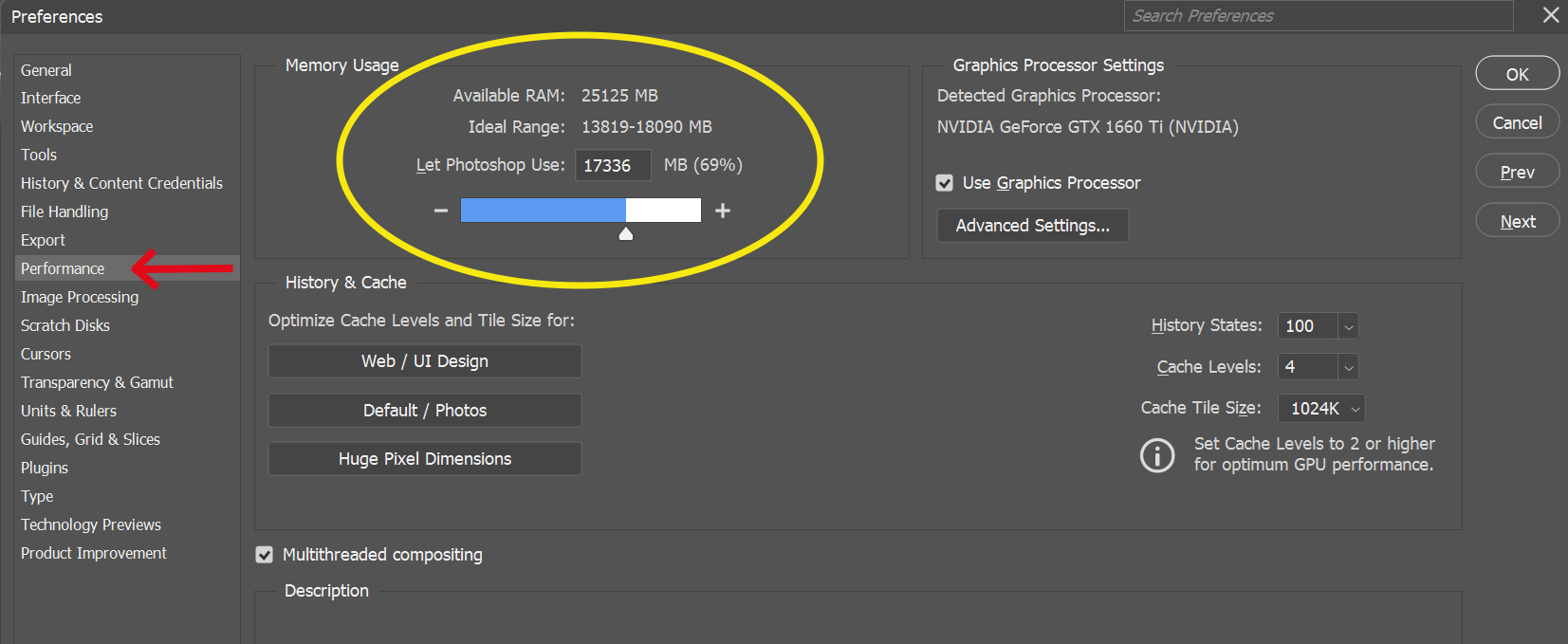
メモリ使用量
- Photoshop に割り当てるメモリ量の制御;
- デフォルトは 70% だが、他のアプリのメモリ要件を考慮しつつ、パフォーマンス向上のために増やすことが可能;
- 変更を反映するには Photoshop の再起動が必要。
履歴ステート
- Photoshop が記憶する操作ステップ数(元に戻す回数)を設定し、パフォーマンスに影響;
- デフォルトは 50。パフォーマンス要件に応じて調整し、変更を反映するには Photoshop の再起動が必要。最大は 1000、最小は 1。
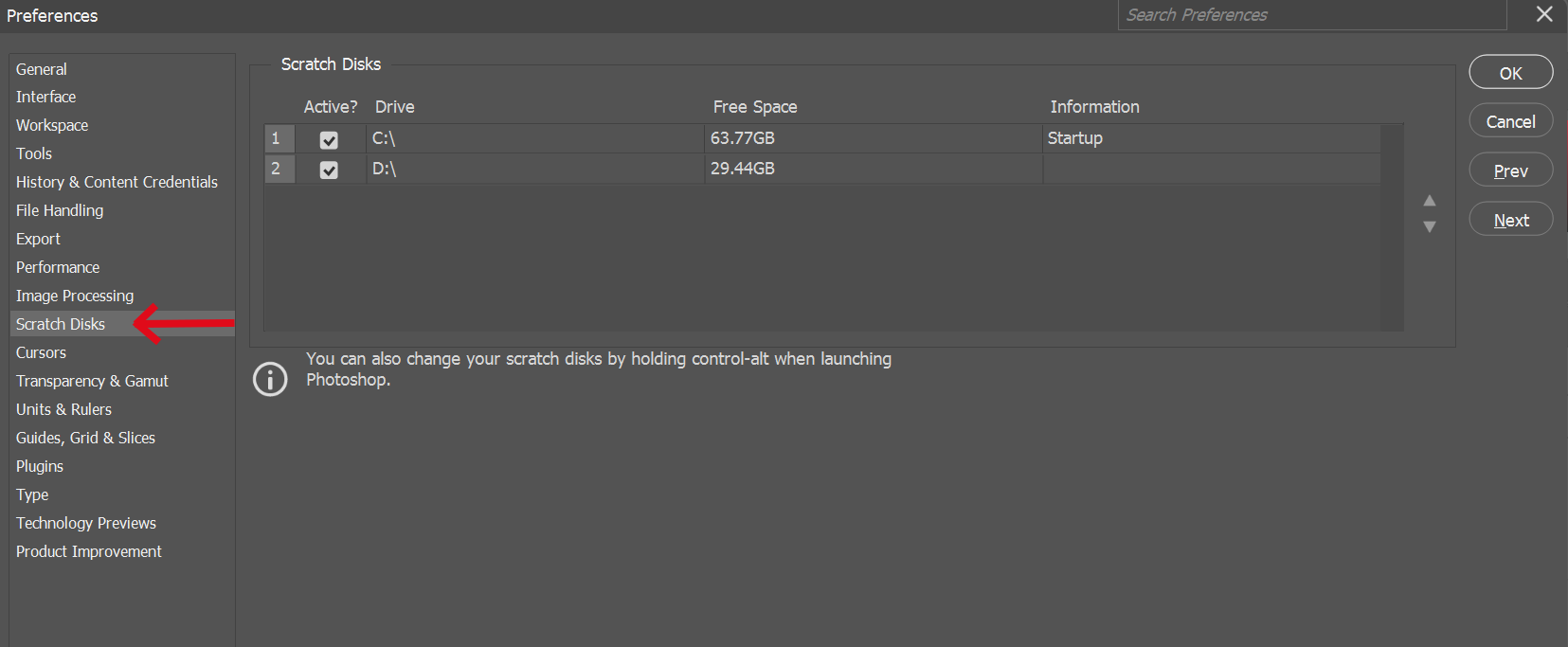
7. スクラッチディスクの環境設定(Photoshop CC)
スクラッチディスク
- システムメモリが不足した場合に、Photoshopが追加メモリとして使用するハードドライブを指定;
- パフォーマンス向上のため、スタートアップディスク以外または最速のドライブを選択;
- スタートアップディスクとして使用する場合でも、最良のパフォーマンスにはSSDを推奨。
最後に、「OK」 をクリックして変更を保存します。一部の変更は、Photoshop の再起動が必要です。
他の環境設定も自由に確認可能です。ツールチップを有効にしておくと、特定の設定にカーソルを合わせた際に Photoshop から簡単な情報が表示されるため便利です。
すべて明確でしたか?
フィードバックありがとうございます!
セクション 1. 章 5
AIに質問する

AIに質問する

何でも質問するか、提案された質問の1つを試してチャットを始めてください
