リモートリポジトリのクローン作成
メニューを表示するにはスワイプしてください
クローン作成
リモートリポジトリが作成された後、git clone コマンドとリポジトリの URL を使用してローカルコピーを作成可能。
ただし、コマンドを実行する前に、まずお使いのオペレーティングシステムでターミナル(Git Bash)の開き方を復習。

Windows の手順
- スタートメニューをクリック、またはWindowsキーを押下;
- 検索バーに Git Bash と入力;
- 検索結果から Git Bash アプリケーションをクリック。
macOS の手順
- Command (⌘) + Space を同時に押下。Spotlight(システム全体の検索機能)が開く;
- 検索バーに「Terminal」と入力し、「Terminal」または「Terminal.app」が結果に表示;
- 検索結果から「Terminal」をクリック。Terminal アプリケーションが開く。
Linux の手順
Ctrl + Alt + T を押下。

Git がインストールされていない場合は、articleでインストール手順を順を追って解説。
リポジトリのURLが必要となるため、下記のビデオの手順に従い、GitHub 上でリポジトリのURLをコピーする方法を確認してください。
URLをコピーしたら、次のコマンドをターミナルで実行し、<url> を実際のリポジトリのURLに置き換えて、リモートリポジトリをクローンします。
git clone <url>

ご覧のとおり、リモートリポジトリのコピーをGitHubからローカルマシンに正常にダウンロードしました。さらに、github-playgroundというディレクトリが自動的に作成され、作業ツリー全体が含まれています。
次に、このディレクトリに移動し、非表示ファイルおよびディレクトリをすべて一覧表示します:
cd github-playground
ls -l

基本的に、リポジトリには README.md ファイルが1つだけ含まれており、これは以前にリポジトリとともに自動的に作成されたものです。

README ファイルは、ソフトウェアプロジェクトに関する基本情報(セットアップ手順、機能、依存関係など)を記載するためのドキュメントであり、通常はマークダウン形式で記述されます。Markdown は、プレーンテキストの書式構文を持つ軽量マークアップ言語で、HTML や他の形式に変換しやすく、読み書きが簡単なように設計されています。
ローカルでの変更のコミット
最初のローカルコミットを行うには、まず README.md ファイルを編集します。任意のエディタ(Notepad、Visual Studio Code、Sublime Text など)を使用できます。この例では Vim エディタを使用します(install Vim)。
Vim で README.md ファイルを開くには、次のコマンドを実行します:
ローカルでの変更のコミット
このファイルの内容を編集して変更を加えます。ここでは Vim エディタを使用します。Vim で README.md ファイルを開くには、以下のコマンドを実行します。
vim README.md

まず、Vimで編集モード(insertモード)に入るには、iキーを押します。これでテキストの編集が可能になります。次に、READMEファイルに以下の行を追加します:
Learning GitHub is cool!
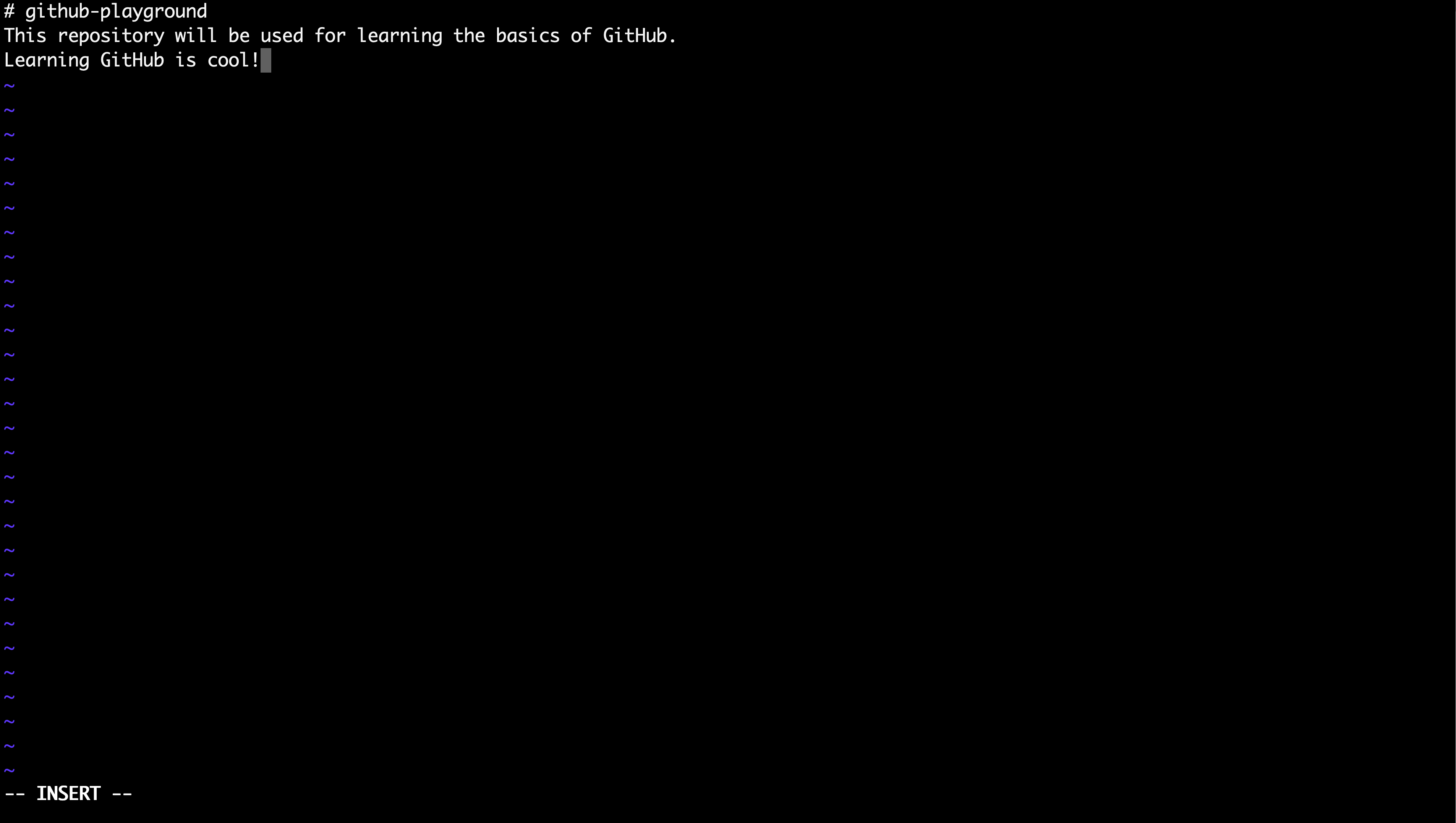
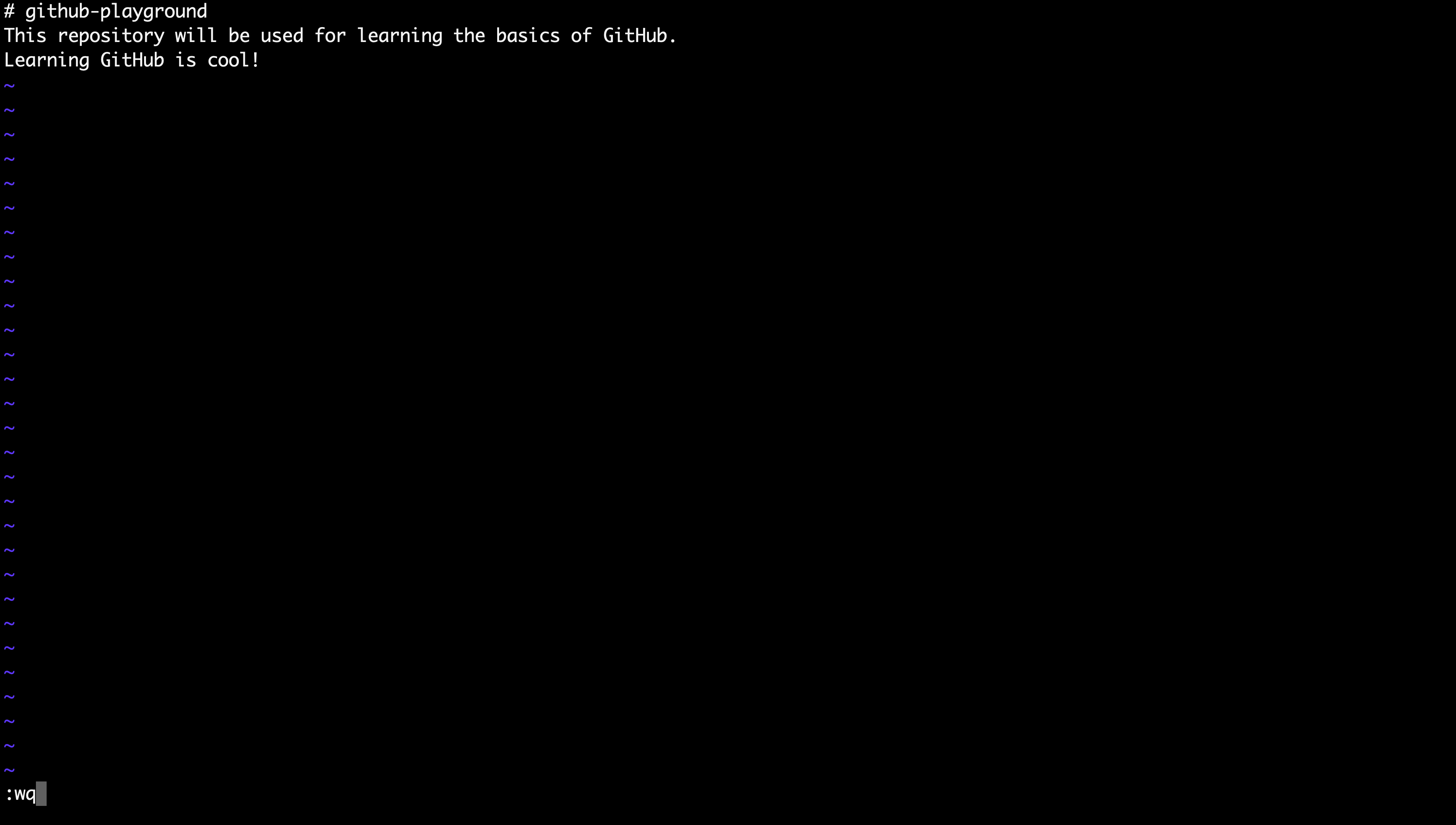
挿入モードを終了するには、Escape キーを押します。その後、変更を保存して終了するには、:wq と入力し、Enter キーを押します。
作業ツリーの状態を確認します:
git status
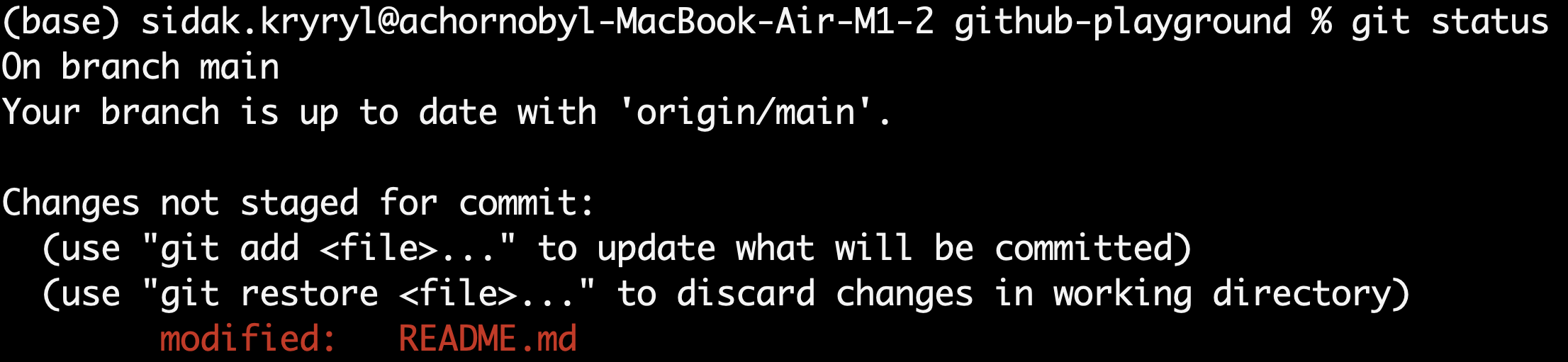
ご覧のとおり、README ファイルが変更済みの状態であることが示されています。これで、この変更を 1 つのコマンドでステージングしてコミットできます。
git commit -a -m "Add another line to README.md"
まとめると、-a コマンドの git commit パラメータは、変更および削除されたすべてのファイルを自動的にステージングし、コミット前の git add を省略できます。-m パラメータは、コマンド内でコミットメッセージを直接指定できます。

フィードバックありがとうございます!
AIに質問する

AIに質問する

何でも質問するか、提案された質問の1つを試してチャットを始めてください
