最初のピボットテーブルの作成
メニューを表示するにはスワイプしてください
データの準備ができたら、ピボットテーブルを使って集計が可能。
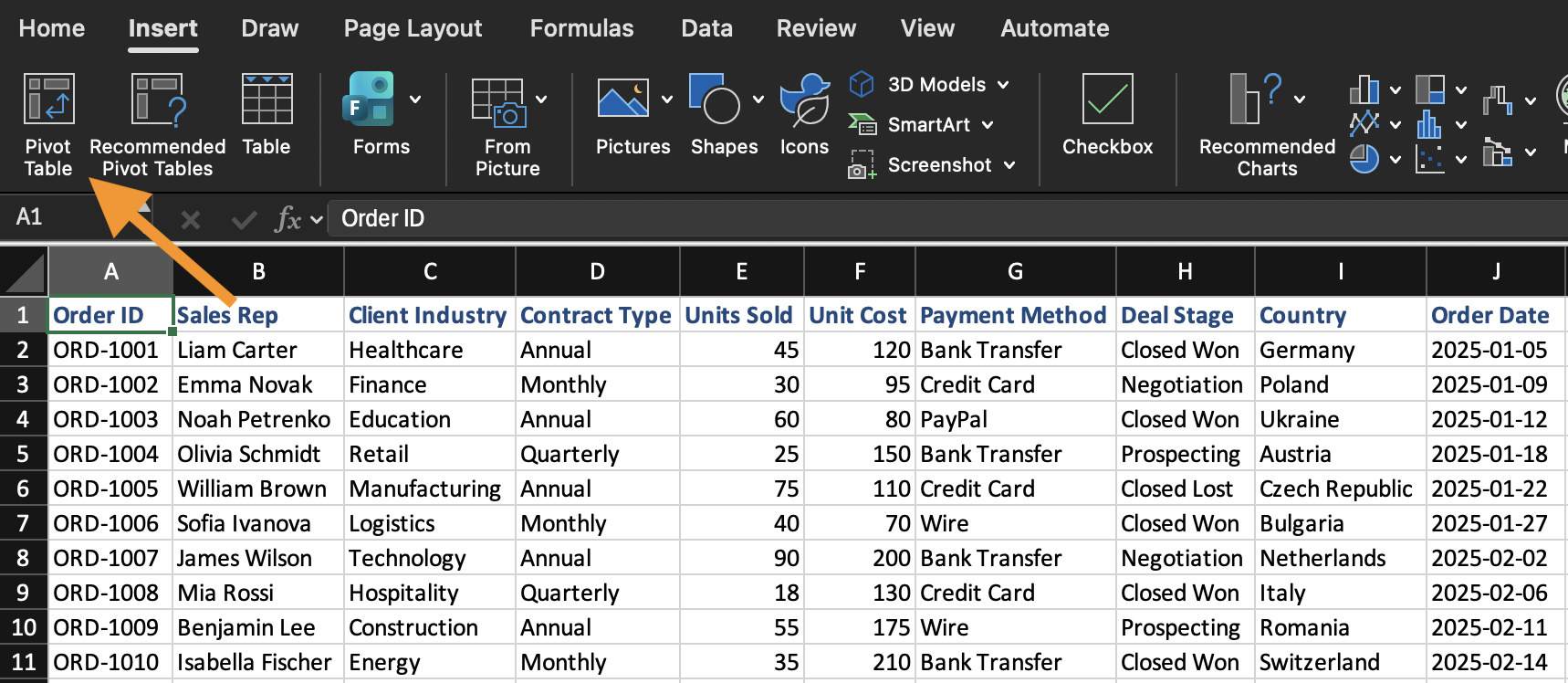
ピボットテーブルは既存のデータセットから作成。 ピボットテーブルを挿入する手順:
- データセット内の任意のセルを選択;
- 挿入タブを開く;
- ピボットテーブルをクリック;
- データ範囲を確認;
- ピボットテーブルを新しいワークシートに配置することを選択。
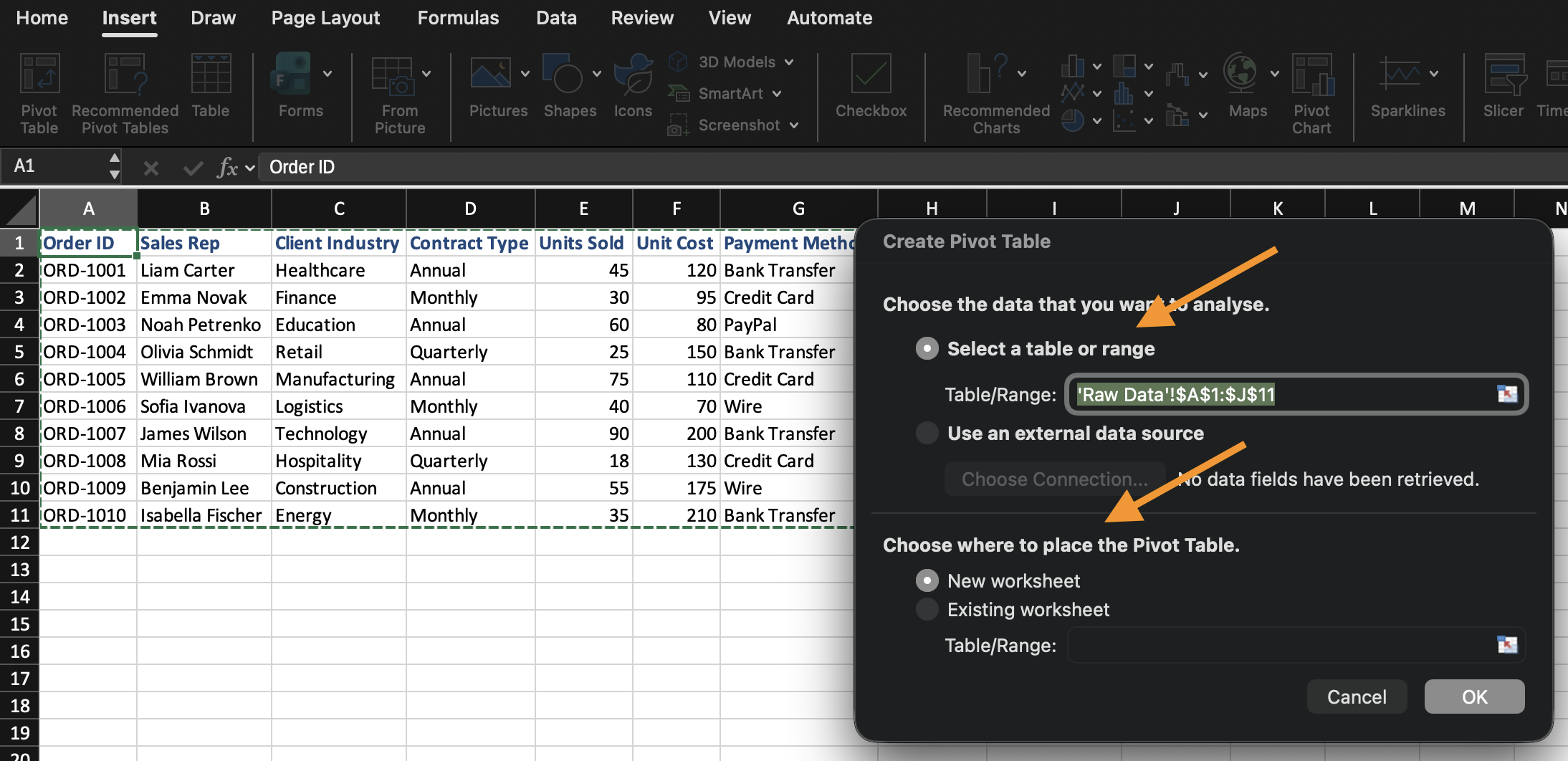
Excel は空のピボットテーブルを作成し、ピボットテーブルフィールドリストを開きます。
フィールドリストエリアの理解
フィールドリストは、ピボットテーブルの構築方法を制御します。これは4つの異なるエリアで構成されており、それぞれに配置したフィールドに対して異なる処理を行います。
- 行: グループ化の定義。このエリアに配置したフィールドが、データを分割するラベルになります(例:
Categoryをここに配置すると、カテゴリごとに1行ずつ作成されます)。 - 列: こちらもグループ化を定義しますが、上部に横方向で配置されます。行と同様の動作ですが、水平にレイアウトされます。
- 値: 計算の定義。フィールドを単に表示するのではなく、Excel が(合計、件数、平均など)行や列で設定されたグループごとに集計します。
- フィルター: ピボットテーブル全体を、該当フィールドが表示されることなく、データのサブセットに絞り込みます。
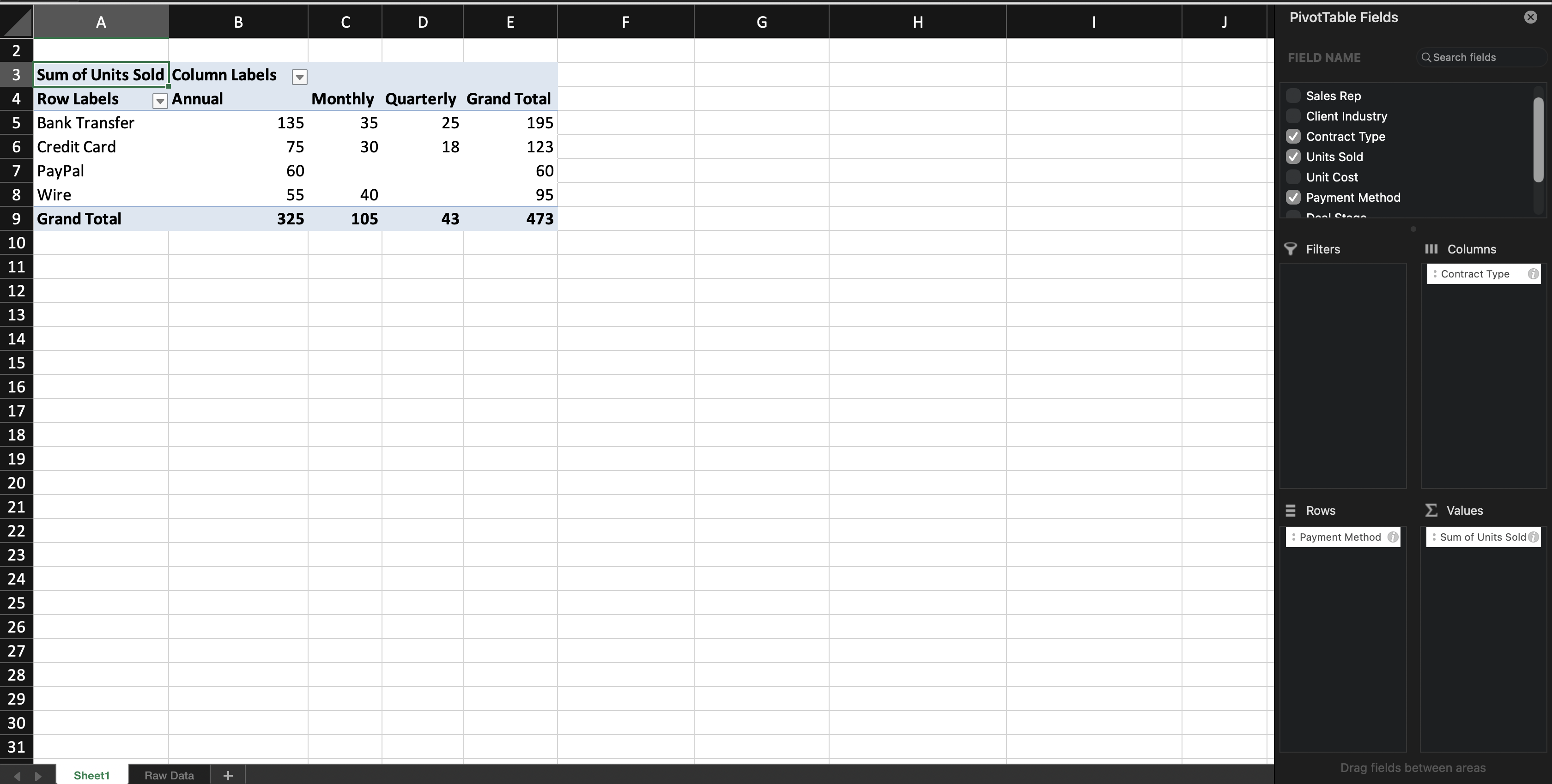
テキストフィールドを行(または列)に追加すると、Excelはそのフィールドでレコードをグループ化します。数値フィールドを値に追加すると、Excelはデフォルトで合計(合計値)を計算します。このデフォルトはフィールドのデータ型に基づいており、数値フィールドは合計、テキストフィールドは合計できないため件数(カウント)がデフォルトとなります。このデフォルトの設定を変更する方法は次の章で学びます。
フィールドをエリア間で移動することで、いつでもピボットテーブルを変更できます。元のデータは変更されません。

注意
ピボットテーブルフィールドリストパネルが閉じた場合は、ピボットテーブル内をクリックすると自動的に再表示されます。
タスク
最初のピボットテーブルの作成。
次の手順を実行:
- データセットからピボットテーブルを挿入;
- 行にCategoryを配置;
- 値にSalesを配置;
新しいワークシートにピボットテーブルを作成。
すべて明確でしたか?
フィードバックありがとうございます!
セクション 1. 章 2
AIに質問する

AIに質問する

何でも質問するか、提案された質問の1つを試してチャットを始めてください
