スライサーとタイムラインの使用
メニューを表示するにはスワイプしてください
プロフェッショナルなレポート作成において、ユーザーが静的なテーブルを求めることはほとんどありません。マネージャーはデータを迅速にフィルタリングし、シナリオを比較し、ピボットテーブルを再構築することなくトレンドを分析したいと考えています。
スライサーとタイムラインは、ピボット構造を変更せずに動的なフィルタリングを可能にするインタラクティブなコントロールを提供します。
実際のレポートで重要となる理由
スライサーの活用例:
- 会議中に地域別でレポートをフィルタリング
- カテゴリごとのパフォーマンスを即座に比較
- 期間を切り替えて表示
- クリーンでインタラクティブなダッシュボードの作成
ドロップダウンメニューを開く代わりに、スライサーは視覚的なボタンを提供します。 タイムラインは日付フィルタリングのための視覚的なコントロールです。
スライサーとは

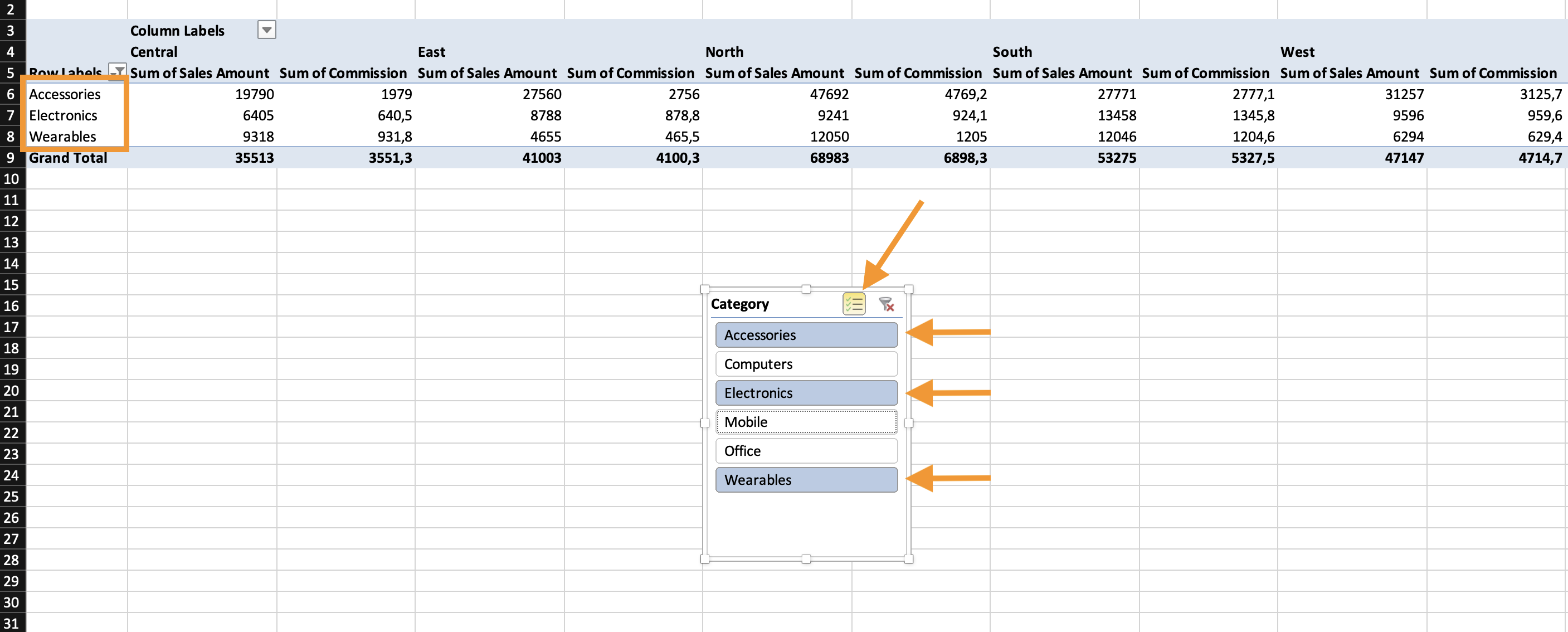
スライサーは、ピボットテーブルに接続された視覚的なフィルターパネル。 主な機能:1つまたは複数の項目をクリックして即座にピボットをフィルタリング、簡単にフィルター解除、アクティブなフィルターを視覚的に確認可能。
スライサーの挿入方法
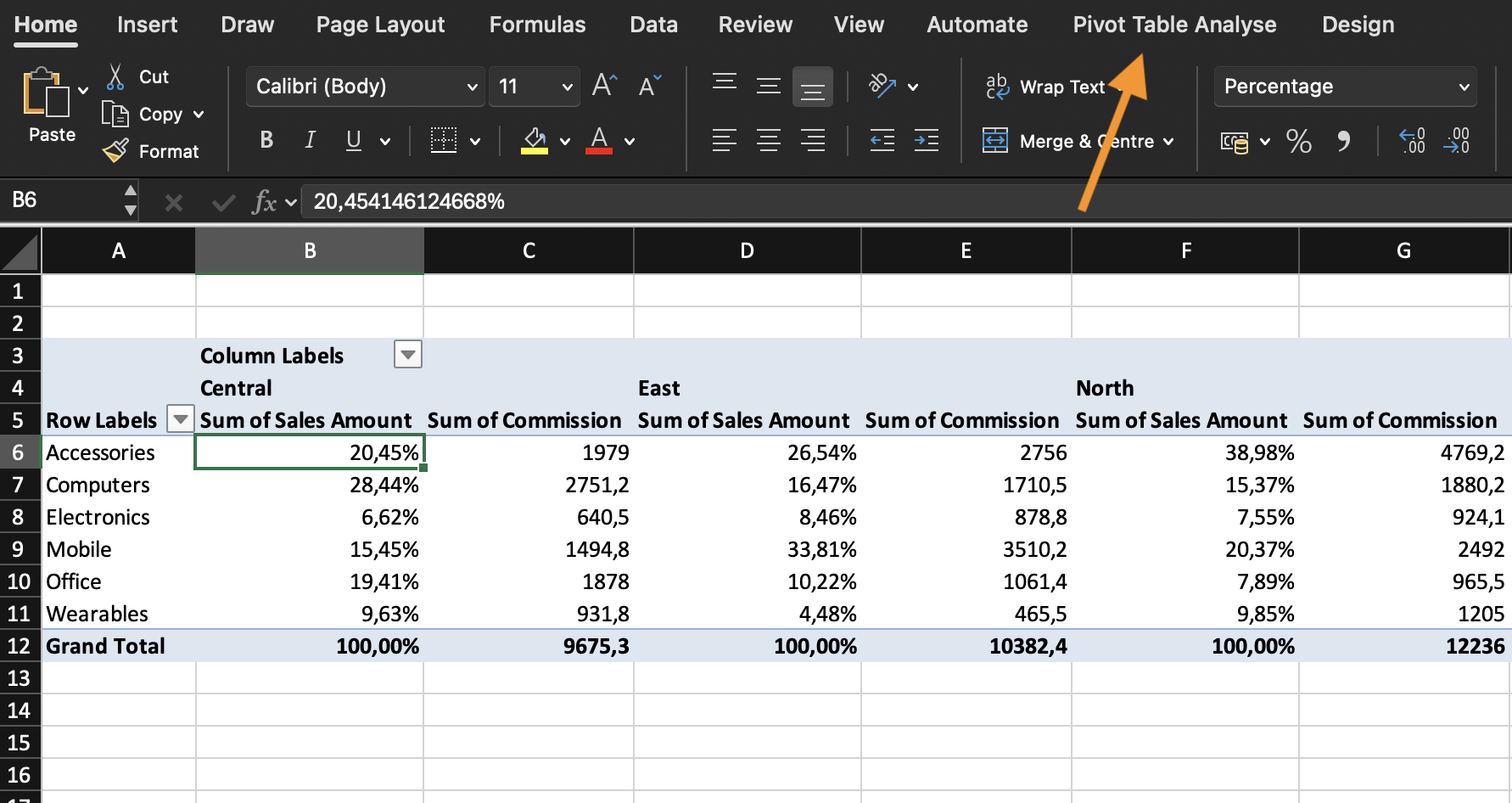
- ピボットテーブル内をクリック;
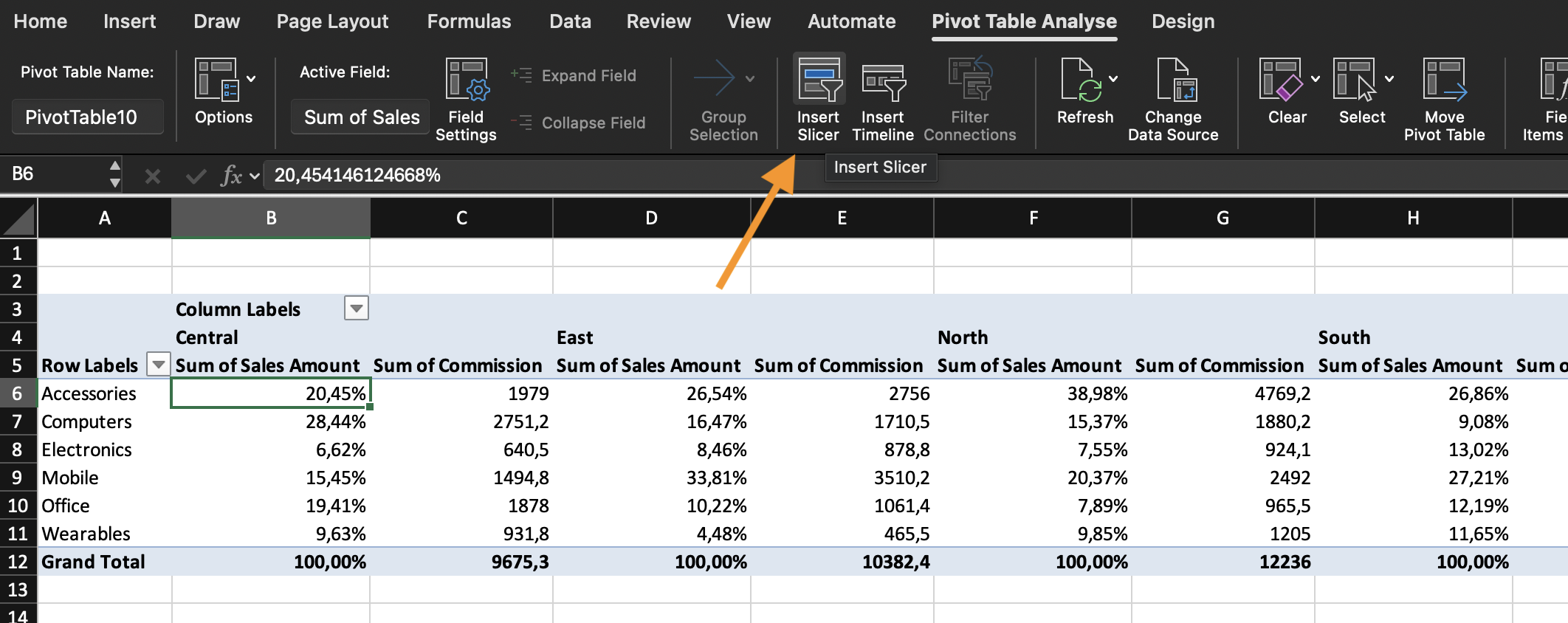
- ピボットテーブル分析タブを選択;
- スライサーの挿入をクリック;
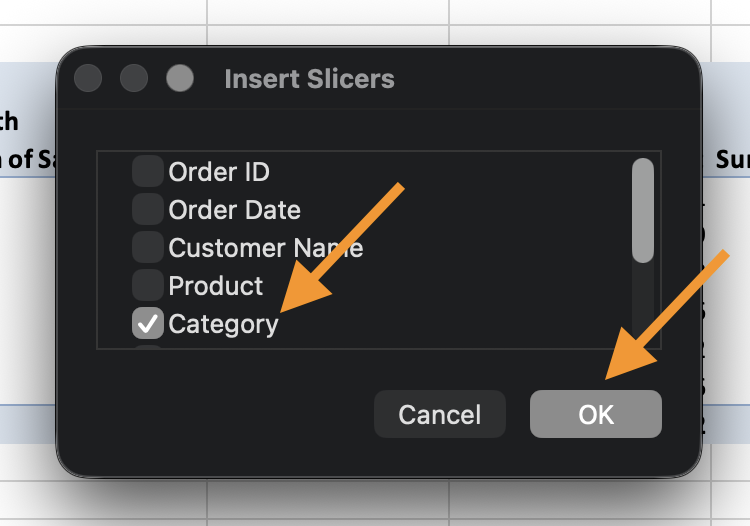
- 1つ以上のフィールド(例:カテゴリ、地域)を選択;
- OKをクリック。
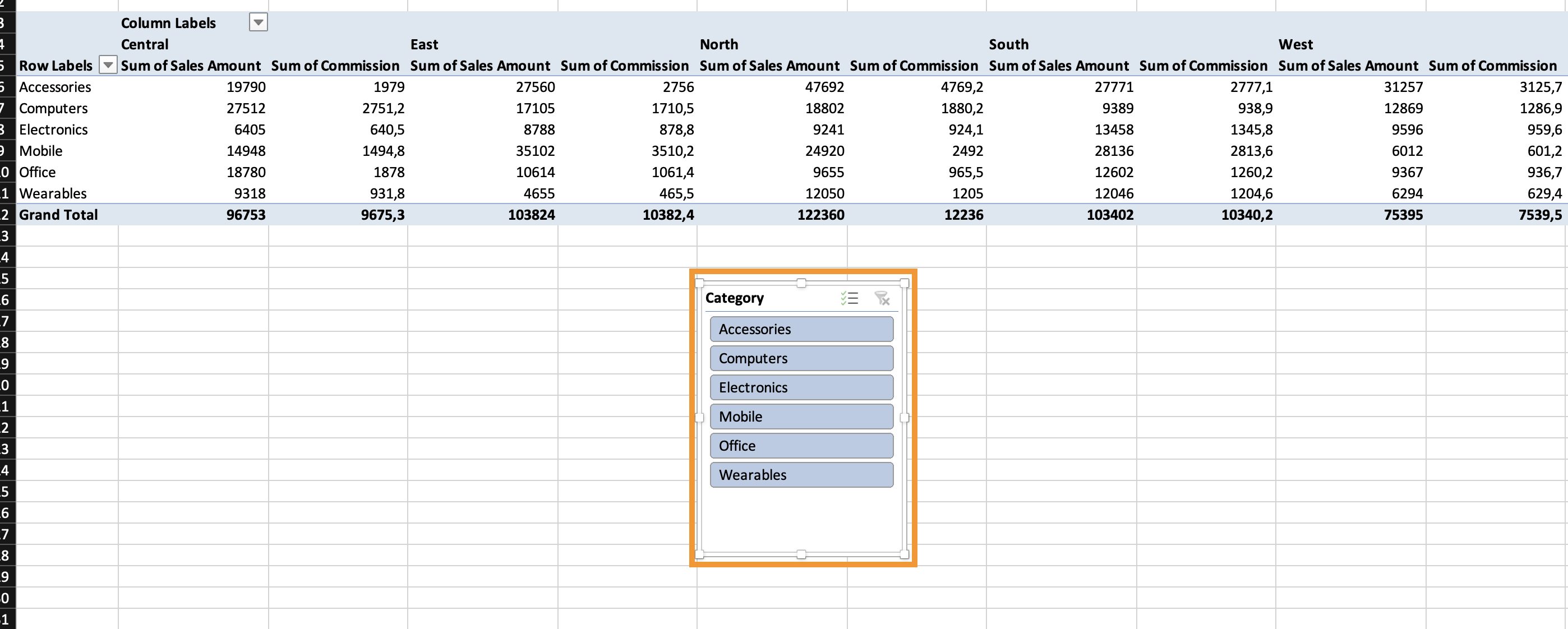
視覚的なフィルターパネルが表示されます。 サイズ変更、列レイアウトの変更、複数選択の適用が可能。
タイムラインとは
タイムラインは日付フィールド専用のスライサー。 年、四半期、月、日でのフィルタリングが可能。
タイムラインの挿入方法
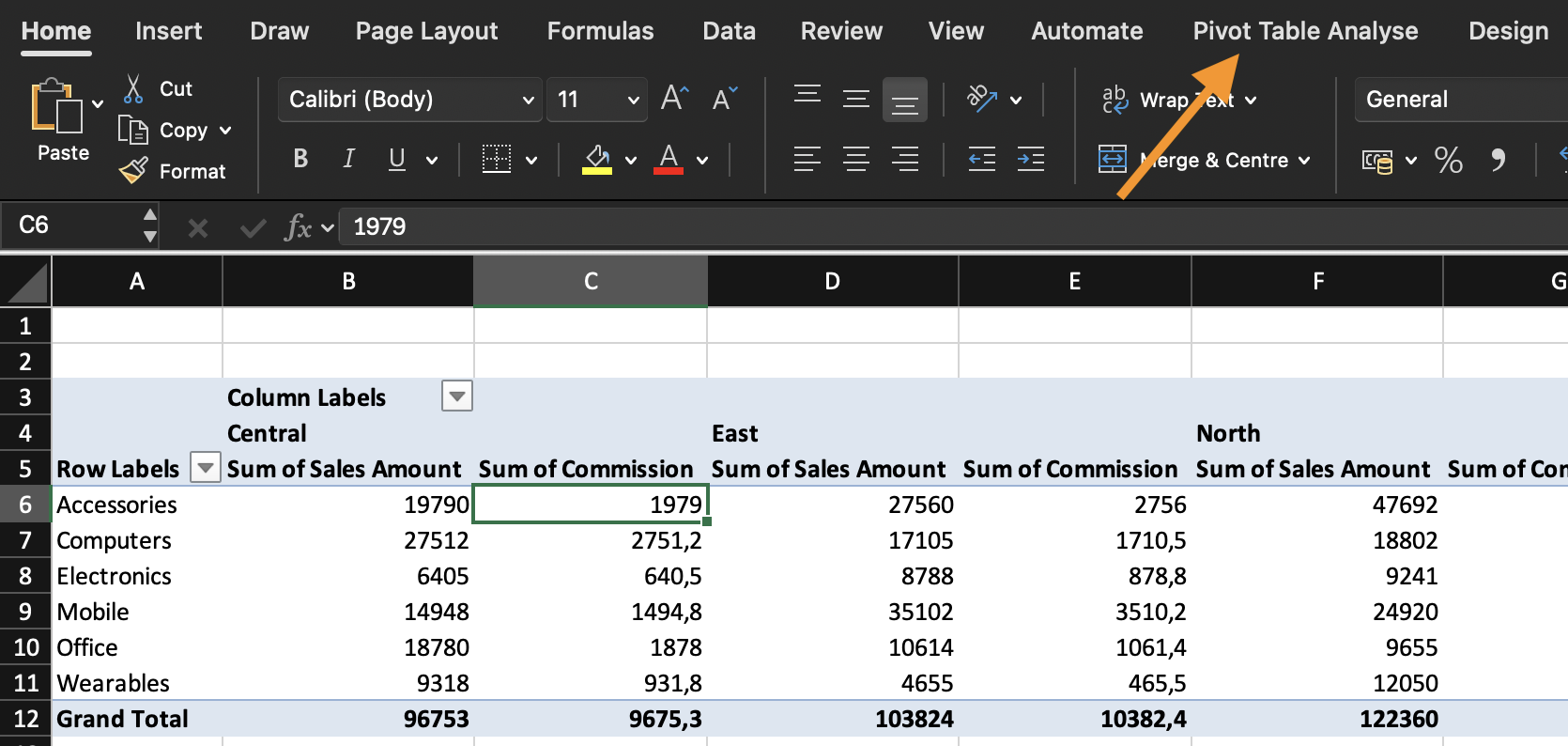
- ピボットテーブル内をクリック;
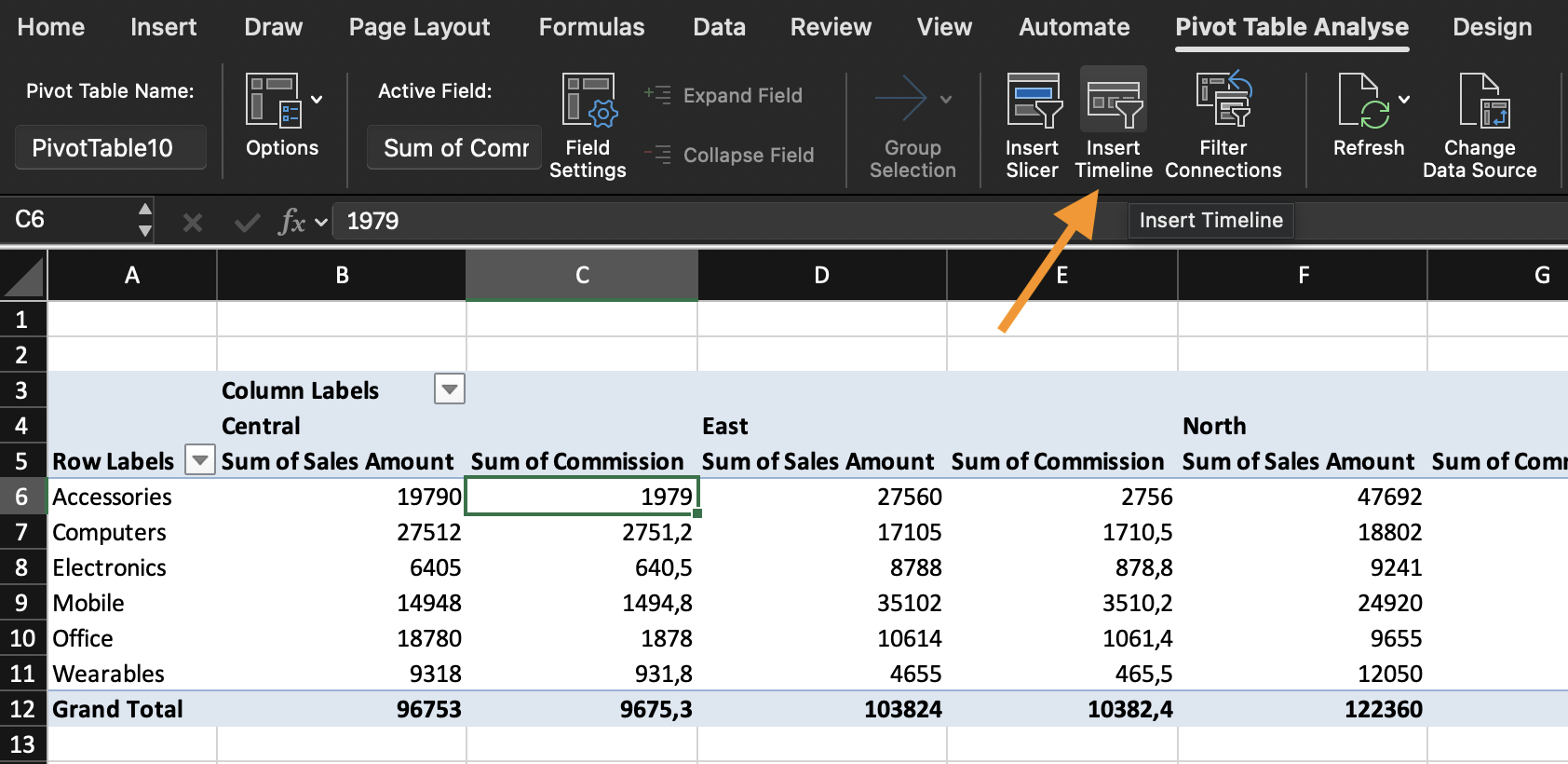
- ピボットテーブル分析に移動;
- タイムラインの挿入をクリック;
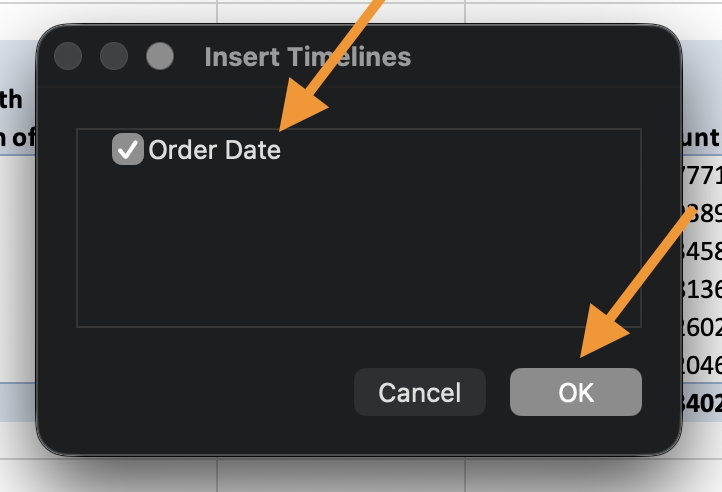
- 日付フィールドを選択;
- OKをクリック。
年/四半期/月の切り替え、スライダーによる期間のフィルタリング、複数期間の選択が可能。
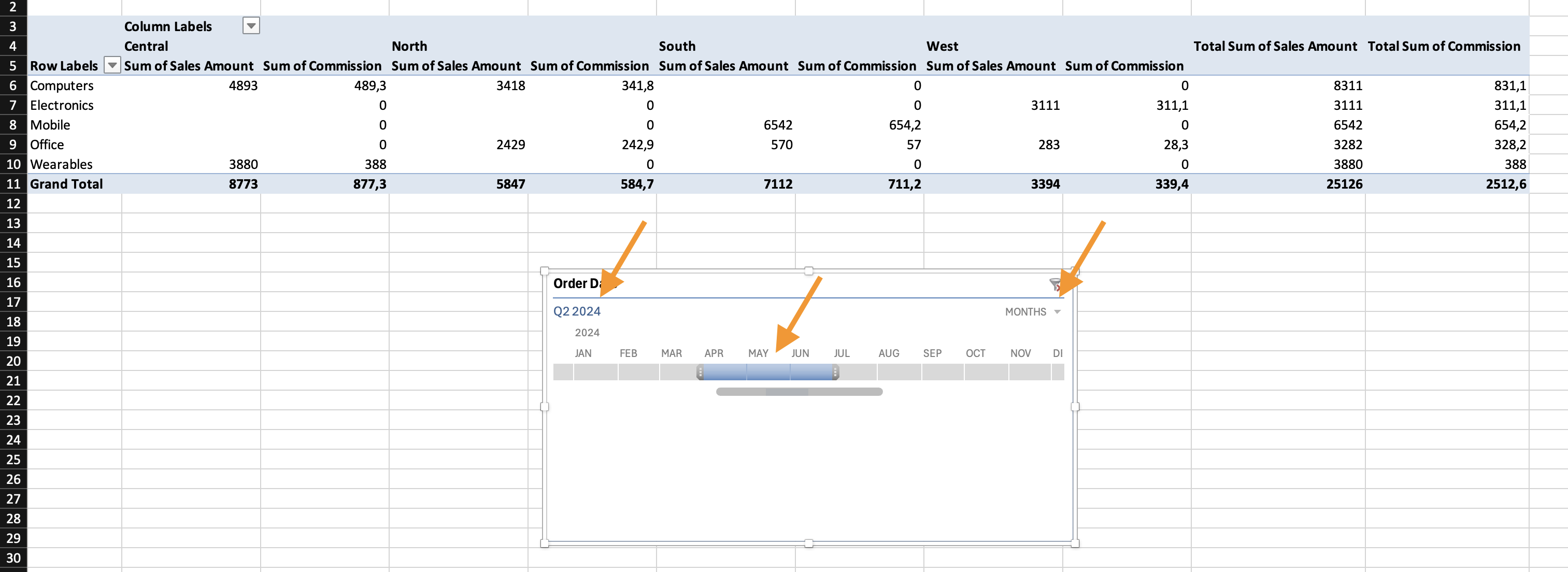
タスク
- ピボットテーブル #1 の作成:
- 行: Category;
- 値: Sum of Revenue.
- ピボットテーブル #2 の作成:
- 行: Region;
- 値: Sum of Revenue.
- 挿入:
- Category 用スライサー;
- Region 用スライサー;
- Date 用タイムライン。
- 両方のピボットテーブルを作成し、すべてのスライサーを接続した後、以下のフィルターを適用:
- 選択: Appliances, Electronics, Home Decor, Sports;
- 選択: East, South, West;
- Date フィールドをフィルターして: Quarter 2 のみを表示。

スライサーを挿入すると、その時点でアクティブだったピボットテーブルのみに接続されます。
複数のピボットテーブルがあり、同じスライサーで操作したい場合は、手動で接続する必要があります。
複数のピボットテーブルにスライサーを接続する方法
- スライサーをクリックします;
- スライサー タブ(または スライサーオプション)に移動します;
- レポート接続 をクリックします(Excelのバージョンによっては「ピボットテーブル接続」と表示されます);
- 同じデータソースに基づくすべてのピボットテーブルが表示されたダイアログボックスが開きます;
- 接続したいピボットテーブルのチェックボックスをオンにします;
- OKをクリックします。
これで、スライサーが選択したすべてのピボットテーブルを同時に操作できるようになります。
すべてのピボットテーブルは同じデータソースから作成されている必要があります。
フィードバックありがとうございます!
AIに質問する

AIに質問する

何でも質問するか、提案された質問の1つを試してチャットを始めてください
