多次元分析
メニューを表示するにはスワイプしてください
ピボットテーブルは、複数のディメンションでデータを分析することで、より強力なツールとなります。単一のフィールドでグループ化するのではなく、複数のフィールドを組み合わせて、カテゴリ、地域、期間などを同時に比較できます。
ディメンションとは、データをグループ化するために使用される任意のフィールドです。例:Category、Region、Date、Product。
前の章では、Rowsエリアに1つのフィールドのみを使用しました。ここでは、複数のフィールドを組み合わせて階層的な分析を行います。
複数フィールドのRowsへの追加
Rowsエリアには複数のフィールドを配置できます。 手順:
- 最初のフィールドをRowsに配置します;
- 2つ目のフィールドをRowsエリアの下にドラッグします。
ピボットテーブルは階層構造を作成します:
- 第1レベル(外側グループ - Region);
- 第2レベル(内側グループ - Category)。
行エリアのフィールドの順序は重要。 順序を変更すると、レポートの構造が変化。
行と列の組み合わせ
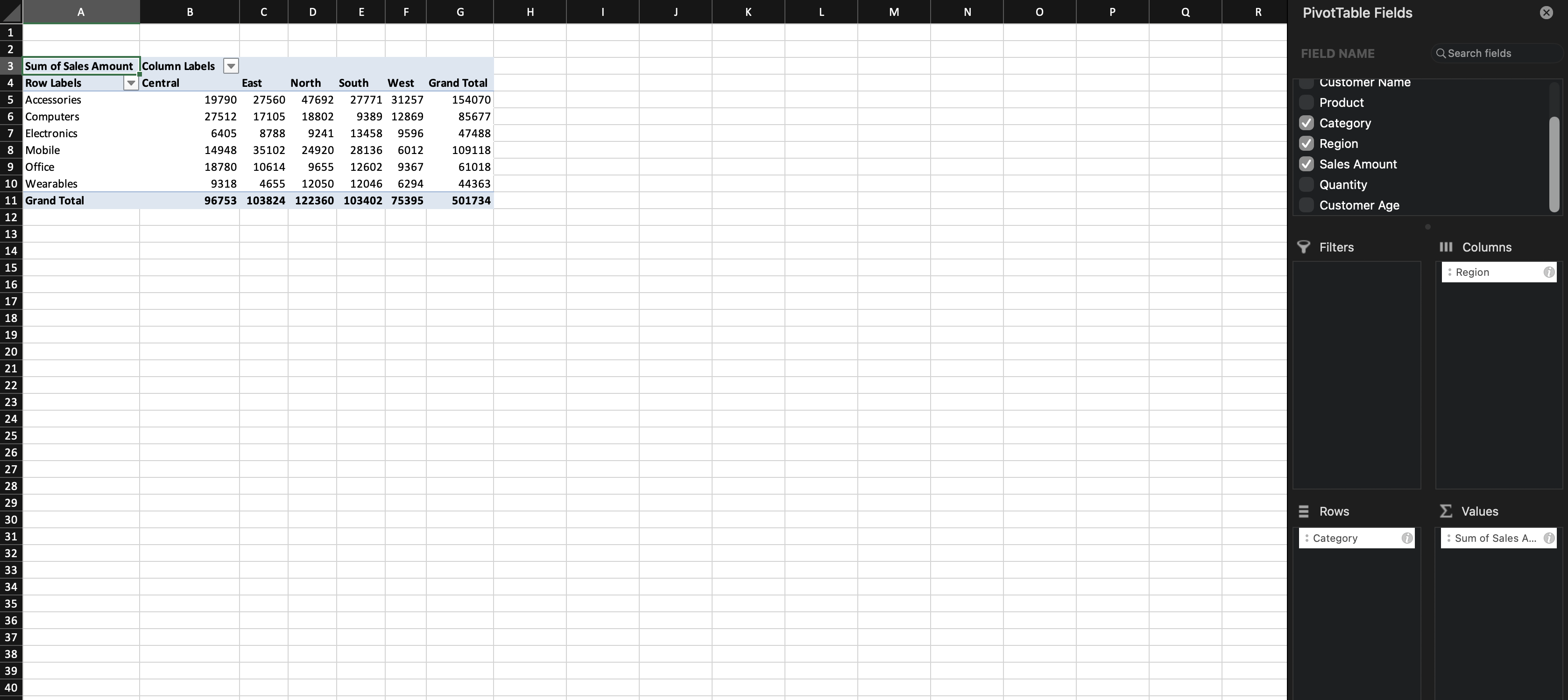
行と列の両方を使ってデータ分析が可能。 例の構成:
- 行 → カテゴリ;
- 列 → 地域;
- 値 → 売上。
これにより、2つのディメンションで合計を同時に比較できるマトリックス形式が作成される。

注意
ピボットテーブルはデータを重複しません。
選択したディメンションに基づいてデータを再編成します。 同じデータセットでも、フィールドの配置によって異なる質問に答えることができます。
タスク
ピボットテーブルを作成:
- 行:Category
- 列:Region
- 値:Salesの合計
新規作成または既存のピボットテーブルを修正:
- Regionを行エリアのCategoryの下に移動
- 列から削除
2つのレイアウトを比較
すべて明確でしたか?
フィードバックありがとうございます!
セクション 1. 章 6
AIに質問する

AIに質問する

何でも質問するか、提案された質問の1つを試してチャットを始めてください
