基本的集計と値の設定
メニューを表示するにはスワイプしてください
値エリアにフィールドを追加すると、Excelは自動的に集計を適用します。本章では、これらの集計がどのように機能するか、また必要な結果を得るためにどのように変更できるかを学びます。
ピボットテーブルでは、値エリアが計算を制御します。 数値フィールドを追加すると、Excelは通常デフォルトで合計を適用します。 このデフォルト動作が常に正しいとは限りません。同じデータでも、答えたい質問によって異なる方法で集計できます。
一般的な集計オプションには以下が含まれます:
- 合計:すべての値を加算;
- 件数:レコード数をカウント;
- 平均:平均値を計算;
- 最小 / 最大:最小値または最大値を表示。
フィールドの計算方法を変更するには:
- 値エリアのフィールド横のドロップダウンをクリック;
- 値フィールドの設定を開く;
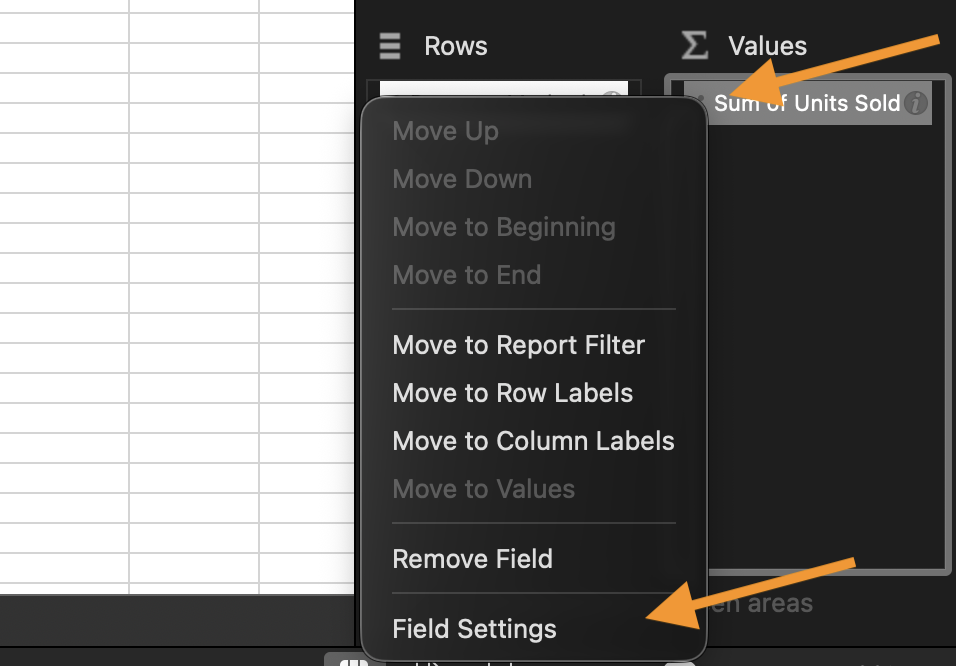
- 必要な集計方法を選択。
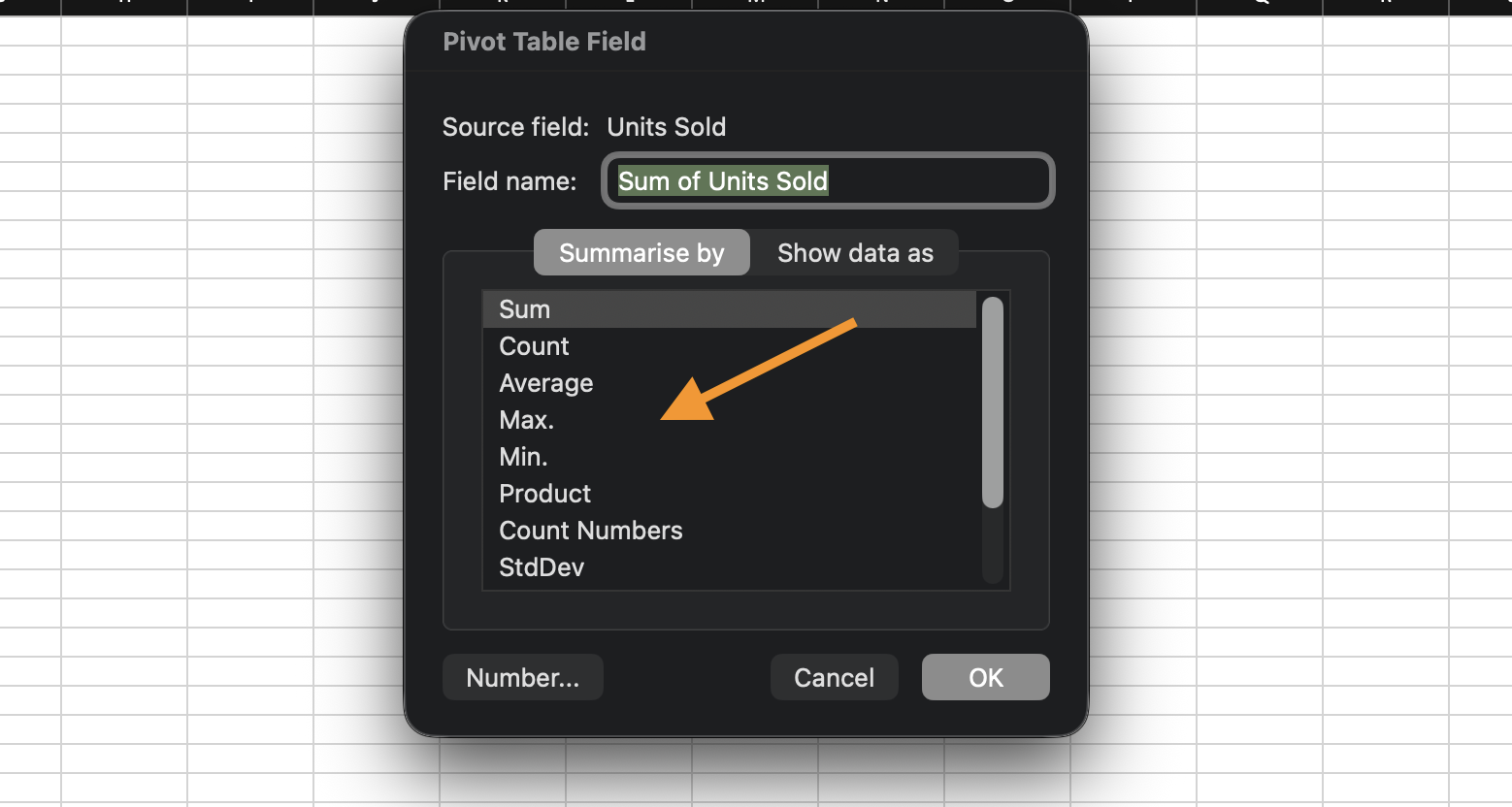
ピボットテーブルでは、複数の値フィールドを同時に使用可能。
同じフィールドを複数回追加し、それぞれに異なる計算を適用可能。 これにより、1つのレポート内で合計、件数、平均値の比較が可能。
課題
ピボットテーブルで使用する集計方法の調整。
次の操作を行う:
- ピボットテーブルを新規作成または再利用;
- Category を行に配置;
- Sales を値に配置;
- 集計方法を Sum から Average に変更;
- Sales をもう一度値に追加し、集計方法は Sum のままにする。
すべて明確でしたか?
フィードバックありがとうございます!
セクション 1. 章 3
AIに質問する

AIに質問する

何でも質問するか、提案された質問の1つを試してチャットを始めてください
